結構描述概觀 schemas
-檢視同盟結構描述
綱要代表資料庫的表格。 它是應用程式內的物件,定義資料與資料庫表格的連結方式。
透過建立結構,您可以在Experience Platform同盟對象構成中定義表格的表示法:
- 提供易記的名稱和說明,以簡化使用者的理解
- 根據每個欄位的實際使用情況決定其可見性
- 請選取其主要索引鍵,以便根據資料模型的需要連結它們之間的結構描述
建立結構描述 create
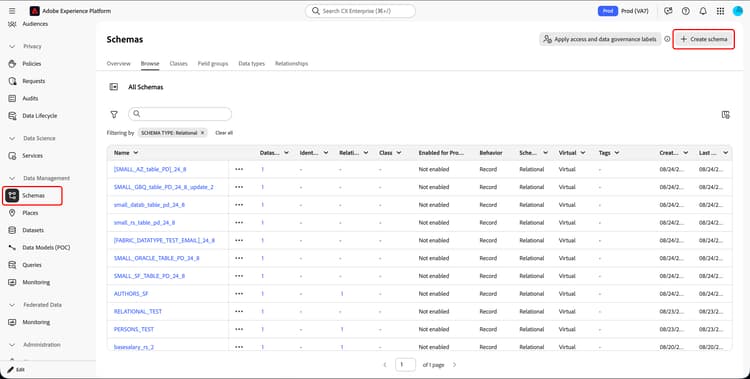
若要在Federated Audience Composition中建立結構描述,請在Experience Platform UI的 資料管理 區段中選取結構描述。 在結構描述UI中,選取建立結構描述。
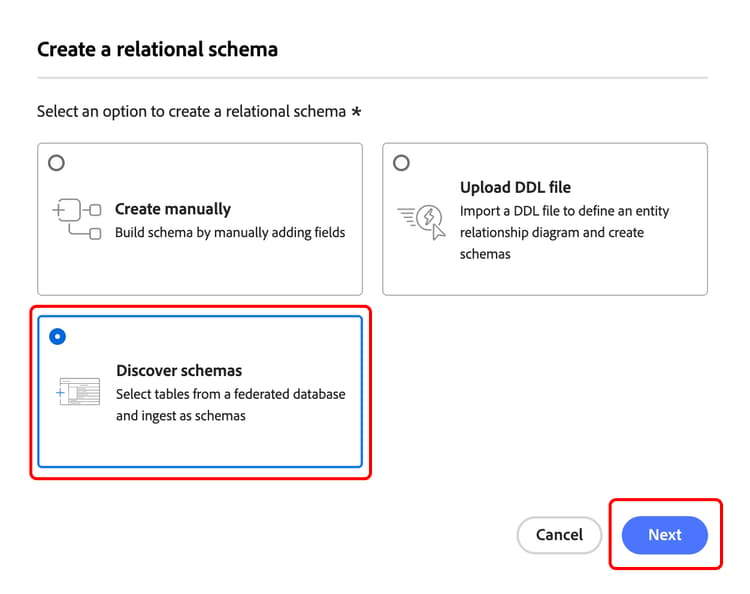
「建立結構描述」彈出視窗出現後,請選取關聯式,然後選取 探索結構描述 和下一步,以建立同盟對象組合的結構描述。
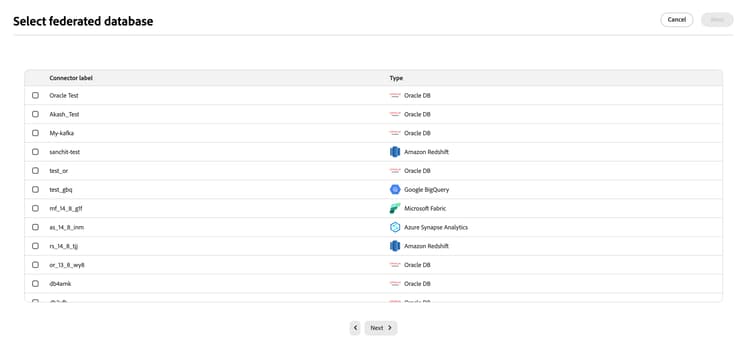
出現 選取同盟資料庫 彈出視窗。 在此彈出視窗上,您可以選取來源資料庫,然後選取下一步。
定義結構描述 define
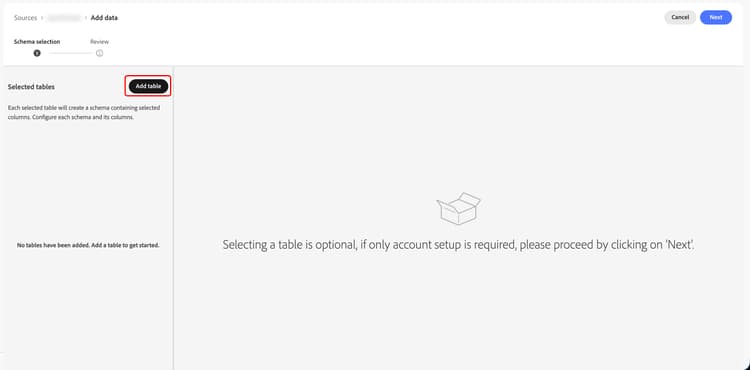
選擇同盟資料庫後,您現在可以定義架構。 新增資料畫面隨即顯示。 您可以在此頁面選取新增資料表,以選擇要新增至結構描述的資料表。
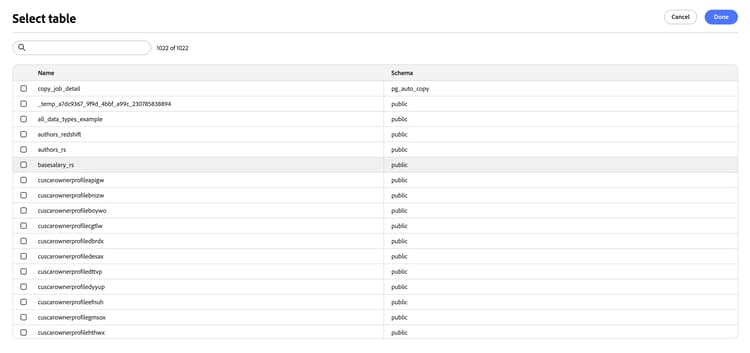
選取資料表彈出視窗會出現。 在此彈出視窗中,您可以選取要用來建立綱要的表格。
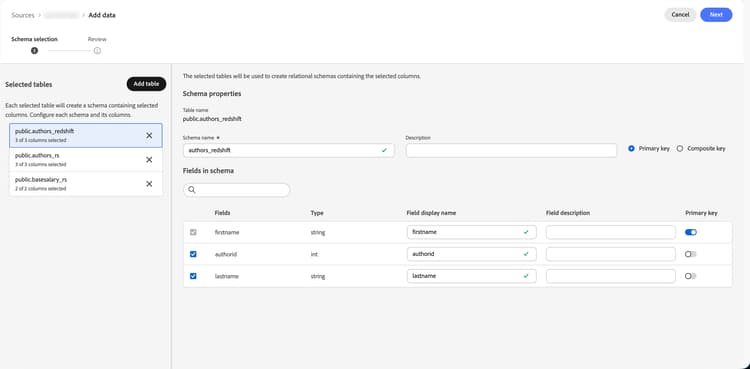
每個選取的表格都會產生具有所選欄的綱要。 對於每個表格,您可以變更綱要的標籤、新增說明、重新命名欄位標籤、設定欄位標籤可見度,以及選取綱要主索引鍵。
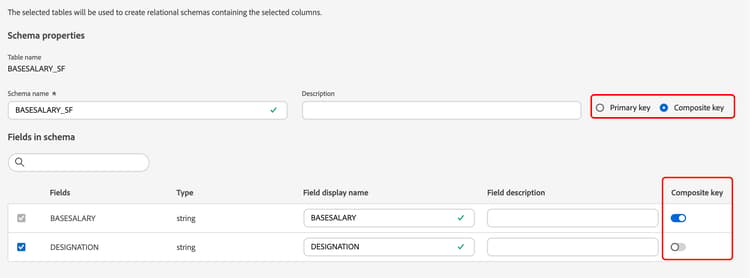
此外,您可以建立由多個結構描述欄組成的索引鍵。 選取複合金鑰,並標籤您要用來作為複合金鑰的金鑰。
完成設定後,請選取 完成 以完成建立結構描述。
編輯結構 schema-edit
若要編輯結構描述,請在 結構描述 頁面上選取您先前建立的結構描述旁的

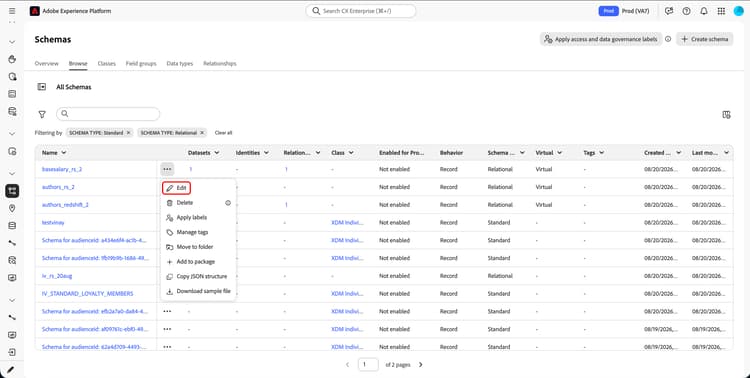
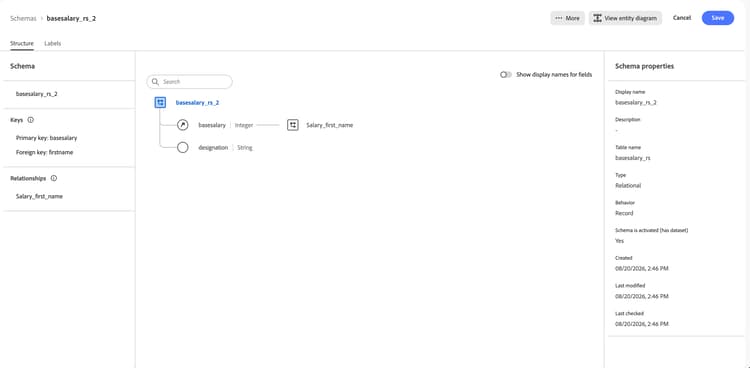
在 編輯結構描述 視窗上,您可以看到結構描述編輯器。 如需有關使用結構描述編輯器的詳細資訊,請閱讀結構描述UI指南。
編輯關係 relationship-edit
若要編輯結構描述的關係,請在結構描述編輯器中選取檢視實體圖表。
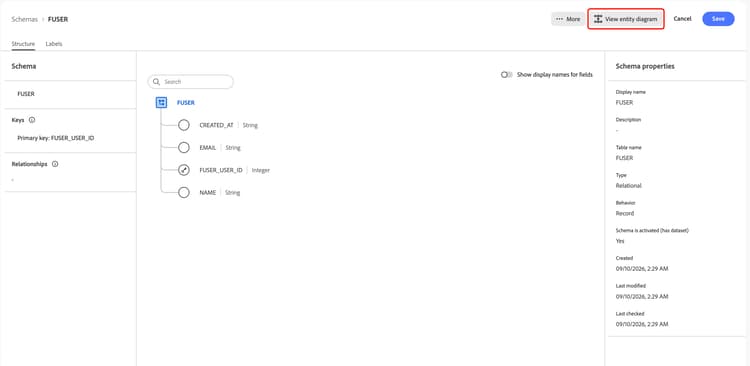
實體圖表頁面隨即顯示。 您可以在此頁面上建立連結,以建立方案之間的關係。
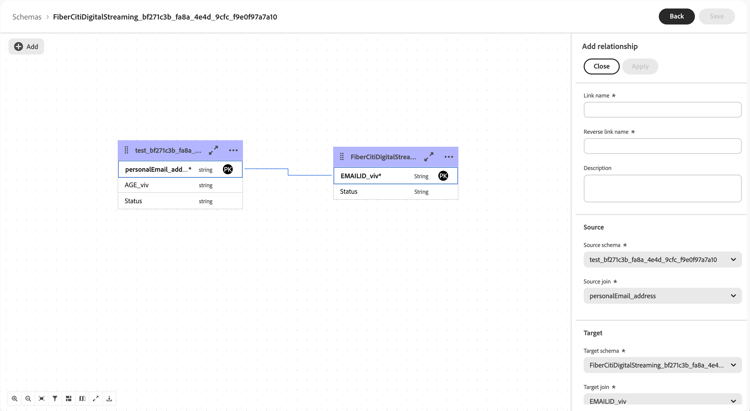
如需建立連結的詳細資訊,請閱讀資料模型概觀的「畫布檢視」標籤。
在結構描述中預覽資料 schema-preview
若要預覽結構描述所代表之資料表中的資料,請移至 資料集 區段,然後選取瀏覽。
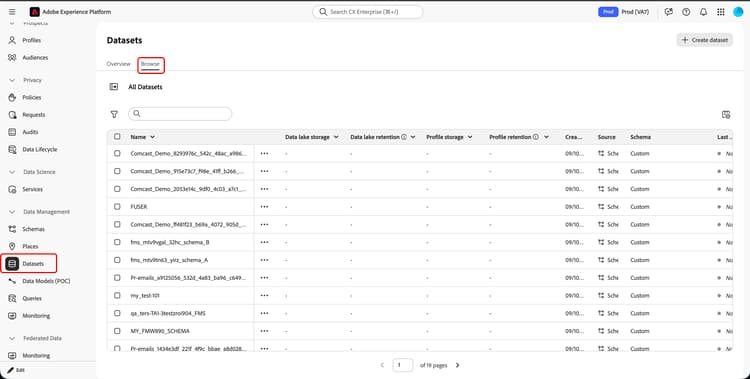
選取
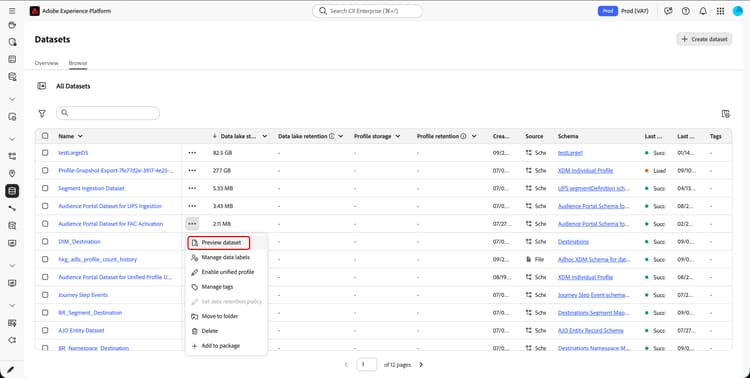
重新整理結構描述 schema-refresh
可以更新、新增或移除同盟資料庫中的表格。 在這種情況下,您必須重新整理Adobe Experience Platform中的結構以符合最新變更。 若要重新整理結構描述,請選取 更多 按鈕,然後選取管理組態。
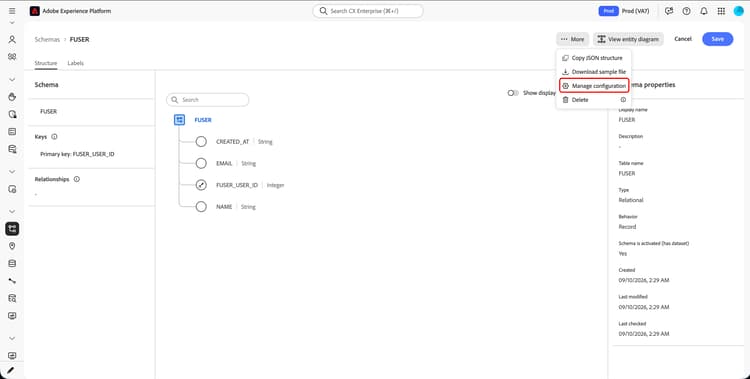
編輯組態彈出視窗會出現。 選取 重新整理 以重新整理結構描述。
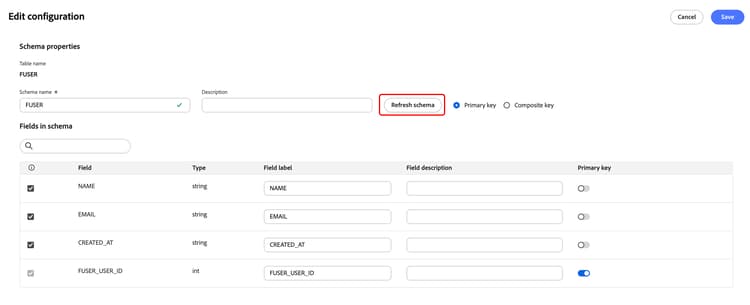
刪除結構描述 schema-delete
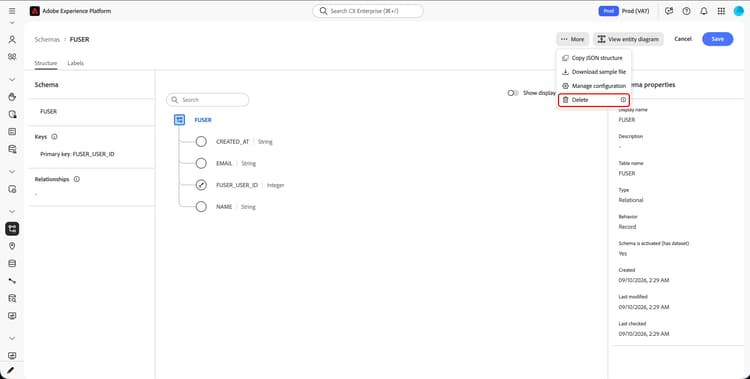
若要刪除結構描述編輯器中的結構描述,請選取更多,然後選取刪除。