建立連線 connections-fdb
Experience Platform同盟對象構成可讓您從協力廠商資料倉儲建立及擴充對象,並將對象匯入至Adobe Experience Platform。
支援的資料庫 supported-databases
若要使用同盟資料庫和Adobe Experience Platform,您必須先建立兩個來源之間的連線。 透過同盟對象構成,您可以連線至下列資料庫。
- Amazon Redshift
- Azure Synapse Analytics
- Databricks
- Google BigQuery
- Microsoft Fabric
- Oracle
- Snowflake
- Teradata
- Vertica Analytics
建立連線 create
若要建立連線,請在同盟資料區段中選取同盟資料庫。
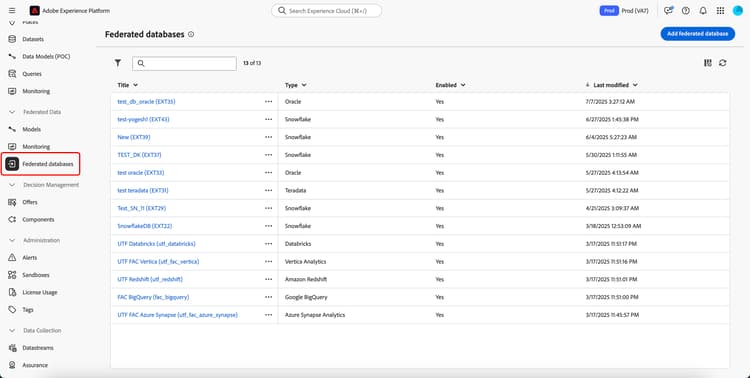
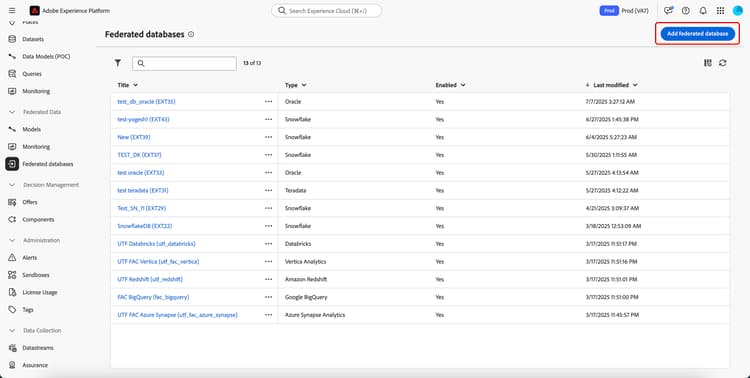
便會顯示「同盟資料庫」段落。 選取 新增同盟資料庫 以建立連線。
連線屬性彈出視窗會出現。 您可以為連線命名,並選取要建立的資料庫型別。
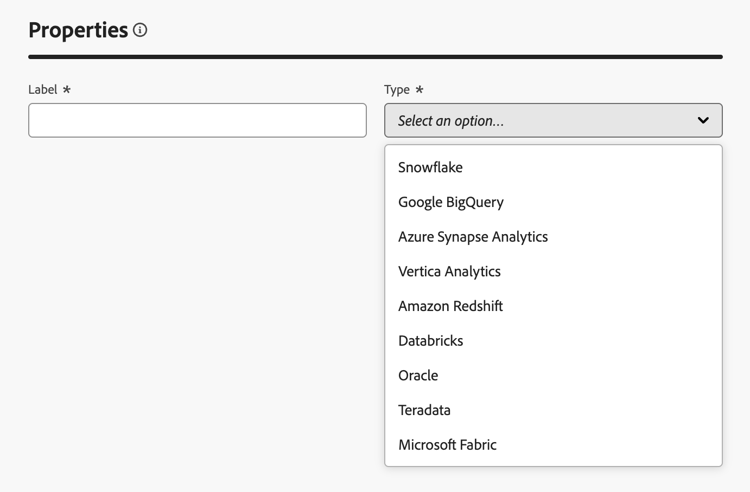
選取型別後,詳細資料區段就會顯示。 此區段會根據先前選擇的資料庫型別而有所不同。
| note availability |
|---|
| AVAILABILITY |
| 僅支援Amazon Redshift AWS、Amazon Redshift Spectrum和Amazon Redshift Serverless。 |
| 此外,也支援透過PrivateLink安全存取您的外部Amazon Redshift資料倉儲。 |
選取Amazon Redshift後,您可以新增下列詳細資料:
| table 0-row-2 1-row-2 2-row-2 3-row-2 4-row-2 5-row-2 | |
|---|---|
| 欄位 | 說明 |
| 伺服器 | 資料來源的名稱。 |
| 帳戶 | 帳戶的使用者名稱。 |
| 密碼 | 帳戶的密碼。 |
| 資料庫 | 資料庫的名稱。 若在伺服器名稱中指定此專案,此欄位可保留空白。 |
| 工作結構描述 | 用於工作表的資料庫綱要名稱。 如需有關此功能的詳細資訊,請參閱Amazon結構描述檔案。 注意:只要您擁有連線至此結構描述的必要許可權,就可以使用資料庫的任何結構描述,包括用於暫時資料處理的結構描述。 但是,當使用相同資料庫連線多個沙箱時,必須使用不同的工作結構描述。 |
| note |
|---|
| NOTE |
| 如果您想要使用Azure Synapse Analytics建立安全連線,請聯絡您的Adobe客戶服務代表。 |
選取Azure Synapse Analytics後,您可以新增下列詳細資料:
| table 0-row-2 1-row-2 2-row-2 3-row-2 4-row-2 5-row-2 | |
|---|---|
| 欄位 | 說明 |
| 伺服器 | Azure Synapse伺服器的URL。 |
| 帳戶 | Azure應用程式註冊的應用程式識別碼(使用者端識別碼)。 |
| 密碼 | Azure應用程式的 使用者端密碼 值。 |
| 資料庫 | 資料庫的名稱。 若在伺服器名稱中指定此專案,此欄位可保留空白。 |
| 選項 | 連線的其他選項。 對於Azure Synapse Analytics,您可以指定聯結器支援的驗證型別。 目前,同盟對象構成支援ActiveDirectoryMSI。 如需連線字串的詳細資訊,請參閱Microsoft檔案🔗中的連線字串範例區段。 |
或者,您也可以使用服務主體驗證,安全地設定您的Azure Synapse Analytics連線。 您應該使用服務主體驗證來進行生產等級的整合以及自動化案例。
| accordion |
|---|
| 先決條件 |
|
在設定您的服務主要驗證之前,請注意下列必要條件:
|
在Azure入口網站中,您必須先建立新的應用程式註冊。 在為應用程式指定唯一名稱后,選取註冊。 總覽頁面隨即顯示。 請務必記下 應用程式(使用者端) ID 和 目錄(租使用者) ID 值。
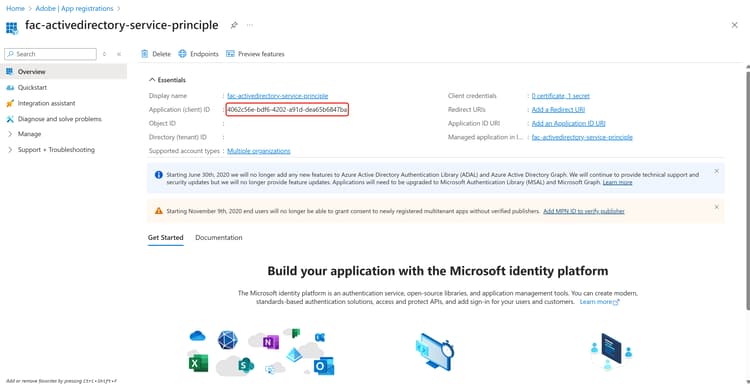
在新註冊的應用程式中,選取憑證與密碼。 從這裡,選取 使用者端密碼 區段中的 新增使用者端密碼 以建立新的使用者端密碼。 提供說明和到期之後,選取 新增 以產生使用者端密碼。
| note important |
|---|
| IMPORTANT |
| 產生使用者端密碼之後,請複製並安全地儲存您的使用者端密碼值。 此值將 不會 再次顯示。 |
現在您已產生使用者端密碼,您必須確定您已授與資源的 服務主體 身分識別。
如需將身分指派給資源的詳細資訊,請參閱Azure Synapse Analytics的Managed身分指南。
由於您已完成所有Azure端設定,您現在可以設定同盟對象構成端設定。
在您的Azure Synapse連線中,設定下列設定詳細資料:
| table 0-row-2 1-row-2 2-row-2 3-row-2 4-row-2 5-row-2 | |
|---|---|
| 欄位 | 說明 |
| 伺服器 | Azure Synapse伺服器的URL。 |
| 帳戶 | Azure應用程式註冊的應用程式識別碼(使用者端識別碼)。 |
| 密碼 | Azure應用程式的 使用者端密碼 值。 |
| 資料庫 | 資料庫的名稱。 若在伺服器名稱中指定此專案,此欄位可保留空白。 |
| 選項 | 連線的其他選項。 若要使用服務主體驗證,您必須設定Authentication="ActiveDirectoryServicePrincipal"。 |
| note |
|---|
| NOTE |
| 支援透過PrivateLink安全存取您的外部Databricks資料倉儲。 這包括透過PrivateLink與Amazon Web Services (AWS)上託管的Databricks資料庫的安全連線,以及透過VPN與Microsoft Azure上託管的Databricks資料庫的安全連線。 請聯絡您的 Adobe 代表,以取得設定安全存取的協助。 |
選取「資料庫」後,您可以選擇連線至同盟對象構成時要使用的驗證方法。
如果您選取帳戶/密碼驗證,您可以新增下列登入詳細資料:
| table 0-row-2 1-row-2 2-row-2 | |
|---|---|
| 欄位 | 說明 |
| 伺服器 | Databricks伺服器的名稱。 |
| 密碼 | Databricks伺服器的存取權杖。 如需有關這個值的詳細資訊,請參閱有關個人存取權杖的Databricks檔案。 |
如果您選取服務主體驗證,您可以新增下列詳細資料:
| table 0-row-2 1-row-2 2-row-2 3-row-2 | |
|---|---|
| 欄位 | 說明 |
| 伺服器 | Databricks伺服器的名稱。 |
| 用戶端 ID | 來自您Databricks伺服器的使用者端ID。 此欄位的作用就像專案的使用者名稱。 |
| 使用者端密碼 | 來自您Databricks伺服器的使用者端密碼。 此欄位的作用就像專案的密碼。 |
如果您選取OAuth 2.0,可以新增下列詳細資料:
| table 0-row-2 1-row-2 2-row-2 3-row-2 4-row-2 | |
|---|---|
| 欄位 | 說明 |
| 伺服器 | Databricks伺服器的名稱。 |
| 用戶端 ID | 來自您Databricks伺服器的使用者端ID。 此欄位在OAuth 2.0驗證期間用於識別應用程式,並像是您專案的使用者名稱。 |
| 使用者端密碼 | 來自您Databricks伺服器的使用者端密碼。 此機密認證會與使用者端ID一起核發,並作為您專案的密碼。 |
| 存取範圍 | 預先填入的資訊會列出您的Databriks伺服器中OAuth權杖授權的範圍。 |
輸入登入詳細資訊後,您可以新增下列資訊:
| table 0-row-2 1-row-2 2-row-2 3-row-2 4-row-2 | |
|---|---|
| 欄位 | 說明 |
| HTTP 路徑 | 叢集或倉儲的路徑。 如需有關路徑的詳細資訊,請參閱連線詳細資料🔗的Databricks檔案。 |
| 目錄 | Databricks目錄的名稱。 如需有關資料庫中目錄的詳細資訊,請閱讀有關目錄🔗的資料庫檔案 |
| 工作結構描述 | 用於工作表的資料庫綱要名稱。 注意:只要您擁有連線至此結構描述所需的許可權,就可以使用資料庫中的 any 結構描述,包括用於暫時資料處理的結構描述。 但是,當使用相同資料庫連線多個沙箱時,必須使用不同的工作結構描述。 |
| 選項 | 連線的其他選項。 下表列出可用的選項。 |
若為「資料庫」,您可以設定下列其他選項:
| table 0-row-2 1-row-2 | |
|---|---|
| 選項 | 說明 |
| TimeZoneName | 要使用的時區名稱。 此值代表TIMEZONE工作階段引數。 如需時區的詳細資訊,請閱讀時區的Databricks檔案。 |
| note |
|---|
| NOTE |
| 支援透過VPN安全存取您的外部Google BigQuery資料倉儲。 |
選取Google BigQuery後,您可以選擇在與同盟對象構成連線時要使用的驗證方法。
如果您選取帳戶/密碼驗證,您可以新增下列登入資訊:
| table 0-row-2 1-row-2 | |
|---|---|
| 欄位 | 說明 |
| 服務帳戶 | 您的服務帳戶的電子郵件地址。 如需詳細資訊,請參閱Google雲端服務帳戶檔案。 |
如果您選取OAuth 2.0,可以新增下列登入資訊:
| note |
|---|
| NOTE |
使用OAuth 2.0連線至Google BigQuery之前,您需要在Google Cloud專案中設定重新導向URL。 將重新導向URL https://fac-oauth.adobe.io/oauth新增至OAuth 2.0使用者端ID設定下的Google Cloud專案。 |
| table 0-row-2 1-row-2 2-row-2 3-row-2 | |
|---|---|
| 欄位 | 說明 |
| 用戶端 ID | 來自您Google BigQuery專案的使用者端ID。 此欄位的作用就像專案的使用者名稱。 |
| 使用者端密碼 | 來自您Google BigQuery專案的使用者端密碼。 此欄位的作用就像專案的密碼。 |
| 存取範圍 | 預先填入的資訊會列出您的Google雲端資源中OAuth權杖獲授權的範圍。 |
選取 登入 以完成您的驗證。
若您選取WIF,您就不 需要 提供任何登入資訊。 不過,您 必須 將使用者端程式庫組態新增為金鑰檔案路徑。 如需使用者端程式庫組態的詳細資訊,請閱讀Google BigQuery (工作負荷識別同盟)組態區段。
輸入您的登入詳細資訊後,您可以新增以下詳細資訊:
| table 0-row-2 1-row-2 2-row-2 3-row-2 4-row-2 5-row-2 6-row-2 | |
|---|---|
| 欄位 | 說明 |
| 專案 | 專案的ID。 如需詳細資訊,請閱讀Google Cloud專案檔案。 |
| 資料集 | 資料集的名稱。 如需詳細資訊,請參閱Google Cloud資料集檔案。 |
| 金鑰檔案路徑 | 連線到伺服器的金鑰檔案。 僅支援json個檔案。 |
| Google貯體位置 | Google貯體的位置。 只有在構成中使用 變更維度 活動時,才需要新增此欄位。 如需詳細資訊,請參閱Google雲端儲存貯體位置檔案。 |
| 使用REST API聯結器 | 可讓您使用REST API聯結器的切換。 若您使用帳戶/密碼驗證,則此選項僅可用。 |
| 選項 | 連線的其他選項。 下表列出可用的選項。 |
若為Google BigQuery,您可以設定下列其他選項:
| table 0-row-2 1-row-2 2-row-2 3-row-2 4-row-2 5-row-2 6-row-2 7-row-2 8-row-2 9-row-2 | |
|---|---|
| 選項 | 說明 |
| ProxyType | 用來連線至BigQuery的Proxy型別。 支援的值包括HTTP、http_no_tunnel、socks4和socks5。 |
| ProxyHost | 可以連線到Proxy的主機名稱或IP位址。 |
| ProxyUid | 執行Proxy的連線埠號碼。 |
| ProxyPwd | Proxy密碼。 |
| bgpath | 注意:這僅適用於大量載入工具 (Cloud SDK)。 伺服器上雲端SDK bin目錄的路徑。 如果您已將 google-cloud-sdk目錄移至其他位置,或想避免使用PATH變數,您才需要設定此專案。 |
| GCloudConfigName | 注意:這僅適用於7.3.4版以上的大量載入工具 (Cloud SDK)。 儲存載入資料之引數的設定名稱。 預設值為 accfda。 |
| GCloudDefaultConfigName | 注意:這僅適用於7.3.4版以上的大量載入工具 (Cloud SDK)。 為重新建立用於載入資料的主要組態而使用的暫存組態名稱。 預設值為 default。 |
| GCloudRecreateConfig | 注意:這僅適用於7.3.4版以上的大量載入工具 (Cloud SDK)。 布林值,可讓您決定大量載入機制是否應該自動重新建立、刪除或修改Google Cloud SDK設定。 如果此值設定為 false,大量載入機制會使用電腦上的現有組態來載入資料。 如果此值設定為true,請確定您的設定已正確設定 — 否則,將會顯示No active configuration found. Please either create it manually or remove the GCloudRecreateConfig option錯誤,而且載入機制將還原為預設載入機制。 |
| restEndpoint | 您Apigee Proxy的端點。 只有在搭配Apigee Proxy使用REST-API聯結器時,才需要使用此選項。 如果您使用Apigee Proxy,請啟用 使用REST API聯結器 設定。 如需設定的詳細資訊,請參閱Google BigQuery Apigee閘道支援區段。 |
選取「Microsoft光纖」後,您可以新增下列詳細資訊:
| table 0-row-2 1-row-2 2-row-2 3-row-2 4-row-2 | |
|---|---|
| 欄位 | 說明 |
| 伺服器 | Microsoft光纖伺服器的URL。 |
| 應用程式ID | Microsoft光纖的應用程式ID。 如需應用程式ID的詳細資訊,請參閱應用程式設定🔗的Microsoft Fabric檔案。 |
| 用戶端密碼 | 應用程式的使用者端密碼。 如需有關使用者端密碼的詳細資訊,請參閱應用程式設定🔗的Microsoft光纖檔案。 |
| 選項 | 連線的其他選項。 下表列出可用的選項。 |
對於Microsoft Fabric,您可以設定下列其他選項:
| table 0-row-2 1-row-2 | |
|---|---|
| 選項 | 說明 |
| Authentication | 聯結器使用的驗證型別。 支援的值包括: ActiveDirectoryMSI。 如需詳細資訊,請閱讀有關倉儲連線的Microsoft檔案。 |
| note |
|---|
| NOTE |
| 同盟對象構成支援同盟連線設定,可在11g版或更新版本上使用Oracle資料庫,並託管於AWS、Azure、Exadata或私人雲端(只要可透過外部網路存取)。 如果您有任何與Oracle資料庫設定相關的進一步查詢,或需要建立與Oracle的安全連線,請聯絡您的Adobe客戶服務代表。 |
選取Oracle後,您可以新增下列詳細資料:
| table 0-row-2 1-row-2 2-row-2 3-row-2 | |
|---|---|
| 欄位 | 說明 |
| 伺服器 | Oracle伺服器的URL。 |
| 帳戶 | 帳戶的使用者名稱。 |
| 密碼 | 帳戶的密碼。 |
| note |
|---|
| NOTE |
| 支援透過PrivateLink安全存取外部Snowflake資料倉儲。 請注意,您的 Snowflake 帳戶必須託管在 Amazon Web Services (AWS) 或 Azure 上,並且與您的聯合客群構成環境位於同一區域。 請聯絡您的 Adobe 代表,協助您設定 Snowflake 帳戶的安全存取權。 |
選取Snowflake後,您可以選擇連線至同盟對象構成時要使用的驗證方法。
如果您選取帳戶/密碼驗證,您可以新增下列登入資訊:
| table 0-row-2 1-row-2 2-row-2 3-row-2 | |
|---|---|
| 欄位 | 說明 |
| 伺服器 | 伺服器的名稱。 |
| 使用者 | 帳戶的使用者名稱。 |
| 密碼 | 帳戶的密碼。 |
或者,您也可以提供私密金鑰,而不提供密碼。 如果您新增私密金鑰,需要提供下列資訊:
| table 0-row-2 1-row-2 2-row-2 3-row-2 4-row-2 | |
|---|---|
| 欄位 | 說明 |
| 伺服器 | 伺服器的名稱。 |
| 使用者 | 帳戶的使用者名稱。 |
| 私密金鑰 | 帳戶的私密金鑰。 僅支援.pem個檔案。 |
| 密碼 | (選用)帳戶的密碼。 |
如果您選取OAuth 2.0,可以新增下列登入資訊:
| note |
|---|
| NOTE |
使用OAuth 2.0連線至Snowflake之前,您需要在Snowflake OAuth整合物件中設定重新導向URL。 將重新導向URL https://fac-oauth.adobe.io/oauth新增至您的Snowflake OAuth整合設定。 |
| table 0-row-2 1-row-2 2-row-2 3-row-2 | |
|---|---|
| 欄位 | 說明 |
| 伺服器 | 伺服器的名稱。 |
| 用戶端 ID | 來自您Snowflake專案的使用者端ID。 此欄位的作用就像專案的使用者名稱。 |
| 使用者端密碼 | 您Snowflake專案的使用者端密碼。 此欄位的作用就像專案的密碼。 |
選取 登入 以完成您的驗證。
輸入您的登入詳細資訊後,您可以新增以下詳細資訊:
| table 0-row-2 1-row-2 2-row-2 3-row-2 4-row-2 | |
|---|---|
| 欄位 | 說明 |
| 資料庫 | 資料庫的名稱。 若在伺服器名稱中指定此專案,此欄位可保留空白。 |
| 工作結構描述 | 用於工作表的資料庫綱要名稱。 注意:只要您擁有連線至此結構描述所需的許可權,就可以使用資料庫中的 any 結構描述,包括用於暫時資料處理的結構描述。 但是,當使用相同資料庫連線多個沙箱時,必須使用不同的工作結構描述。 |
| 私密金鑰 | 資料庫連線的私密金鑰。 您可以從本機系統上傳.pem檔案。 |
| 選項 | 連線的其他選項。 下表列出可用的選項。 |
若為Snowflake,您可以設定下列其他選項:
| table 0-row-2 1-row-2 2-row-2 3-row-2 4-row-2 5-row-2 6-row-2 7-row-2 | |
|---|---|
| 選項 | 說明 |
| workschema | 用於工作表的資料庫綱要名稱。 |
| TimeZoneName | 要使用的時區名稱。 此值代表TIMEZONE工作階段引數。 依預設,系統會使用系統時區。 如需時區的詳細資訊,請參閱時區🔗的Snowflake檔案。 |
| WeekStart | 您希望一週開始的日期。 此值代表WEEK_START工作階段引數。 如需周開始的詳細資訊,請參閱周開始引數🔗的Snowflake檔案 |
| UseCachedResult | 布林值,判斷是否將使用Snowflake的快取結果。 此值代表USE_CACHED_RESULTS工作階段引數。 預設情況下,此值會設為true。 如需此引數的詳細資訊,請參閱有關持續結果🔗的Snowflake檔案。 |
| bulkThreads | 用於Snowflake大量載入器的執行緒數量。 新增的執行緒越多,大量載入的效能就越好。 預設情況下,此值設為1。 |
| chunkSize | 每個大量載入器區塊的檔案大小。 與更多執行緒同時使用時,您可以改善大量載入的效能。 預設情況下,此值會設為128 MB。 如需區塊大小的詳細資訊,請閱讀有關準備資料檔案的Snowflake檔案。 |
| StageName | 預先布建的內部預備環境名稱。 這可用於大量載入,而非建立新的臨時階段。 |
| note |
|---|
| NOTE |
| 若要與Teradata連線,您 必須 完成各種必要條件,包括安裝資料庫驅動程式。 如需詳細資訊,請聯絡您的Adobe客戶服務代表。 |
選取Teradata後,您可以新增下列詳細資料:
| table 0-row-2 1-row-2 2-row-2 3-row-2 4-row-2 5-row-2 | |
|---|---|
| 欄位 | 說明 |
| 伺服器 | Teradata伺服器的URL。 |
| 帳戶 | 資料庫用於「開放式資料庫連線(ODBC)」階段作業的使用者名稱。 |
| 密碼 | 用來連線至ODBC工作階段的密碼。 |
| 資料庫 | 資料庫的名稱。 |
| 選項 | 連線的其他選項。 若為Teradata,列出的兩個選項都是必須新增的。 下表列出可用的選項。 |
若為Teradata,您可以設定下列其他選項:
| table 0-row-2 1-row-2 2-row-2 | |
|---|---|
| 選項 | 說明 |
workTableSchema |
工作表的結構描述名稱。 |
ODBCLib |
系統ODBC程式庫的位置,如果您將Teradata與其他ODBC混合,則可以使用此位置。 |
選取Vertica Analytics後,您可以新增下列詳細資料:
| table 0-row-2 1-row-2 2-row-2 3-row-2 4-row-2 5-row-2 6-row-2 | |
|---|---|
| 欄位 | 說明 |
| 伺服器 | Vertica Analytics伺服器的URL。 |
| 帳戶 | 帳戶的使用者名稱。 |
| 密碼 | 帳戶的密碼。 |
| 資料庫 | 資料庫的名稱。 若在伺服器名稱中指定此專案,此欄位可保留空白。 |
| 工作結構描述 | 用於工作表的資料庫綱要名稱。 注意:只要您擁有連線至此結構描述所需的許可權,就可以使用資料庫中的 any 結構描述,包括用於暫時資料處理的結構描述。 但是,當使用相同資料庫連線多個沙箱時,必須使用不同的工作結構描述。 |
| 選項 | 連線的其他選項。 下表列出可用的選項。 |
若為Vertica Analytics,您可以設定下列其他選項:
| table 0-row-2 1-row-2 | |
|---|---|
| 選項 | 說明 |
| TimeZoneName | 要使用的時區名稱。 此值代表TIMEZONE工作階段引數。 如需時區的詳細資訊,請參閱時區的Vertica Analytics檔案 |
新增連線的詳細資料後,請注意下列額外設定:
您現在可以選取部署功能,然後選取新增,以完成同盟資料庫與Experience Platform之間的連線。
附錄 appendix
下列附錄說明如何在外部帳戶端設定連線。
Google BigQuery (工作負載識別同盟)設定 wif-configuration
設定Google Cloud Platform設定前,您需要下列值:
- AWS帳戶ID
- 請聯絡您的Adobe代表以取得此值。
- AWS IAM角色名稱
- AWS IAM角色名稱遵循後續格式:
arn:aws:iam::<ADOBE_AWS_ACCOUNT_ID>:role/fac-<CUSTOMER_IMS_ORG_ID>
- AWS IAM角色名稱遵循後續格式:
在Google Cloud Console的 IAM與管理員區段 中,建立工作負載識別集區。 這可讓您組織和管理外部身分。
選取 新增提供者 以建立識別提供者。 這會透過提供提供提供者的相關中繼資料,設定Google雲端中的身分提供者與工作者身分集區之間的單向信任。
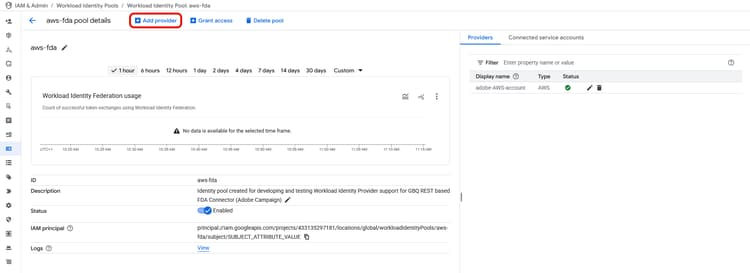
建立提供者時,您需要提供下列資訊:
建立提供者之後,您需要建立IAM原則,讓工作負載識別集區識別模擬服務帳戶。 選取 授與存取權 以開啟授與存取權給服務帳戶對話方塊。
在對話方塊中,選取 使用服務帳戶模擬 授與存取權。 在 選取主參與者 區段中,您必須建立屬性對應。
選取 aws_role 並將arn:aws:sts::AWSAccountID:assumed-role/AWSRoleName新增為值,以先前提供的值取代AWSAccountID和AWSRoleName。
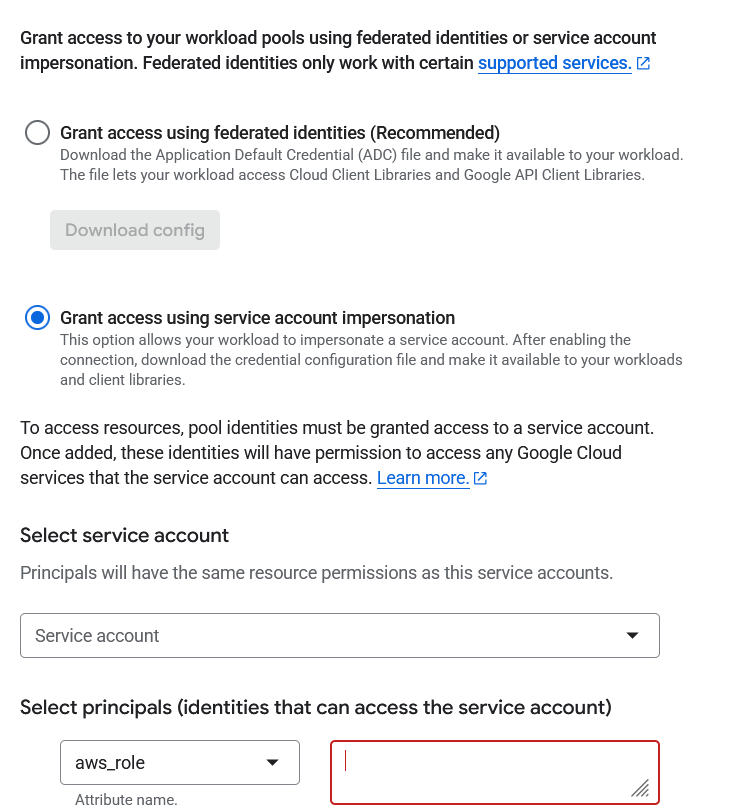
在授與服務帳戶的存取權後,請下載使用者端程式庫設定。
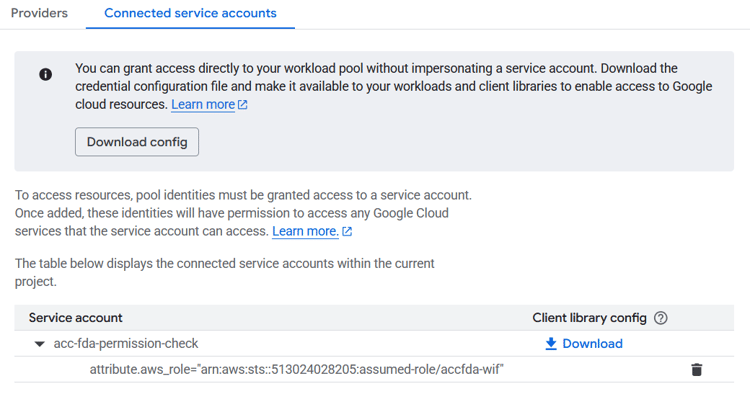
下載使用者端程式庫設定後,您現在可以使用同盟對象設定來設定WIF連線。
Google BigQuery Apigee閘道支援 apigee
您可以使用Google Cloud的原生API管理平台Apigee,將您的API呼叫代理至Google BigQuery。
您必須先在Apigee UI中建立Proxy。 在Google Cloud中,移至Apigee,接著移至Proxy開發、API代理伺服器和建立,以顯示 建立Proxy 面板。 在面板上,您可以填入下列詳細資訊:
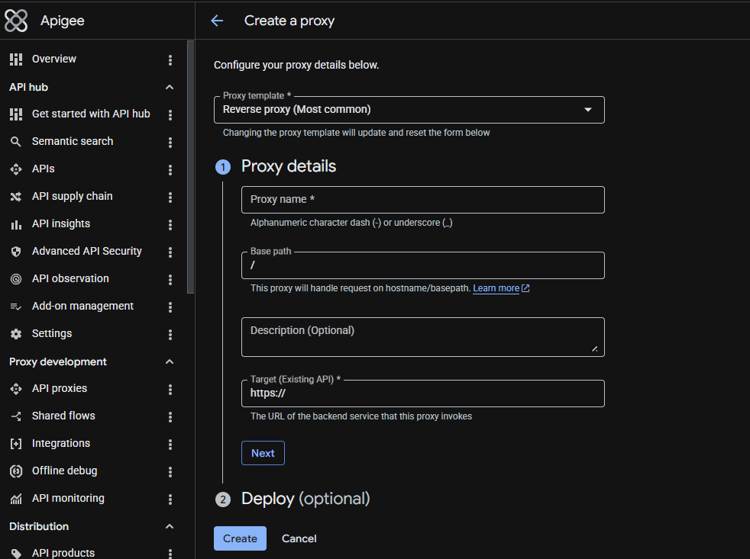
-)或底線(_)。針對同盟對象構成,為Google BigQuery聯結器使用的 每個 端點建立Proxy端點規則,如下所示:
/bigqueryhttps://bigquery.googleapis.com/bigquery/tokenhttps://oauth2.googleapis.com/token/storagehttps://storage.googleapis.com/storage/uploadhttps://storage.googleapis.com/upload/v1/tokenhttps://sts.googleapis.com/v1/token/v1/projectshttps://iamcredentials.googleapis.com/v1/projects建立Proxy後,您就可以用它來連線同盟對象構成。 部署Proxy後,當您在 管理員 區段中選取 環境 並接著選取群組,就可以在 主機名稱 下方找到您Proxy的完整URL。