活動概觀
在Federated Audience Composition中,您可以新增有助於定義對象的活動和轉變。
活動 activities
活動可讓您定義對象內的元件。
有 兩種 不同型別的活動可用於同盟對象構成:目標定位活動和流量控制活動。
目標定位活動 targeting
目標定位活動可讓您定義構成構成對象的內容。
建置客群 build-audience
建立對象活動可讓您定義構成的目標母體。 您可以選取現有客群,或是使用查詢建模工具,定義自己的查詢。
將 建立對象 活動新增至組合畫布後,請為對象命名。 您現在可以指定是要建立對象或使用現有對象。
| tabs | |
|---|---|
| 建立新對象 |
選取 建立對象 之後,請為您的對象選擇結構描述。 綱要可讓您定義作業的目標母體,例如收件者、合約受益者、運運算元或訂閱者。 依預設,會從收件者中選取結構。
選擇結構描述後,選取繼續。 您現在可以在查詢Modeler中定義對象的定義。 如需有關使用「查詢Modeler」的詳細資訊,請閱讀查詢Modeler概觀。 |
| 使用現有的對象 |
選取 讀取對象 之後,請選擇繼續。
您現在可以選取要用於構成的對象。 |
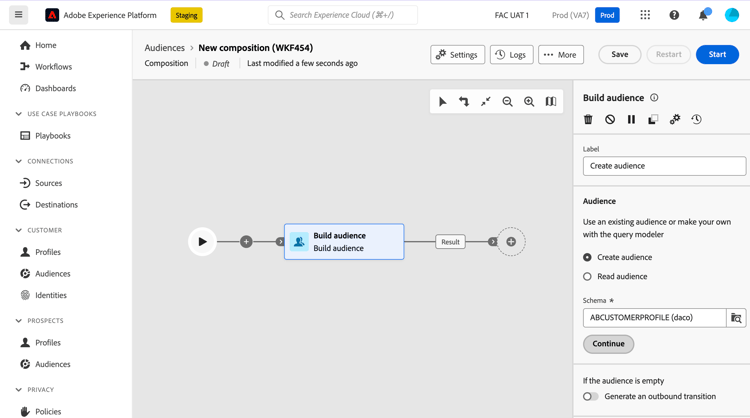
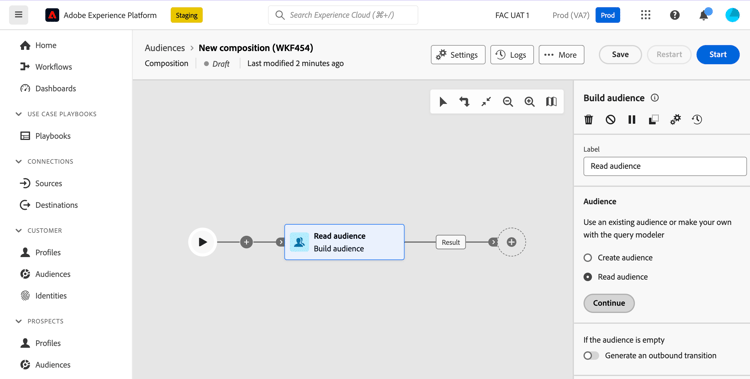
選取選項之後,您可以選擇產生出站轉變。 選取此專案可讓您新增出站轉變,如果對象母體為空,則會在活動執行結束時啟動。
變更資料來源 change-data-source
變更資料來源活動可讓您變更構成正在使用的資料來源。
將 變更資料來源 活動新增至構成畫布後,您可以定義將用於構成的資料來源。
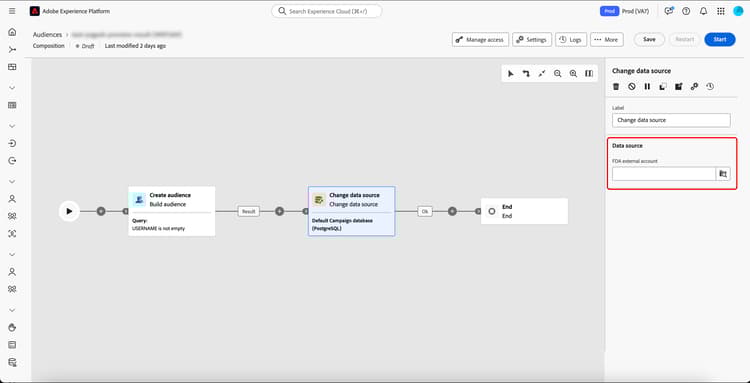
| table 0-row-2 1-row-2 | |
|---|---|
| 來源 | 說明 |
| FDA外部帳戶 | 外部雲端資料庫已連線至同盟對象構成。 |
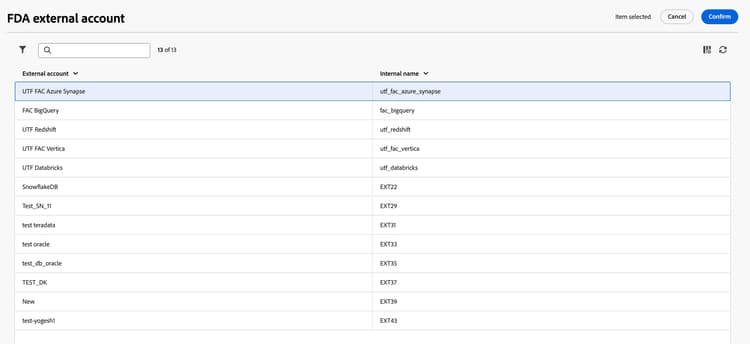
選取 FDA外部帳戶 後,您可以選擇您要連線的外部帳戶。
變更維度 change-dimension
變更維度活動可讓您變更構成的結構描述(也稱為目標維度)。
將 變更維度 活動新增至構成畫布後,您可以定義新的結構描述來取代先前的結構描述。 在此結構描述變更期間,將保留所有記錄。
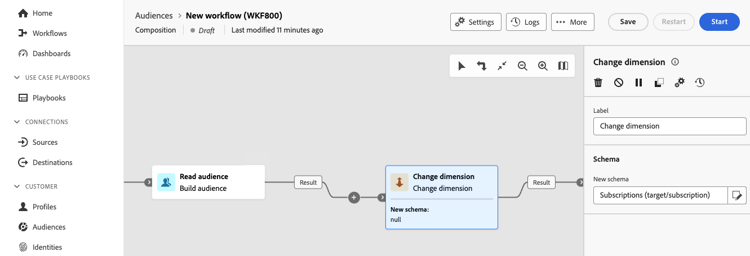
執行構成後,您的結果將會更新。
合併 combine
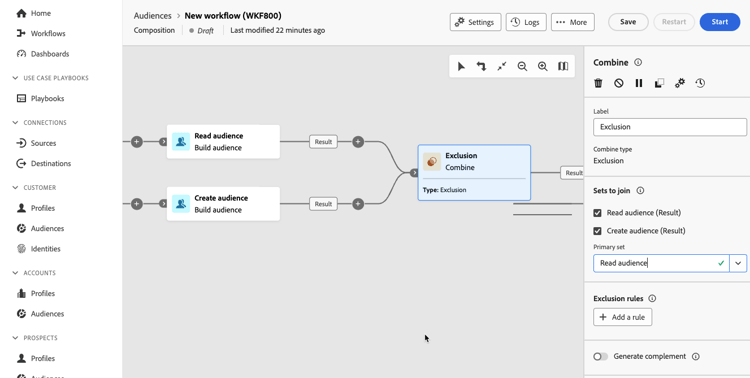
合併活動可讓您以各種方式加入多個對象 — 聯合、交集或排除。
- Union:聯合會將不同的對象合併為單一對象。 這相當於OR操作。
- 交集:交集將不同的對象合併為單一對象,只保留 共用的 內容。 這相當於AND作業。
- 排除:排除專案將不同的對象合併為單一對象,而不使用指定的排除規則。 這相當於XOR操作。
新增多個活動以形成至少 兩個 不同的分支後,將 組合 活動新增到其中一個分支的結尾。 您現在可以選擇其中一個組合選項 — 「聯集」、「交集」或「排除」。
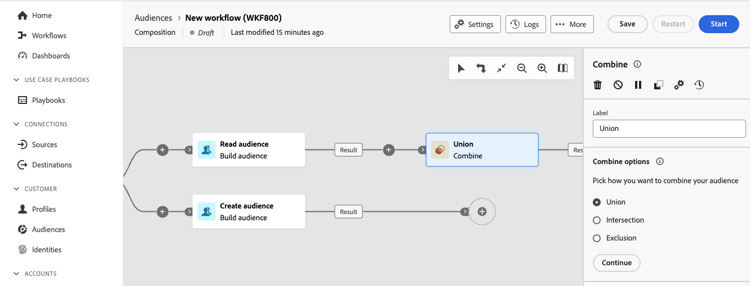
| tabs | |
|---|---|
| 聯集 |
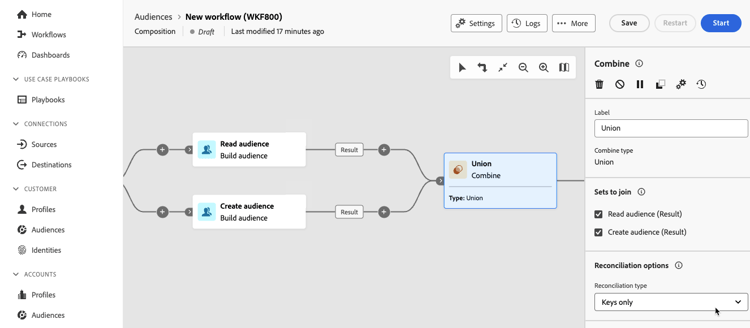
如果您選取聯合,您必須為合併活動選擇調解型別。 調解型態可讓您定義如何處理重複的專案。
|
| 交集 |
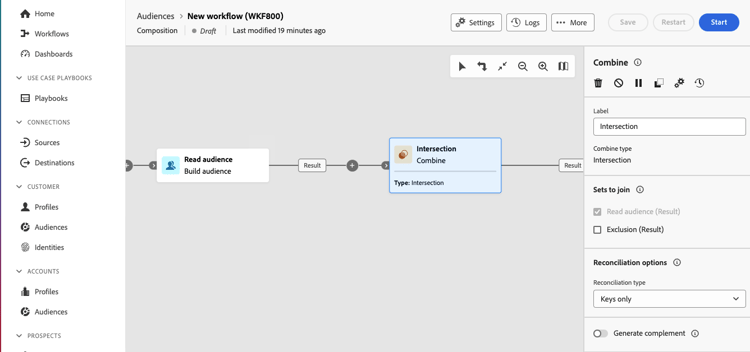
如果您選取交集,您必須為合併活動選擇調解型別。 調解型態可讓您定義如何處理重複的專案。
設定調解型別後,您也可以選取 產生補充 選項。 產生補數會處理剩餘母體,並包含資料not (不包含在交集內)。 將向活動新增一個額外的出站轉變。 |
| 排除 |
如果您選取排除,則必須從入站轉變中選取主要集。 這代表要從中排除元素的集合。 選擇主要集後,您可以設定排除規則。 您可以選取 依屬性比對 或加入。 設定排除規則後,您也可以選取 產生補充 選項。 產生補充處理剩餘母體,並包含排除中所包含的資料not。 將向活動新增一個額外的出站轉變。 |
重複資料刪除 deduplication
重複資料刪除活動會移除對象內任何重複的結果。
| note |
|---|
| NOTE |
| 如果您有多個入站轉變,您必須先從下拉式清單中選取主要集。 |
新增 重複資料刪除 活動後,您可以選擇用來識別重複專案的欄位。 選取 新增屬性 以識別可能發生重複專案的欄位。
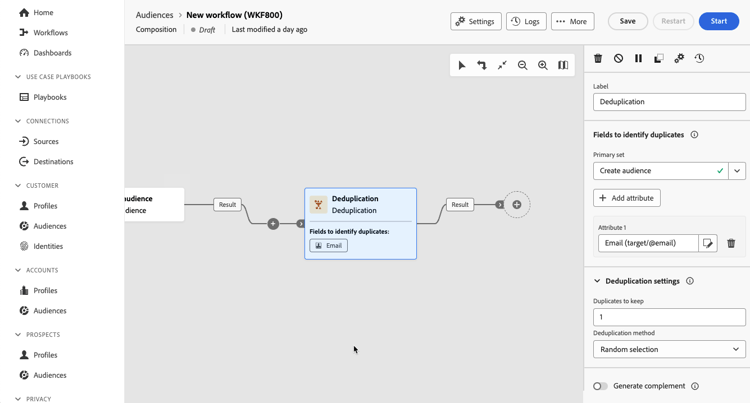
識別欄位後,您就可以設定重複資料刪除設定。
| table 0-row-2 1-row-2 2-row-2 | |
|---|---|
| 設定 | 說明 |
| 要保留的重複專案 | 要保留的重複記錄數。 如果值設為0,將保留 所有 重複記錄。 |
| 重複資料刪除方法 |
移除重複記錄的方法。
|
此外,您可以選取 產生補充 選項。 產生補充處理剩餘母體,並包含重複資料刪除中包含的資料not。 將向活動新增一個額外的出站轉變。
擴充 enrichment
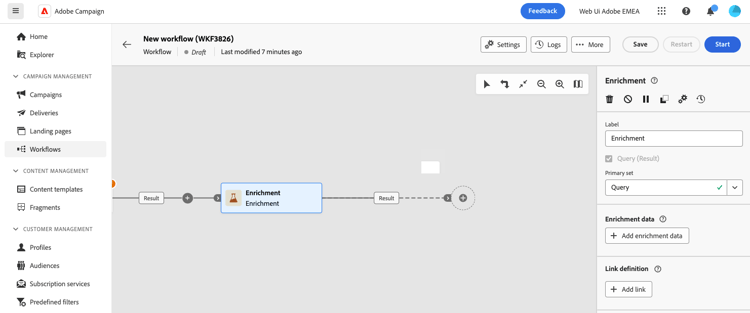
擴充活動可讓您透過從同盟資料庫新增其他資料來增強組合。
如果您已設定同盟對象構成目標的連線,則可使用擴充活動,以外部資料庫的屬性擴充來自Adobe Experience Platform的資料。 瞭解如何使用外部資料擴充Adobe Experience Platform對象
| note |
|---|
| NOTE |
| 如果您有多個入站轉變,您必須先從下拉式清單中選取主要集。 |
將 擴充 活動新增至您的組合後,您可以選取 新增擴充資料 以選擇要用來擴充組合的屬性。 您可以選取 編輯運算式 來建置進階運算式以選取屬性。
調和 reconciliation
調解活動可讓您定義同盟資料庫中的資料與工作表中的資料之間的連結。
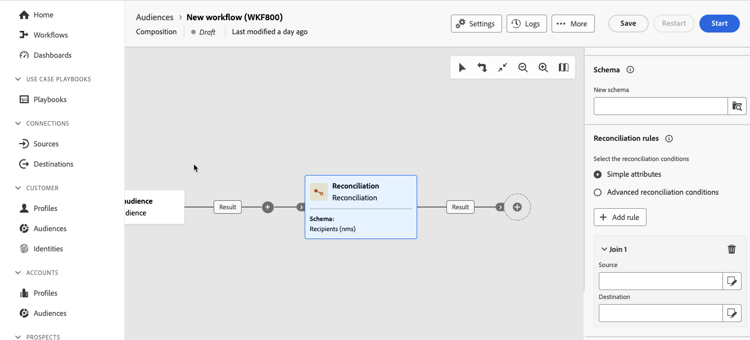
將 調解 活動新增至您的組合後,您可以選擇用於調解的綱要。
選擇結構描述後,您需要設定調解規則。 您可以選擇 簡單屬性 或進階調解條件。
| tabs | |
|---|---|
| 簡單屬性 |
選擇 簡單屬性 之後,請選取新增規則。 您現在可以新增 Source 和 目的地 欄位來設定調解。 Destination欄位對應到所選結構描述的欄位。
當來源和目的地相等時,資料就會進行調節。 您可以選取新增規則,以新增更多調解條件。 如果指定了多個聯結條件,則必須驗證其中的所有,才能將資料連結在一起。 |
| 進階調解條件 |
選擇 進階調解條件 之後,請選取建立條件。 您現在可以使用查詢模型程式建立自己的調解條件。 如需有關使用「查詢Modeler」的詳細資訊,請閱讀查詢Modeler概觀
|
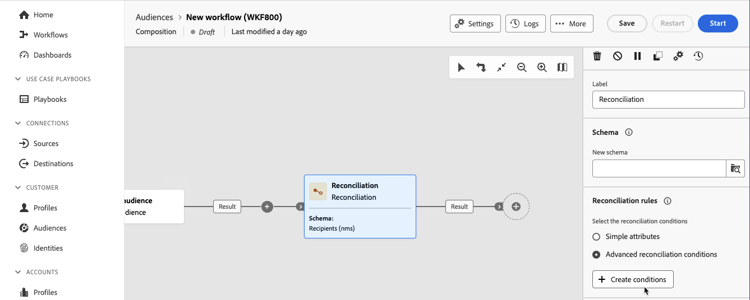
您也可以篩選已調解的資料。 選取建立篩選器,以使用查詢Modeler建立自訂條件。 如需有關使用「查詢Modeler」的詳細資訊,請閱讀查詢Modeler概觀
儲存客群 save-audience
儲存對象活動可讓您根據構成建立對象。 建立對象後,您就可以在Adobe Experience Platform的對象入口網站中使用這些對象。 如需使用同盟對象構成的對象詳細資訊,請參閱對象概覽。 如需Experience Platform中對象的詳細資訊,請閱讀對象入口網站概觀。
| note important |
|---|
| IMPORTANT |
| 對象名稱 在目前沙箱中必須 是唯一的,而且不能與任何現有對象同名。 |
將 儲存對象 活動新增至您的組合後,您可以指定新建立對象的名稱。
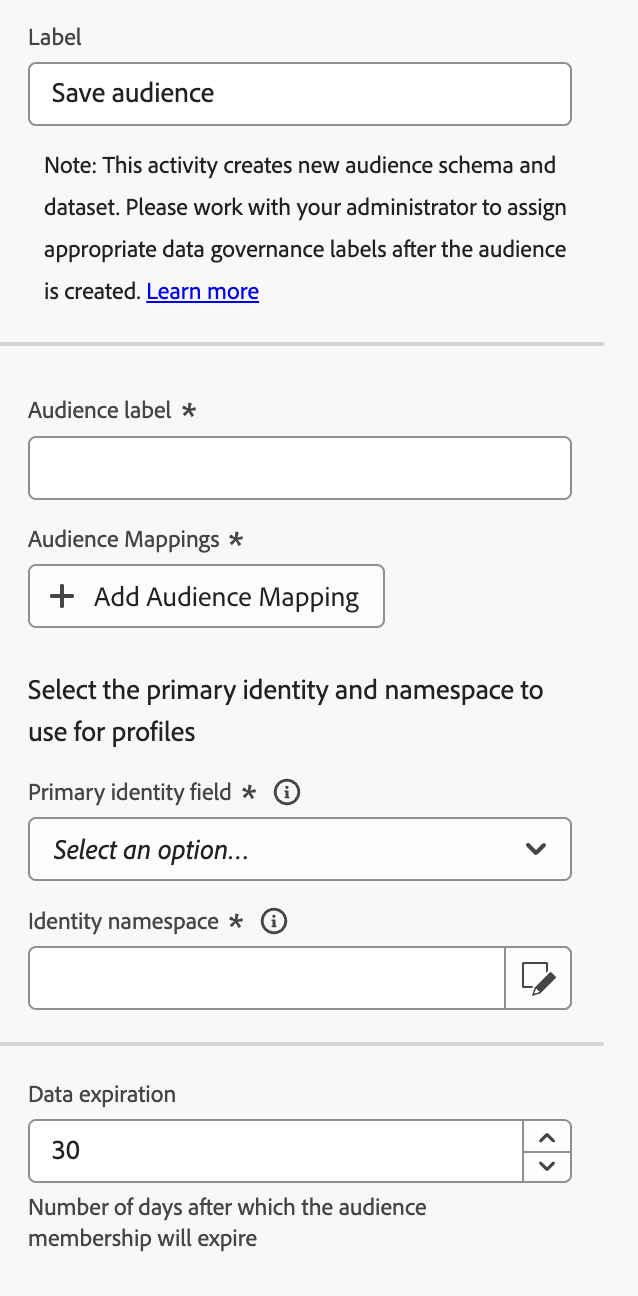
現在,您可以指定對應以選取要將哪些欄位傳輸至新建立的對象。 選取 新增對象對應 並選擇來源和目標對象欄位,視需要重複多次。
新增對應後,您可以選取主要身分和名稱空間,以識別資料庫中的目標設定檔。 主要身分欄位用於識別設定檔,而身分名稱空間會作為識別身分的金鑰。
此外,您可以設定對象的資料有效期。 資料到期日決定對象會籍到期的天數。 資料有效期的範圍可以是1到90天。 預設情況下,此值設定為30。
儲存欄位 save-fields
儲存欄位活動可讓您透過聯合來自外部倉儲的資料來擴充Experience Platform結構描述,讓您透過其他屬性擴充Experience Platform結構描述。
此活動會透過引入其他屬性和深入分析來豐富結構描述,而不會將資料實際移動或複製到平台中。
| note important |
|---|
| IMPORTANT |
| 如果選取的資料集 未 啟用更新插入,資料將會被取代。 若要瞭解如何為資料集啟用更新插入,請閱讀啟用更新插入指南。 |
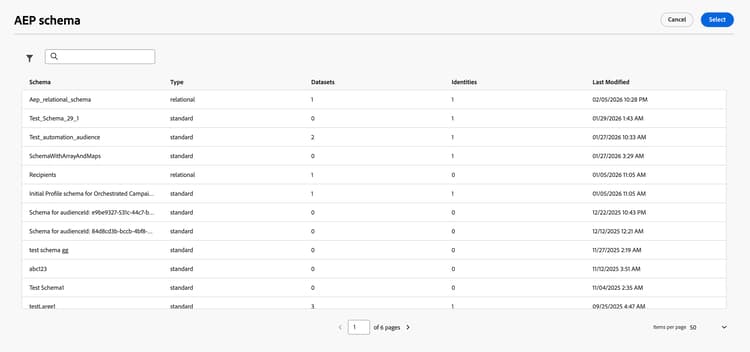
將 儲存欄位 活動新增至撰寫後,您可以為該活動加上標籤,並選取您要使用的Adobe Experience Platform結構描述。 此結構描述可以是標準結構描述或關聯結構描述。
| tabs | |||||||||
|---|---|---|---|---|---|---|---|---|---|
| 標準結構描述 |
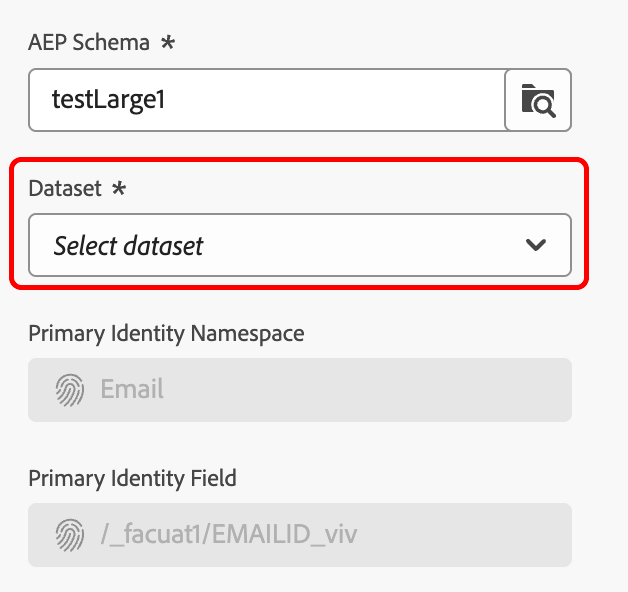
如果您選取標準結構描述,您將需要選擇擴充儲存的目標資料集。
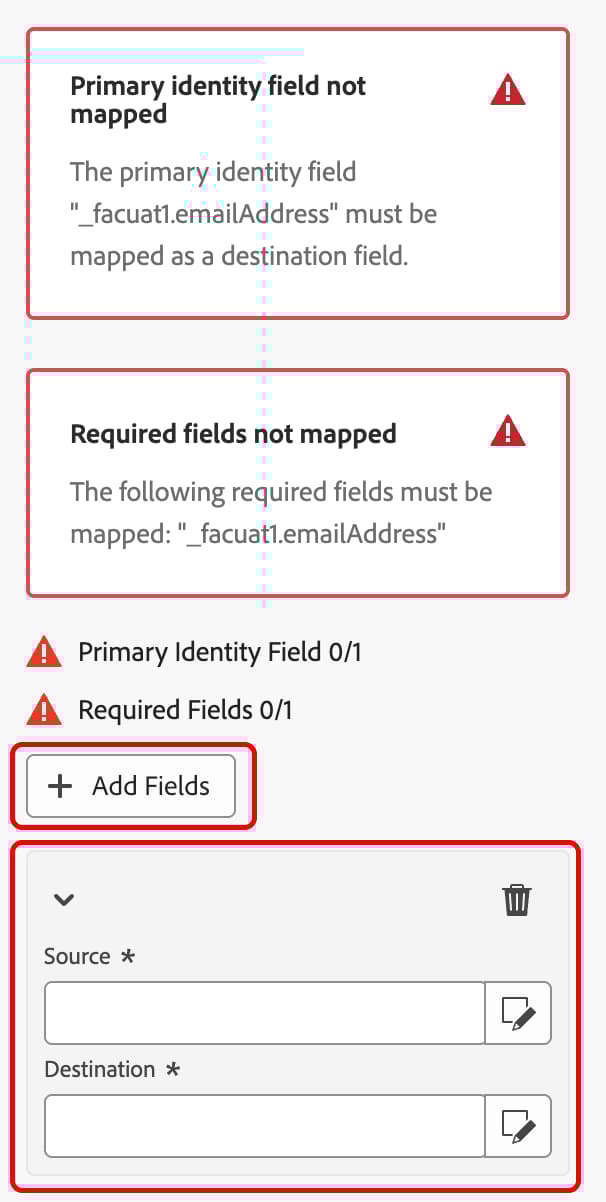
選取資料集後,您可以看到用於識別資料庫中設定檔的主要身分欄位。 不過,您需要對應主要和必要欄位。 選取新增欄位,並為要對應的每個屬性指定 Source 欄位(外部資料)和 目的地 欄位(結構描述欄位)。
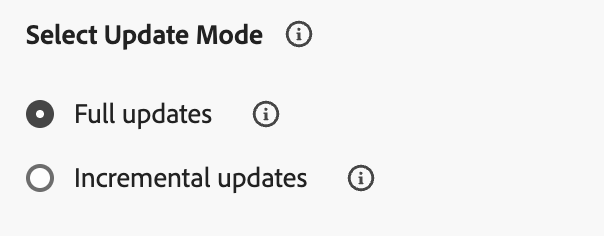
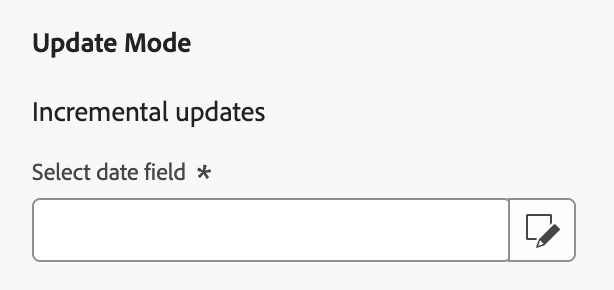
您也可以指定擴充的更新模式。
如果您選取增量更新,您也必須選擇上次修改日期,以決定要傳送哪些資料。 |
||||||||
| 關聯式結構描述 |
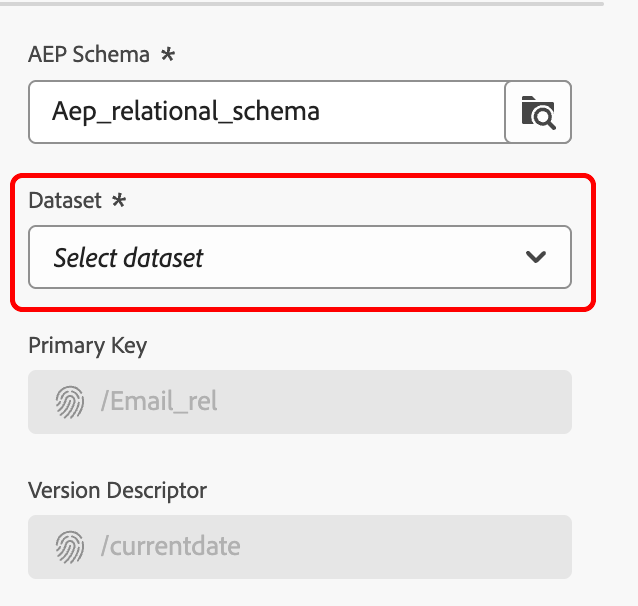
如果您選取關聯式結構描述,您將需要選擇擴充儲存的目標資料集。
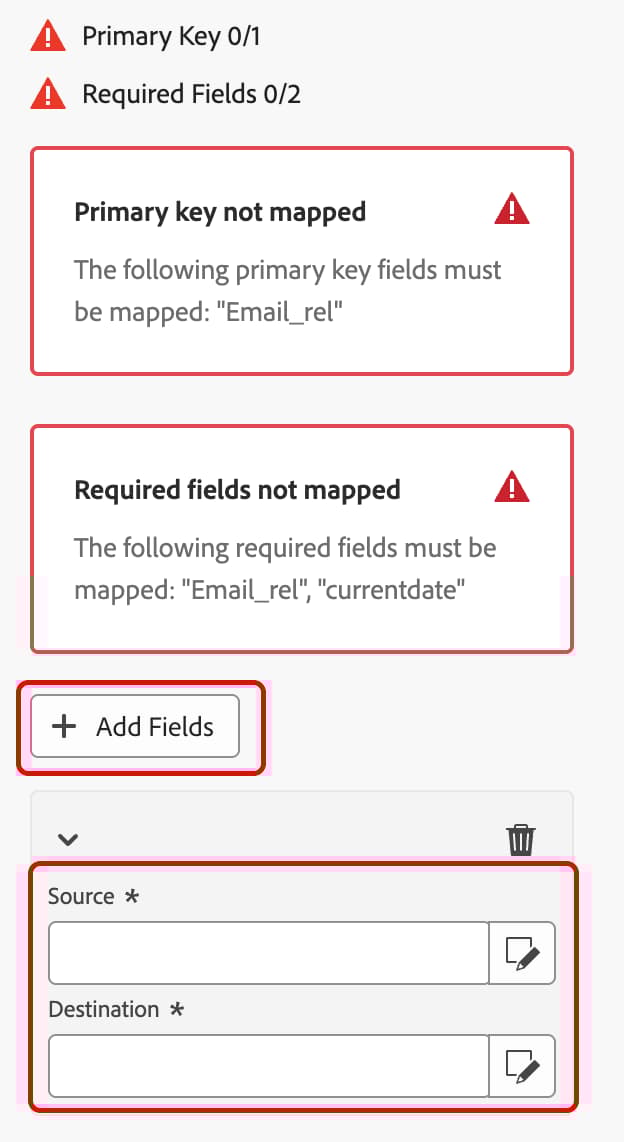
選取資料集後,您可以檢視資料庫的主要索引鍵和版本描述項。 不過,您需要對應主索引鍵和必要欄位。 選取新增欄位s,並為您要對應的每個屬性指定 Source 欄位(外部資料)和 目的地 欄位(結構描述欄位)。
由於關聯式結構描述僅支援增量更新,因此您必須選擇上次修改日期以決定要傳送哪些資料。 增量更新只會更新自上次擴充執行以來修改的欄位。
|
分割 split
分割活動會根據指定的條件,將傳入母體分成多個部分。
| note important |
|---|
| IMPORTANT |
| 執行 分割 活動時,母體會依照新增順序在不同的子集之間分隔。 例如,如果第一個子集分割初始母體的70%,則下一個子集會將其選取條件套用至其餘30%。 |
| 在執行構成之前,請確定已按照您希望分割執行的順序排列子集。 |
將 分割 活動新增至您的組合後,您現在可以決定如何細分您的對象。 選取 新增區段 以建立不同的分支路徑。
您現在可以提供每個子路徑的詳細資訊。 您可以為子路徑命名並指定篩選條件。 若要建立篩選條件,請選取建立篩選器,並使用查詢Modeler設定篩選規則。 如需有關使用「查詢Modeler」的詳細資訊,請閱讀查詢Modeler概觀。
建立篩選條件後,即可套用下列其他規則:
- 啟用限制:限制允許分割成子集的設定檔數目。 您可以設定為母體的數字或百分比。
- 如果啟用限制,您也可以根據特定設定檔屬性來排名選取的設定檔。 開啟啟用排序,您可以依遞增或遞減順序排序屬性。
- 略過空的轉變:如果傳入的母體是空的,則停用轉變。
現在,子集已設定完畢,您可以再設定幾個其他選項。
| table 0-row-2 1-row-2 2-row-2 3-row-2 | |
|---|---|
| 選項 | 說明 |
| 產生補充 | 建立包含剩餘母體的出站轉變。 |
| 啟用輸出母體的重疊 | 如果啟用,收件者 無法 出現在多個出站轉變中,而 僅 會出現在第一個出站轉變中。 如果停用,收件者 可以 出現在多個輸出轉變中。 |
| 產生相同資料表中的所有子集 | 將所有子集分組為單一出站轉變。 |
流量控制活動 flow-control
流程控制活動可讓您定義構成的組織與協調。
合併連接 and-join
AND-join活動可讓您合併組合的多個分支。 此活動只會在啟動 所有 入站轉變後觸發。
新增多個活動以形成至少兩個不同的分支後,您可以將 AND-join 活動新增到任何分支的結尾。
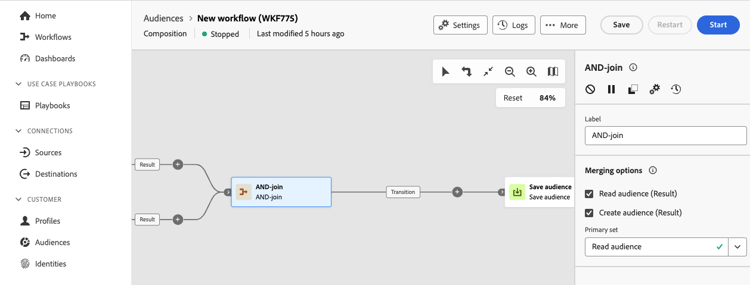
在 合併選項 區段中,您可以選取所有要同步的活動。 此外,您也可以選擇要保留在 主要集 下拉式清單中的入站轉變。
結尾 end
End活動會以圖形方式標示構成結尾,而不會造成功能影響。
分支 fork
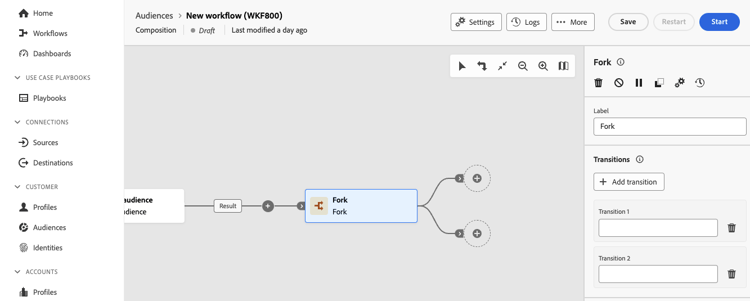
分支活動可讓您建立多個同時啟動多個活動的出站轉變。
一旦您將 Fork 活動新增到撰寫中,就會自動產生兩個外站轉變。 您可以為這些外站轉變命名。 此外,您可以選取 新增轉變 以新增另一個外站轉變。
排程器 scheduler
排程器活動可讓您排程何時開始構成執行。 您 必須 使用此項作為組合的第一個活動。
將 排程器 活動新增至構成後,您可以設定構成的執行頻率。 選項包括一次、每日、一天數次、每週和每月。
| tabs | |||||||||||||
|---|---|---|---|---|---|---|---|---|---|---|---|---|---|
| 一次 |
如果您選取一次,構成只會執行一次。 您可以選取執行構成時的日期和時間。 |
||||||||||||
| 每日 |
如果您選取每日,構成會每天執行一次。 不過,您可以在當月 日 區段底下執行構成。 可能的值包括每天、工作日、透過選取的期間和工作日的選取期間。
選擇排程將在一個月中的哪一天執行後,您可以選取 預覽啟動時間 以檢查您撰寫的接下來的10個執行的排程。 |
||||||||||||
| 一天幾次 |
若您選取一天數次,構成會每天執行多次。 您可以選擇構成是在每天的特定時間執行,還是定期在設定的時間執行。 如果您選取選取的時數,則可以選擇將執行構成的特定時間。 如果您選取定期,您可以選擇構成在數小時或數分鐘內的執行頻率,以及執行時間。 所有時間均採用UTC格式。 選取小時後,您可以選擇在 月 日區段下執行的頻率。
選擇排程將在一個月中的哪一天執行後,您可以選取 預覽啟動時間 以檢查您撰寫的接下來的10個執行的排程。 |
||||||||||||
| 每週 |
如果您選取每週,構成會依設定的每週頻率執行。 如果將每週頻率設定為大於1的數字,您還可以選擇執行開始的日期。 選擇評估頻率後,您可以選擇在 月 日區段下執行的頻率。
選擇排程將在一個月中的哪一天執行後,您可以選取 預覽啟動時間 以檢查您撰寫的接下來的10個執行的排程。 |
||||||||||||
| 每月 |
如果您選取每月,構成會依設定的每月頻率執行。 您可以將其設為每月或特定月份。 選擇每月頻率後,您可以選擇執行所在月份 的 天。
一旦您設定了當月日,您就可以選擇開始時間。 所有時間均採用UTC格式。 |
選取執行頻率後,您可以選擇排程的有效期間。
| table 0-row-2 1-row-2 2-row-2 | |
|---|---|
| 有效期限 | 說明 |
| 永久(永不過期) | 構成永遠不會過期。 |
| 有效期間 | 構成將在指定的日期之間執行。 |
等待 wait
等待活動會將構成的執行暫停指定的時間量。
將 等待 活動新增至撰寫後,您可以讓它成為 持續時間 或 固定時間 等待。
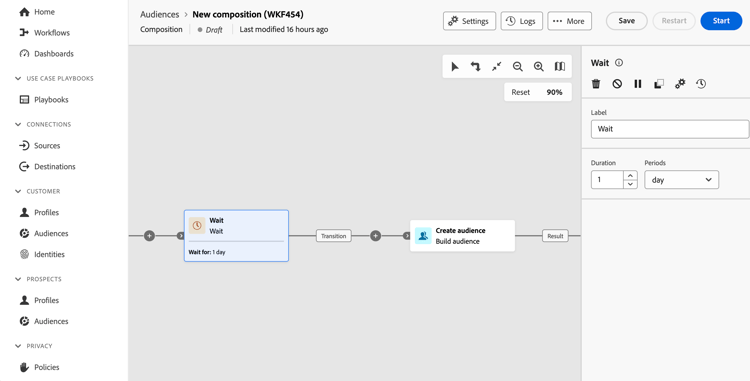
如果您選取持續時間,可以設定要等待的時間段。 此期間的單位為秒、分鐘、小時或天。
如果您選取「固定時間」,您可以將構成設定為等到指定的日期和時間。 時間已設定為您的當地時區。
轉變 transitions
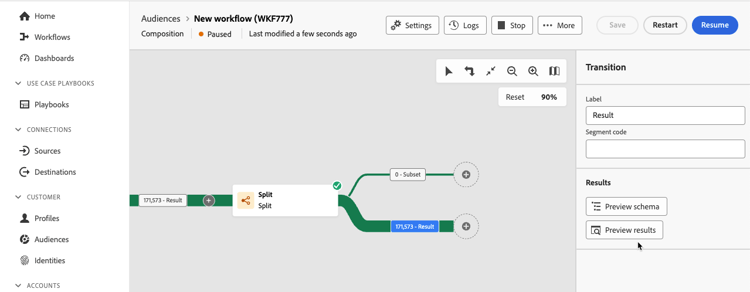
在構成中,轉換會顯示資料如何從一個活動傳輸到另一個活動。 轉換會將資料儲存在臨時工作表中。 如果您選取轉變,則可以檢視下列資訊:
- 預覽結構描述:您可以選取此專案來檢視工作表的結構描述。
- 預覽結果:您可以選取此專案,以視覺化在選取的轉變中傳輸的資料。 只有在 在兩個執行之間保留臨時母體的結果 啟用時,此選項才可用。
後續步驟 next-steps
閱讀本指南後,您將會更瞭解構成中可使用的活動和轉變。 如需構成的一般詳細資訊,請閱讀構成概觀。