建立構成
聯合客群構成可讓您建立構成,以便在其中利用視覺畫布中的各種活動來建立客群。 在建立構成後,產生的客群會儲存到 Adobe Experience Platform 中,並且可以在 Experience Platform 目的地和 Adobe Journey Optimizer 中用來鎖定客戶。
定義您的構成 create
若要建立構成,您必須先定義其標籤,並選擇性地設定其他設定。
若要建立組合,請選取 客戶 區段內的對象,然後選取 同盟組合 索引標籤。
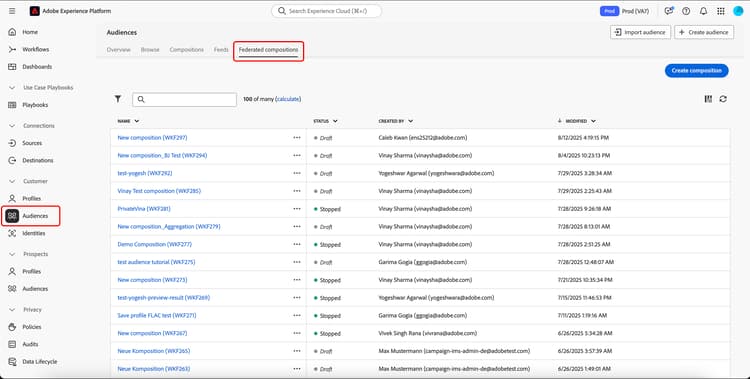
同盟構成瀏覽頁面隨即顯示。 選取 建立組合 以繼續組合建立程式。
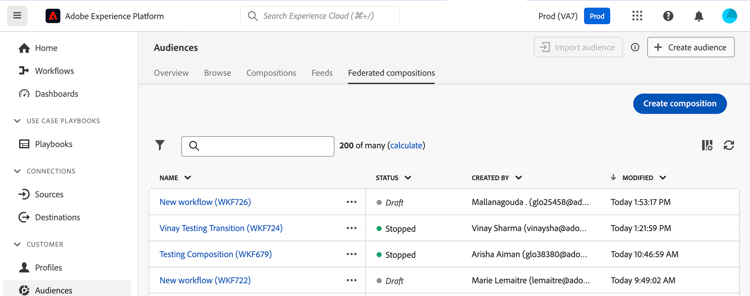
在 屬性 區段中,指定構成標籤,並選取資料模型。 只有與此資料模型相關聯的結構描述才可在您的構成活動中使用。
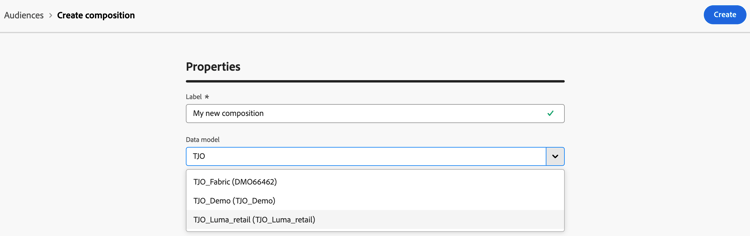
選擇 建立。 組合畫布隨即顯示。 您現在可以透過將活動和轉變新增到畫布來設定構成。
組合畫布 canvas
在畫布頂端,您可以存取提供管理及導覽活動選項的工具列。
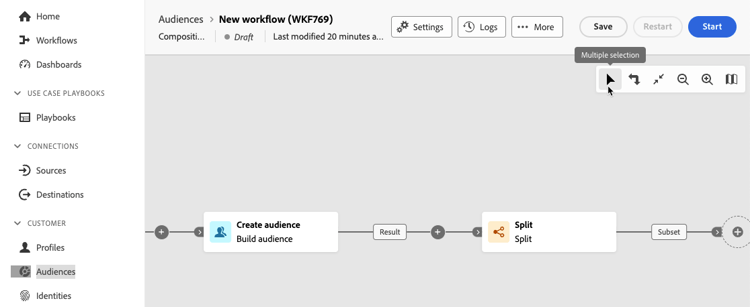
可用的選項包括:
- 多個選取專案:選取多個活動以一次刪除所有活動,或複製並貼上這些活動。
- 旋轉:切換畫布以垂直顯示。
- 符合熒幕大小:調整畫布縮放等級以符合熒幕。
- 放大 / 縮小:放大或縮小畫布。
- 顯示地圖:開啟顯示您所在位置的畫布快照。
新增活動 add-activities
在構成畫布中,您可以新增有助於定義對象的活動和轉變。 活動可讓您 定義 對象內的元件,而轉換則可讓您 整理 撰寫的流程。
如需可供使用的活動與轉變的詳細資訊,請閱讀活動概覽。
管理活動 manage-activities
您可以在屬性窗格中針對新增的活動執行作業。
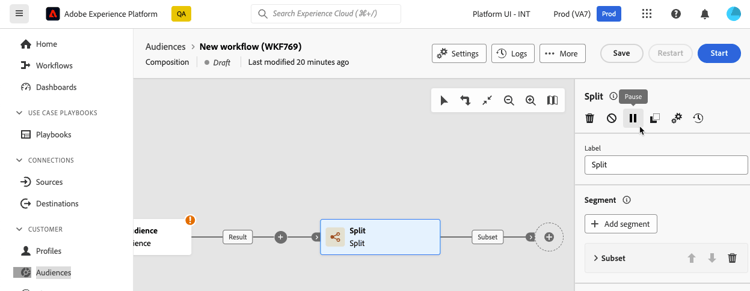
選項包括:
-
刪除:從畫布中刪除活動。
-
停用/啟用:停用或啟用活動。 執行構成時,不會在同一路徑上執行已停用的活動和下列活動,並且會停止構成。
-
暫停/繼續:暫停或繼續活動。 構成執行時,會在暫停的活動中暫停。 系統不會執行對應的任務,以及在相同路徑中跟隨著該任務的所有任務。
-
複製:複製活動以將其貼到構成中的其他位置。 若要這麼做,請選取轉變上的 + 按鈕,然後選取貼上X活動。
-
為選取的活動設定執行選項。 可用的執行選項包括:
accordion 可用的執行選項 屬性區段可讓您設定有關活動執行的一般設定:
- 執行:定義啟動時要執行的動作。
- 最長執行期間:指定期間,例如"30s"或"1h"。 如果活動在指定的持續時間過後仍未完成,則會觸發警報。 這不會影響組成功能的方式。
- 時區:選取活動的時區。 同盟對象構成可讓您在同一例項上管理多個國家/地區之間的時間差異。 套用的設定會在建立執行個體時進行設定。
- 相似性:強制構成活動在特定電腦上執行。 若要這麼做,您必須為相關活動指定一或多個相關性。
- 行為:定義使用非同步工作時要遵循的程式。
錯誤管理區段可讓您指定活動發生錯誤時要執行的動作。
初始化指令碼區段可讓您初始化變數或修改活動屬性。 選取 編輯程式碼 按鈕,然後輸入要執行的程式碼片段。 當活動執行時,會呼叫指令碼。
-
記錄檔與工作:檢視所選活動的記錄檔與工作。
開始並監視您的構成 start-and-monitor
將活動新增至構成後,即可開始構成執行。 若要開始撰寫,請選取畫面右上角的 開始 按鈕。
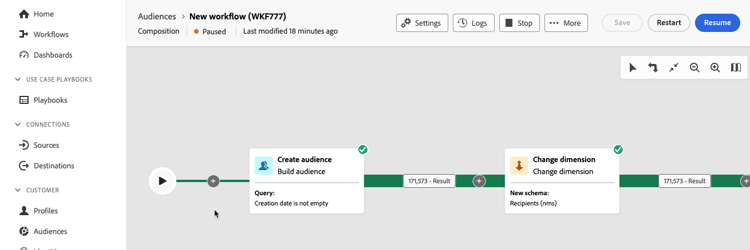
當構成正在執行時,畫布中的每個活動都會依序執行,直到達到構成結尾為止。 您可以使用視覺流量即時追蹤目標設定檔的進度。 這可讓您快速識別每個活動的狀態,以及活動中轉換的個人檔案數。
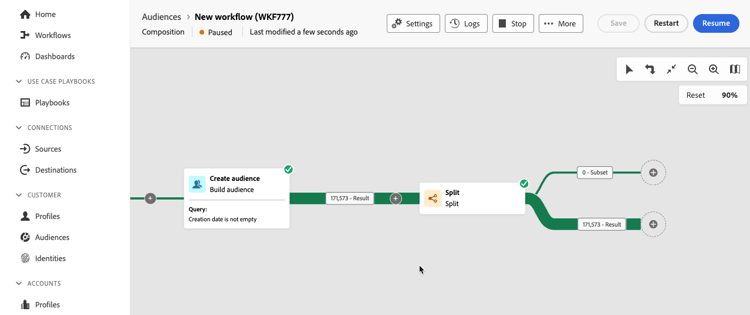
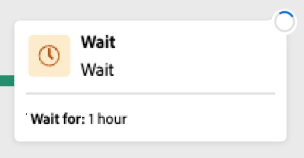
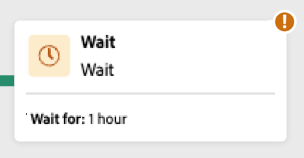
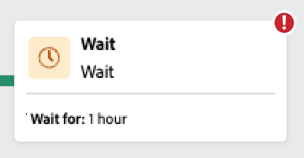
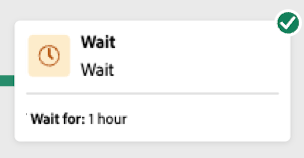
每個活動右上角的視覺指示器會顯示執行狀態:
監視記錄和任務 monitor-logs
此外,您可以檢視構成記錄,以確保它們正常執行。 在動作工具列中選取 記錄檔 以檢視此資訊。
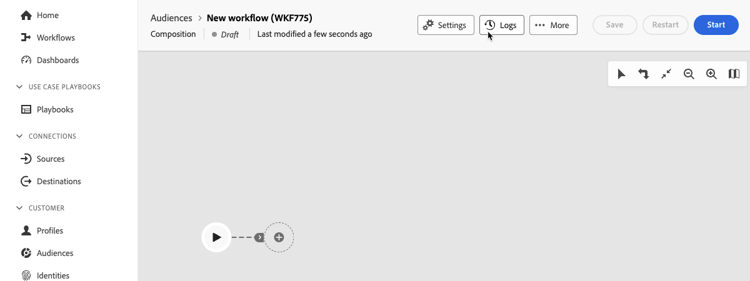
組合記錄檔與工作畫面會出現。 這會提供構成執行的歷史記錄,記錄所有使用者動作和遇到的錯誤。
歷史記錄會整理成數個標籤,詳細說明如下:
- Log索引標籤包含所有構成活動的執行歷程記錄。 其會按時間順序,對執行的操作和執行錯誤進行索引。
- 任務索引標籤詳細說明活動的執行順序。 位於每個任務結尾的按鈕可讓您列出透過活動傳遞的事件變數。
- 變數索引標籤會列出構成中傳遞的所有變數。 僅可在從構成畫布存取日誌和工作時使用。 現在從活動的屬性窗格存取記錄檔時,即可使用此功能。
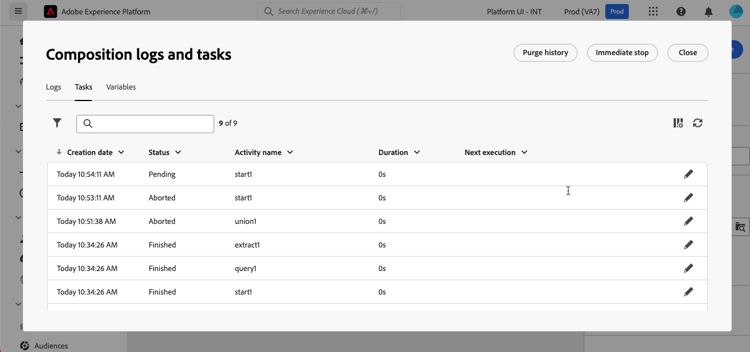
在所有標籤中,您可以選擇顯示的欄及其順序、套用篩選器,並使用搜尋欄位來快速尋找所需的資訊。
訂閱警報 alerts
您也可以訂閱警報,以便在聯合構成執行成功或失敗時接收通知。
若要訂閱警示,請選取


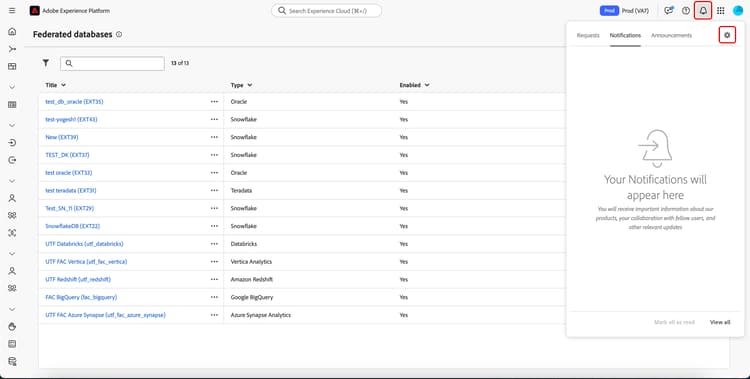
此時會顯示通知設定頁面。 在此頁面上,選取Experience Platform,然後選擇您想要的警示頻道。 若要在UI中檢視通知,請選取應用程式內。
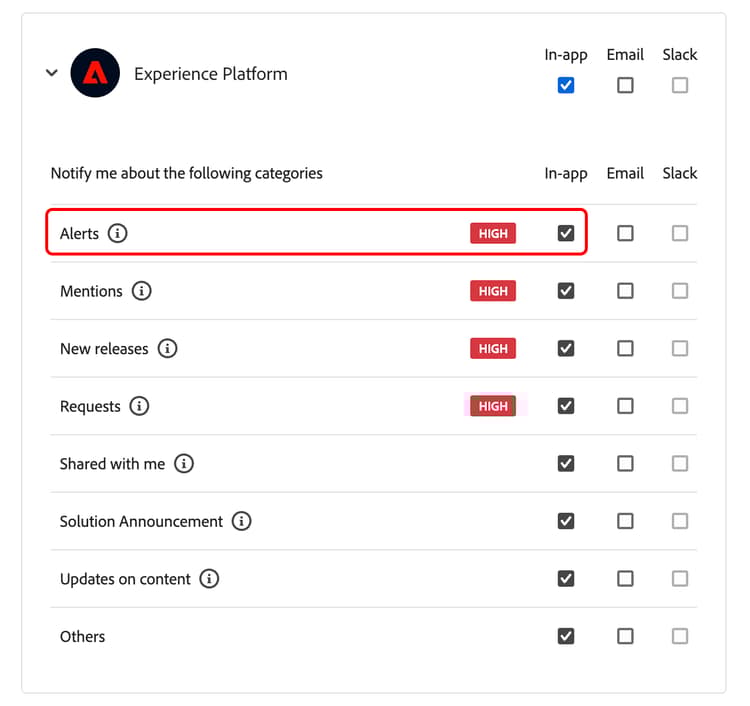
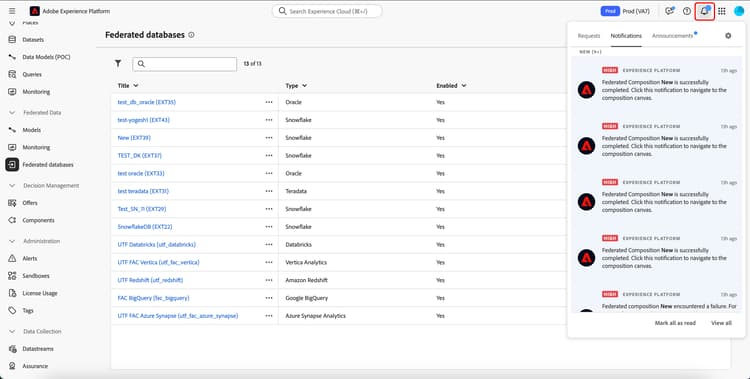
選取 應用程式內 後,您現在會收到組合執行成功和失敗的通知。
進行構成設定 settings
存取構成時,您可以存取進階設定,以讓您定義構成在發生錯誤時的行為方式。
若要存取這些其他選項,請選取構成建立畫面上方的設定。
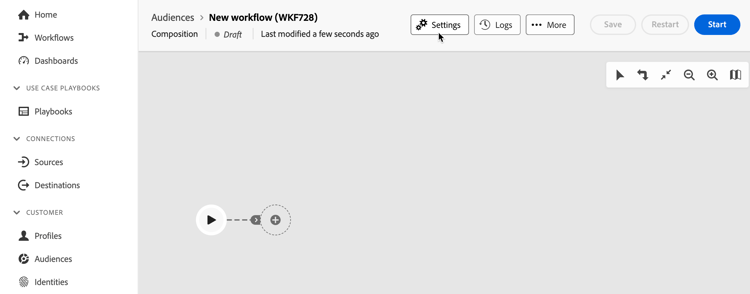
定義構成發生錯誤時所採取的動作。 有三個可能的選項:
- 暫停處理序:構成已自動暫停,其狀態變更為失敗。 問題解決後,請使用 繼續 按鈕繼續構成。
- 忽略:觸發錯誤的工作狀態變更為失敗,但構成會保留 已啟動 狀態。
- 中止處理序:構成已自動停止,其狀態變更為失敗。 問題解決後,請使用 開始 按鈕重新啟動構成。