使用外部資料擴充 Adobe Experience Platform 客群 connect-aep-fac
Adobe Experience Platform允許使用Adobe同盟對象組合目的地,將對象入口網站中的對象與外部資料庫緊密整合。 透過這項整合,您可以將現有的對象運用在構成中,並使用外部資料庫的資料來豐富或改良對象,以建立新的對象。
若要這麼做,您需要在Adobe Experience Platform中設定與Adobe同盟對象構成目的地的新連線。 您可以使用排程器定期傳送特定對象,並選取要包含的特定屬性,例如用於資料協調的ID。 如果您已將治理和隱私權政策套用至對象,則會在對象更新後保留並傳回對象入口網站。
例如,假設您要將購買資訊儲存在Data Warehouse,且已有Adobe Experience Platform受眾鎖定最近兩個月對特定產品感興趣的客戶。 使用同盟對象構成目的地,您可以:
- 根據購買資訊調整對象。 例如,您可以篩選受眾,將目標鎖定於僅購買超過$150的客戶。
- 使用與購買相關的欄位豐富對象,例如產品名稱和購買數量。
對目的地啟用對象 activate
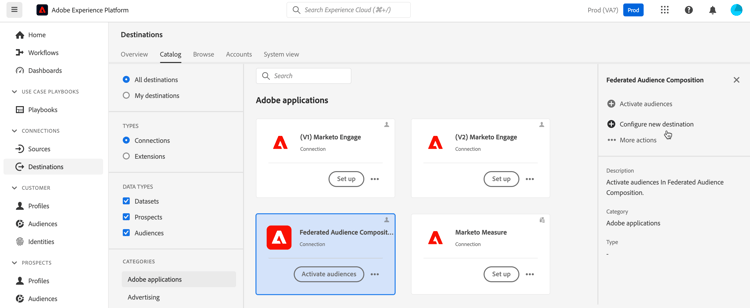
在「Adobe Experience Platform目的地」目錄中,選取「同盟對象構成」目的地。 在右窗格中,選取設定新目的地。
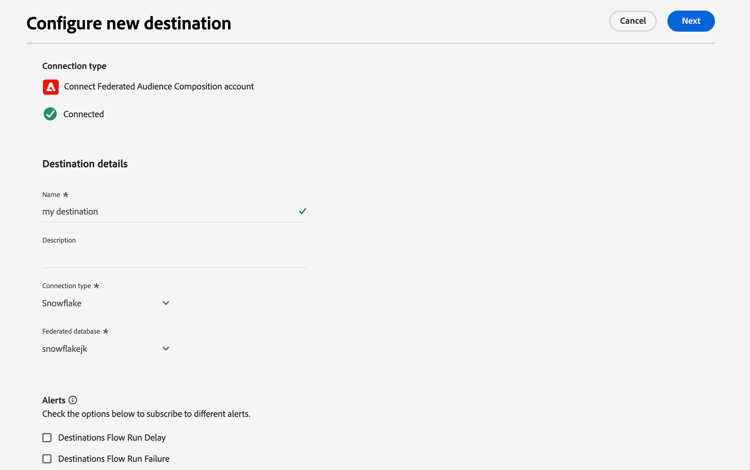
設定新目的地頁面就會顯示。 您可以在此頁面設定目的地詳細資訊,包括名稱、說明、連線型別和同盟資料庫。
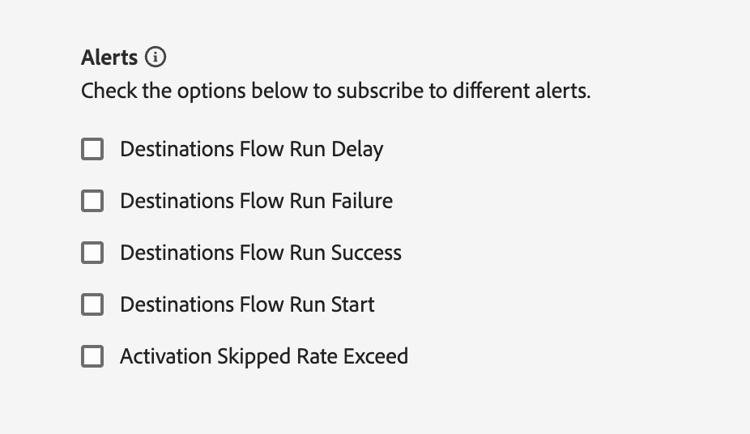
在 警示 區段中,您可以啟用警示以接收有關您目的地之資料流狀態的通知。 其中包括資料流執行延遲、執行失敗、執行成功、執行開始和啟動略過的警示。
如需警示的詳細資訊,請參閱Adobe Experience Platform關於使用UI🔗訂閱目的地警示的檔案。
完成目的地詳細資訊的設定後,請選取下一步。 治理原則與執行動作步驟隨即顯示。 您可以在此頁面定義資料治理原則,並確保使用的資料在傳送及啟用對象時符合要求。
當您完成選取目的地所需的行銷動作時,請選取建立。
會建立與目的地的新連線。 您現在可以啟用對象以傳送至目的地。 選擇您要啟用對象的目的地,然後按下一步。

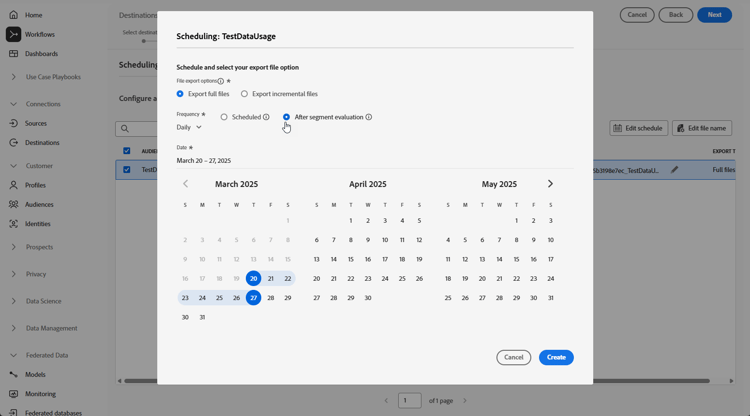
顯示 排程 步驟。 您可以選取想要對目的地啟用的對象。 若要設定排程,請選取

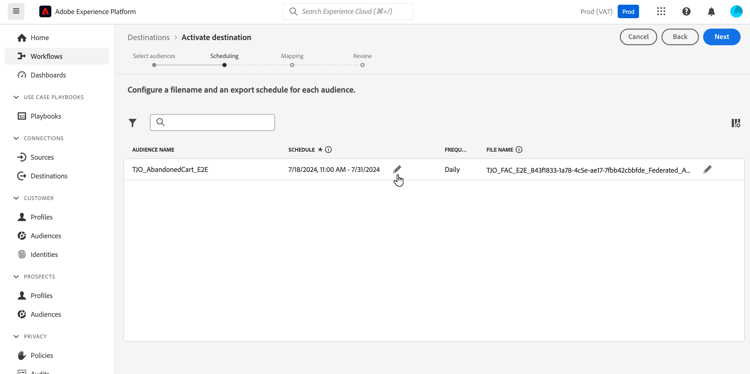
出現 排程 彈出視窗。 您可以在此彈出視窗定義檔案匯出選項、頻率,並設定排程。
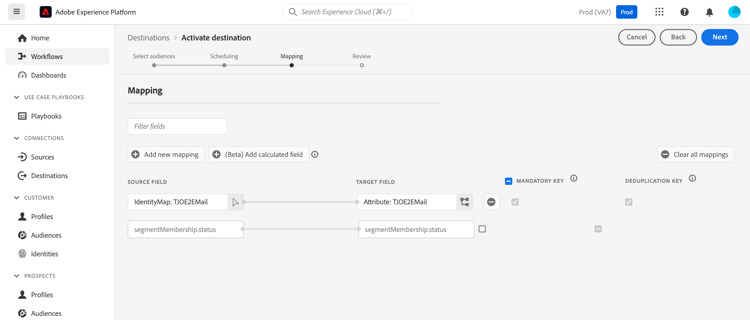
在 對應 步驟中,選取要為對象匯出的屬性和身分欄位。
如需詳細資訊,請參閱Adobe Experience Platform檔案中的對應區段。
檢閱目的地組態和對象設定,然後選取完成。
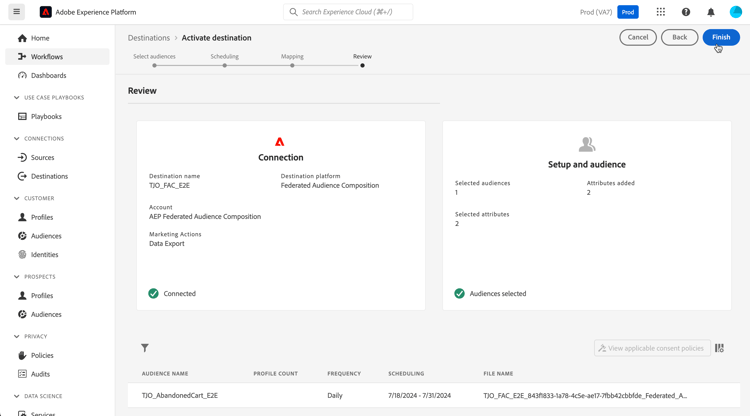
現在為新連線啟用選取的對象。 您可以導覽回 啟用對象 頁面,新增更多要透過此連線傳送的對象。 對象啟動後,您就無法移除對象。