[Beta]{class="badge informative"}
在使用者介面中建立WhatsApp來源連線
本教學課程提供使用Adobe Experience Platform使用者介面建立WhatsApp來源連線的步驟。
快速入門 getting-started
本教學課程需要您實際瞭解下列Experience Platform元件:
- Experience Data Model (XDM) 系統: Experience Platform用來組織客戶體驗資料的標準化架構。 聯結器會自動為您指派WhatsApp專屬的ExperienceEvent結構描述。
- Real-Time Customer Profile:根據來自多個來源的彙總資料,提供統一的即時消費者設定檔。
先決條件 prerequisites
建立WhatsApp來源連線之前,請先完成WhatsApp來源概觀中的必要條件,包括訂閱應用程式至WABA,並準備好下列專案:
- 您的Meta應用程式機密
- 您的驗證Token
步驟1:建立帳戶 create-account
在Experience Platform UI中,從左側導覽選取 來源 以存取來源工作區。
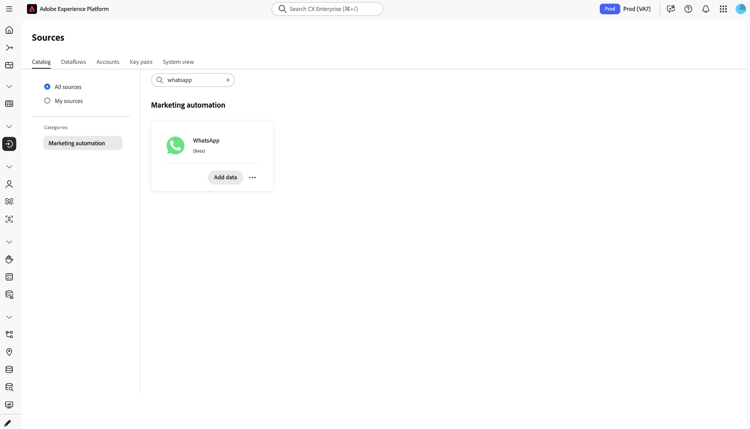
移至 行銷自動化 類別,選取WhatsApp來源卡片,然後選取新增資料。
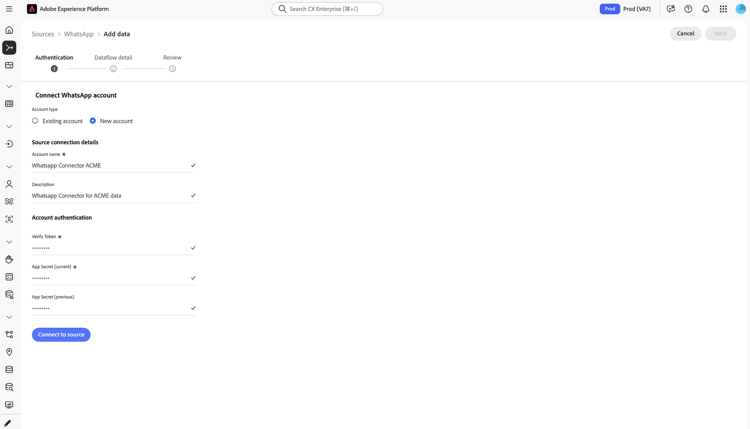
驗證標籤出現。 在此標籤上,您可以使用新帳戶或現有帳戶。
選取 新帳戶 並提供下列資訊。
| table 0-row-2 1-row-2 2-row-2 3-row-2 4-row-2 5-row-2 | |
|---|---|
| 欄位 | 輸入內容 |
| 帳戶名稱 | 此連線的名稱。 |
| 描述(選擇性) | 帳戶的簡短說明。 |
| 驗證權杖 | 您在先決條件中選擇的驗證Token。 這是與Meta進行單次webhook驗證交握的共用機密。 |
| 應用程式機密(最新) | 先決條件中的您的Meta應用程式機密。 用於驗證輸入Webhook上的X-Hub-Signature-256簽章。 |
| 應用程式機密(上一個) (選擇性) | 先前的應用程式機密,僅用於機密輪換期間,因此您可以滾動應用程式機密而不需要停機。 |
選取 連線至來源 以驗證及建立帳戶,然後選取下一步。 一個帳戶可跨多個資料流重複使用,因此每個帳戶只可輸入一次這些憑證。
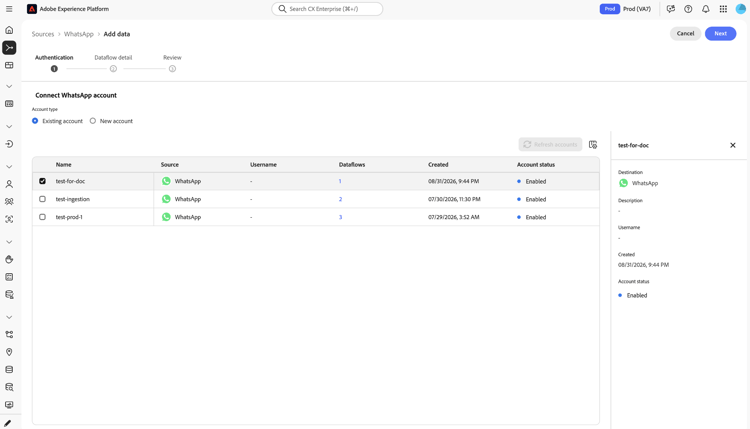
選取現有帳戶,選取要重複使用的帳戶,然後選取下一步。
步驟2:設定資料流 configure-dataflow
資料流詳細資料標籤隨即顯示。 輸入資料流名稱、選擇性的描述,並選擇性地訂閱警示,方法是選取來源資料流執行開始、來源資料流執行成功或來源資料流執行失敗。
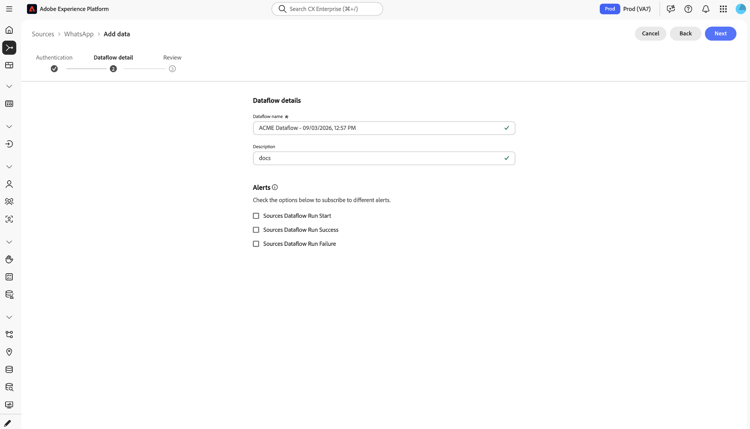
選取下一步。
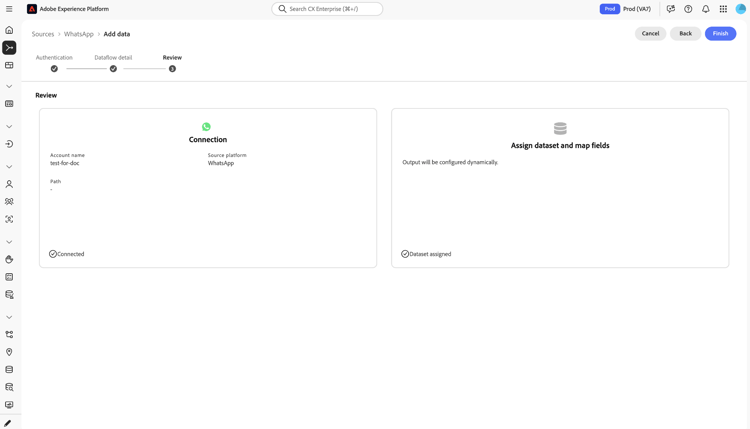
檢閱索引標籤隨即顯示。 檢閱連線和資料集指派,然後選取完成。
步驟3:擷取串流端點 retrieve-streaming-endpoint
建立資料流後,請移至其 資料流活動 頁面,並尋找 屬性 面板的 API使用方式 區段。 複製 串流端點 和 資料流ID 值。
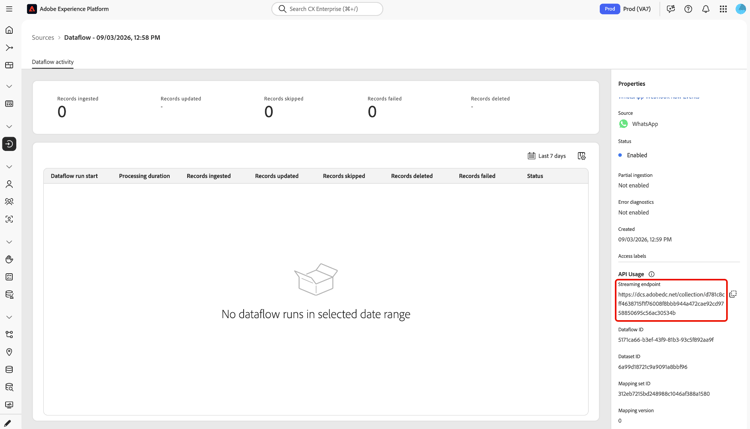
結合這兩個值以建置您在Meta中輸入的回呼URL: {STREAMING_ENDPOINT}?x-adobe-flow-id={DATAFLOW_ID}。
步驟4:在Meta中設定webhook configure-webhook
在Meta中,前往WhatsApp > Configuration並完成下列步驟。
- 輸入您在步驟3中建立的回呼URL,以及來自先決條件的相同驗證Token。
- 選取 Verify and Save。 Meta使用
GET挑戰呼叫回呼URL,Platform會回應該URL以完成交握。 - 訂閱
messageswebhook欄位。
後續步驟 next-steps
依照本教學課程中的指示,您已設定串流資料流將您的WhatsApp資料帶入Experience Platform。 若要監視正在擷取的資料,請參閱使用Experience Platform UI監視串流資料流的指南。
如果您在傳送測試訊息後未顯示任何資料,請參閱WhatsApp來源概觀中的疑難排解。