[Beta]{class="badge informative"}
在 UI 中使用 Databricks Delta Sharing 來源連接器 use-deltashare-in-the-ui
請閱讀本指南,瞭解如何在Adobe Experience Platform使用者介面中使用Databricks Delta Sharing來源聯結器。
開始使用
本教學課程需要您實際瞭解下列Experience Platform元件:
- 來源:使用來源為支援的外部資料來源建立連線和資料流程。
- 體驗資料模型(XDM)結構描述:共用表格透過關聯結構描述在Experience Platform中呈現。
- 資料集:共用資料在Experience Platform中呈現為虛擬資料集。 來源資料不會實際擷取或複製到Experience Platform資料湖中。
- 查詢服務/資料Distiller:使用查詢服務或資料Distiller來查詢和使用虛擬資料集。
瀏覽來源目錄
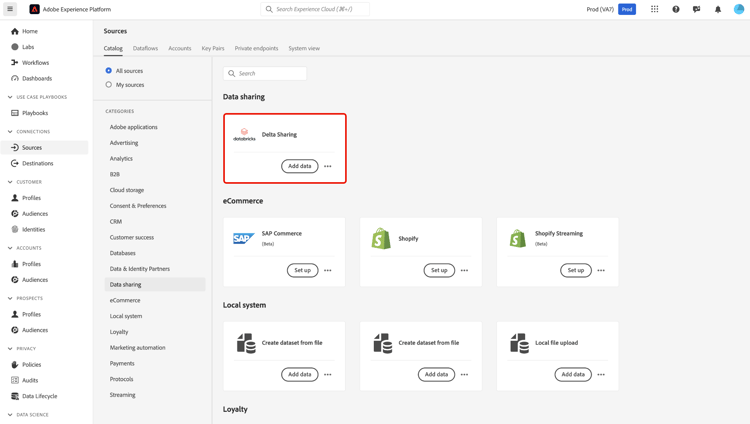
在Experience Platform UI中,從左側導覽選取 來源 以存取 來源 工作區。 在 類別 面板中選取適當的類別。 或者,使用搜尋列導覽至您要使用的特定來源。
若要使用Delta Sharing,請選取 資料共用 下的 資料庫差異共用 來源卡,然後選取新增資料。
使用現有帳戶
若要使用現有帳戶,請選取現有帳戶,然後從帳戶介面選取您要使用的Delta Sharing帳戶。

建立新帳戶
若要建立新帳戶,請選取新帳戶,並為您的帳戶提供名稱和選擇性說明。 提供下列驗證認證的值:
- 端點
- 持有人權杖
- 共用認證版本
- 到期時間
完成時,請選取連線到來源,並等待一段時間讓您的連線建立。

選取您的資料
接著,選取您要在Experience Platform和平台型應用程式中建立虛擬資料集的。 使用表格目錄導覽至所需的資料,並使用預覽介面檢視所選資料的內容和結構。 完成後,選取 下一步 以選取結構描述的欄。

選取您的結構描述
從您的Delta Sharing來源選取資料表後,Experience Platform會自動推斷關聯式結構描述。 在此階段,您必須先提供結構描述名稱,才能繼續。 您也可選擇指定 主索引鍵 和版本描述項,以進一步定義您的結構描述。
主索引鍵:若您的資料表有主索引鍵,請設定主索引鍵。 選取主索引鍵時,請考量下列因素:
- 針對您關注的邏輯實體,選取每列唯一的索引鍵(例如,每份訂單、每位客戶、每筆交易各一列)。
- 選取一段時間內穩定的金鑰(寫入後不會變更)。
- 選取不是高基數、對治理沒有意義的非企業替代金鑰(例如,上游重新產生的隨機「row_id」)。
版本描述項:版本描述項會標籤一欄,告訴您指定索引鍵的哪一列是「最新」記錄。 若您的表格保留相同圖元的多個版本,且您想要以定義明確的方式選擇目前或最新的圖元,請將此項作為參照。 選取版本描述項時,請考慮下列因素:
- 時間戳記,例如
last_updated_at或modified_ts。 - 遞增數值版本,例如
version_num或sequence_number。
如果您處於以下情況,版本描述項可以保留空白:
- 表格是純粹的交易式/事件層級(這表示每一列都是一次性事件,不代表具有版本的可變「實體」)。
- 沒有可靠的「最新」指標欄。
- 您尚未驗證時間戳記/版本欄的真正含義。

提供資料集和資料流詳細資料
資料集是資料集合的管理結構,通常是包含具有欄或欄位的結構描述的表格。 在 資料共用 中,選取的資料在Experience Platform中以虛擬資料集的形式呈現。 資料會保留在來源系統中,不會擷取或保留在資料湖中。
設定虛擬資料集後,請為資料流提供詳細資訊,包括名稱、可選說明和警報設定。
Experience Platform可產生使用者可訂閱的事件型警報,這些選項可讓執行中的資料流觸發這些警報。 如需詳細資訊,請閱讀警示概述
- 來源資料流執行開始:選取此警示以在您的資料流執行開始時收到通知。
- 來源資料流執行成功:選取此警示以在您的資料流結束且沒有任何錯誤時接收通知。
- 來源資料流執行失敗:選取此警示以在您的資料流執行結束時發生任何錯誤時接收通知。

檢閱您的資料流
檢閱步驟隨即顯示,可讓您在建立資料流之前先檢閱資料流的詳細資訊。 詳細資料會分組到以下類別中:
- 連線:顯示帳戶名稱、來源平台和來源名稱。
- 指派資料集和對應欄位:顯示目標資料集和資料集所遵守的結構描述。
確認詳細資料正確之後,請選取完成。
