使用UI連線Demandbase Intent至Experience Platform
閱讀本指南,瞭解如何使用使用者介面將您的Demandbase Intent帳戶連結至Adobe Experience Platform。
開始使用
本教學課程需要您實際瞭解下列Experience Platform元件:
- Real-Time CDP B2B edition: Real-Time CDP B2B edition是專為以B2B服務模式運作的行銷人員所打造。 它將來自多個來源的資料集中在一起,並將其合併成包含人員和帳戶輪廓的單一檢視。 這種統一的資料讓行銷人員可以精確地以特定客群為目標,並在所有可用的管道中和這些客群互動。
- 來源: Experience Platform允許從各種來源擷取資料,同時讓您能夠使用Experience Platform服務來建構、加標籤以及增強傳入的資料。
- 沙箱: Experience Platform提供的虛擬沙箱可將單一Experience Platform執行個體分割成個別的虛擬環境,以利開發及改進數位體驗應用程式。
先決條件
請閱讀Demandbase Intent 總覽,瞭解如何擷取您的驗證認證的相關資訊。
瀏覽來源目錄 navigate
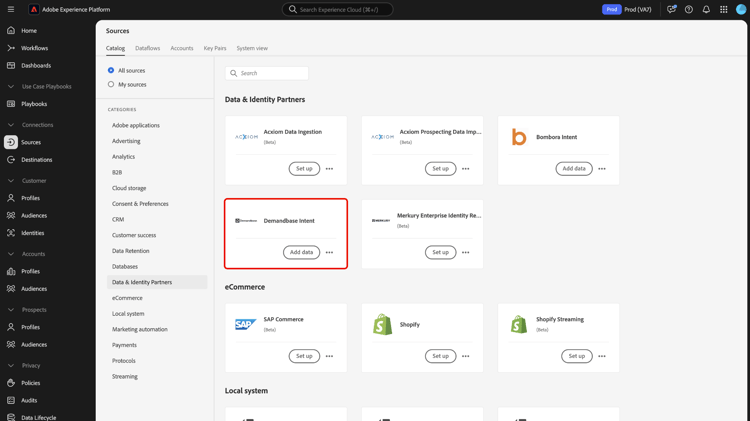
在Experience Platform UI中,從左側導覽選取 來源 以存取 來源 工作區。 您可以在 類別 面板中選取適當的類別。 或者,您可以使用搜尋列導覽至您要使用的特定來源。
若要使用Demandbase,請選取資料與識別合作夥伴下的 Demandbase意圖 來源卡,然後選取新增資料。
Authentication authentication
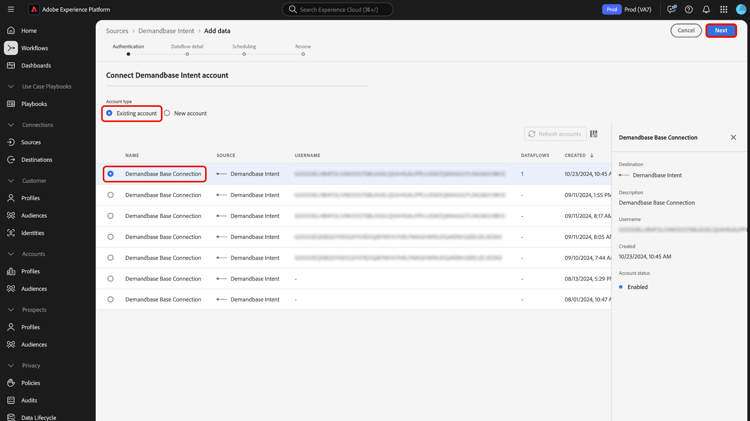
使用現有帳戶 existing
若要使用現有帳戶,請選取現有帳戶,然後從介面的帳戶清單中選取您要使用的帳戶。
選取您的帳戶後,選取[下一步] 以繼續執行下一步。
建立新帳戶 create
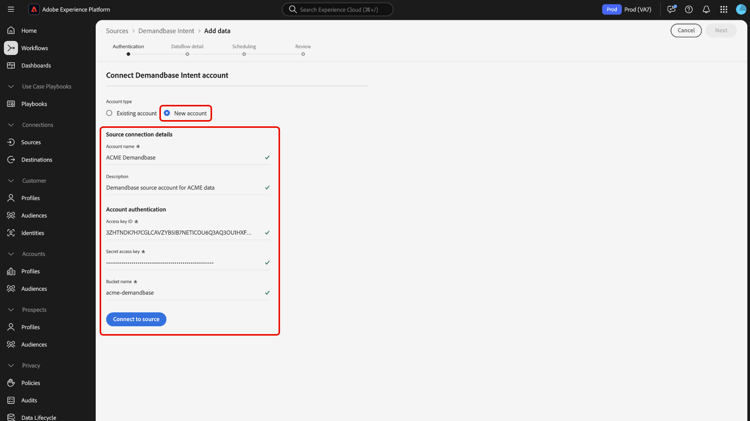
如果您沒有現有的帳戶,則必須提供與您來源對應的必要驗證認證,以建立新的帳戶。
若要建立新帳戶,請選取新帳戶,然後提供帳戶名稱,並選擇性地提供帳戶詳細資訊的說明。 接下來,提供適當的驗證值,以針對Experience Platform驗證您的來源。 若要連線您的Demandbase Intent帳戶,您必須擁有下列認證:
- 存取金鑰識別碼:您的Demandbase存取金鑰識別碼。 這是61個字元的英數字串,需要它才能向Experience Platform驗證您的帳戶。
- 秘密存取金鑰:您的Demandbase秘密存取金鑰。 這是40個字元、以Base64編碼的字串,驗證您的帳戶給Experience Platform是必要的。
- Bucket名稱:將從其中提取資料的DemandbaseBucket。
提供資料流詳細資訊 provide-dataflow-details
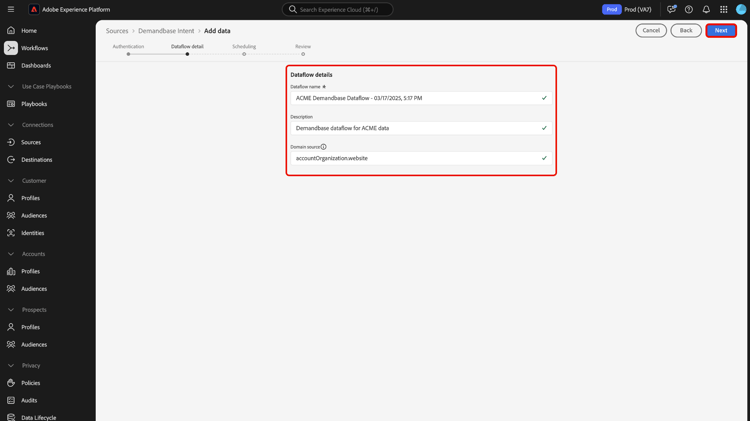
帳戶通過驗證並連線後,您現在必須為資料流提供下列詳細資料:
- 資料流名稱:您的資料流名稱。 建立並處理資料流後,您就可以使用此名稱在UI中搜尋資料流。
- 描述: (選擇性)資料流的簡短說明或其他資訊。
- 網域來源:符合來源帳戶記錄與Experience Platform帳戶的網域或網站欄位。 此值取決於您的設定。 如果未提供,則網域預設為
accountOrganization.website。
排程資料流 schedule-dataflow
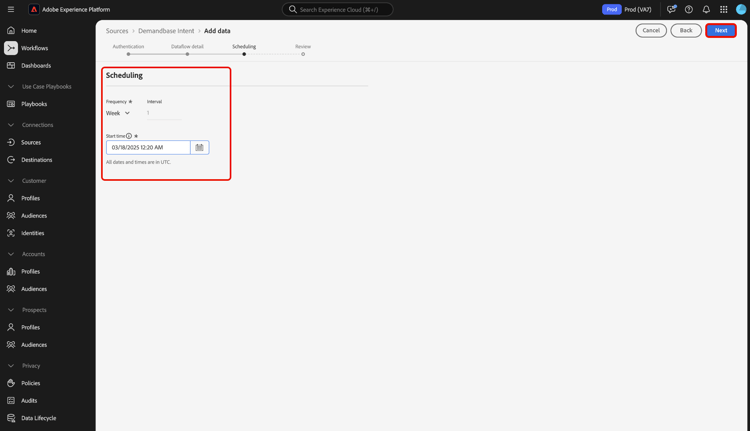
接下來,使用排程介面來設定資料流的擷取排程。
- 頻率:設定頻率以指出資料流應該執行的頻率。 您可以排程Demandbase資料流每週擷取資料。
- 間隔:間隔代表每個擷取週期之間的時間量。 Demandbase資料流唯一支援的間隔是
1。 這表示您的資料流每週會擷取一次資料。 - 開始時間:開始時間會指定資料流首次執行反複專案的時間。 Demandbase每週一次在UTC中午12:00將資料捨棄到Adobe。 因此,您必須在UTC下午12:00後設定擷取開始時間。 此外,您必須向Demandbase確認擷取時間,因為他們可能會變更排程,將檔案拖放至Adobe時。
- 回填:回填會決定最初要擷取的資料。 如果已啟用回填,則會在第一次排程擷取期間擷取指定路徑中的所有目前檔案。 如果停用回填,則只會擷取在第一次內嵌執行到開始時間之間載入的檔案。 將不會擷取在開始時間之前載入的檔案。
設定資料流的擷取排程後,請選取下一步。
檢閱資料流 review-dataflow
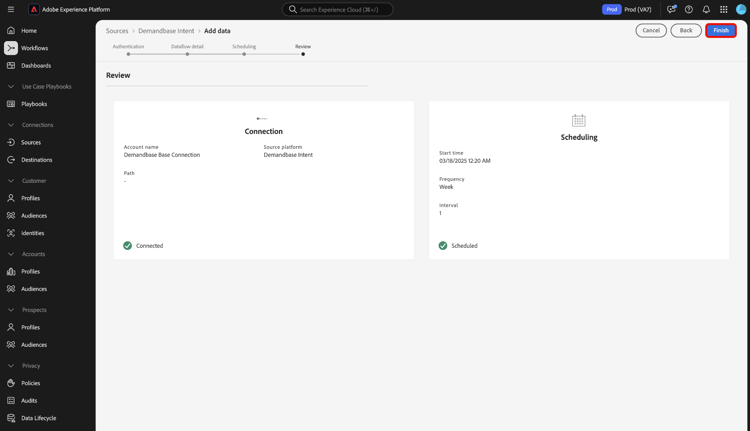
資料流建立流程的最後一步是在執行資料流之前進行檢閱。 使用 檢閱 步驟,在執行新資料流之前先檢閱其詳細資料。 詳細資料會分組到以下類別中:
- 連線:顯示來源型別、所選來源檔案的相關路徑,以及該來源檔案中的欄數。
- 排程:顯示內嵌排程的有效期間、頻率和間隔。
後續步驟
依照本教學課程中的指示,您已成功建立資料流,以將意圖資料從Demandbase來源帶入Experience Platform。 如需其他資源,請瀏覽以下概述的檔案。
監視資料流
建立資料流後,您可以監視透過它擷取的資料,以檢視擷取率、成功和錯誤的資訊。 如需如何監視資料流的詳細資訊,請造訪有關UI🔗中監視帳戶和資料流的教學課程。
更新您的資料流
若要更新資料流排程、對應和一般資訊的設定,請瀏覽有關在UI中更新來源資料流的教學課程。
刪除您的資料流
您可以刪除不再需要的資料流,或使用 資料流 工作區中可用的 刪除 功能建立錯誤的資料流。 如需有關如何刪除資料流的詳細資訊,請瀏覽教學課程,瞭解如何在UI🔗中刪除資料流。