[Beta]{class="badge informative"}
連線您的Pinterest Ads帳戶
使用 來源 工作區將您的Pinterest Ads帳戶連線到Adobe Experience Platform。 建立資料流以將付費媒體中繼資料和效能量度擷取到自動指派的資料集中。
準備您的帳戶 getting-started
開始之前,請先檢閱Pinterest廣告必要條件。 您需要具有行銷活動和廣告的現有廣告帳戶,以及授權存取該帳戶的許可權。
您不需要產生存取Token、建立目標結構描述或準備欄位對應。
連線您的帳戶 connect-account
開啟 來源 工作區並使用 驗證 索引標籤來建立或重新使用連線。
在Experience Platform中,選取來源。 找到 Pinterest Ads 來源卡片並選取設定。 選擇是建立新帳戶還是重複使用現有帳戶。

建立新帳戶 new-account
登入Pinterest並授權存取您的廣告資料以建立連線。
選取 新帳戶 並輸入下列連線詳細資料。

- 選取 連線Pinterest Ads帳戶 以開啟授權頁面。
- 依照授權提示登入Pinterest。
- 在 授權應用程式 頁面上,檢閱要求的許可權並選取授與存取權。
- 選取 連線至來源 以驗證及建立帳戶,然後選取下一步。
授權要求包括存取您的廣告資料、公開展示板和公開釘選。
您可以對多個資料流重複使用此連線,而無需手動輸入API認證。
重複使用現有帳戶 existing-account
如果您已經授權您的帳戶,請使用現有的連線。 選取現有帳戶。 選取要使用的帳戶,然後選取下一步。
選取您的廣告帳戶 select-data
在資料流設定期間,選取您要擷取其中繼資料和量度的廣告帳戶。 您不輸入個別行銷活動、廣告群組或廣告識別碼。
提供資料流詳細資訊 dataflow-details
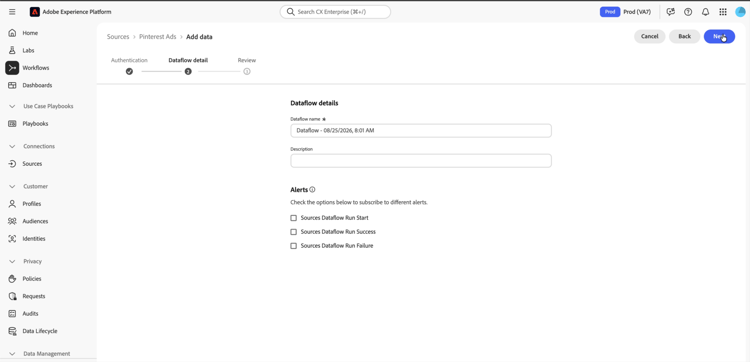
使用 資料流詳細資料 索引標籤,為您的資料流命名並設定選擇性警示。
輸入 資料流名稱 和選用的描述。 選擇性地在 警示 下選取來源資料流執行開始、來源資料流執行成功或來源資料流執行失敗。
選取 下一步 以繼續進行檢閱。
檢閱您的資料流 review
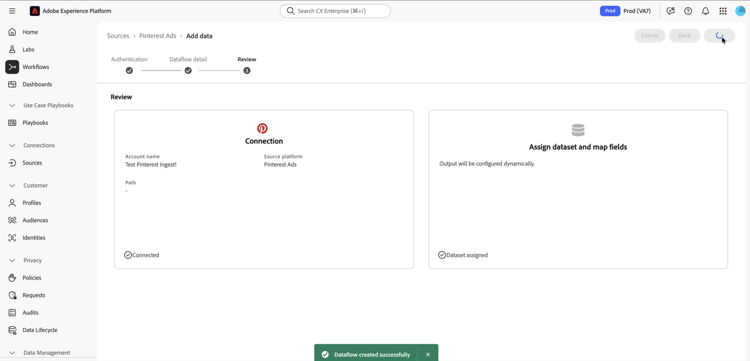
在建立資料流之前,請檢查您的連線和資料流詳細資料。
在 檢閱 標籤上,確認您的連線和資料流詳細資料。 選取「完成」。
瞭解排程的內嵌 scheduling
建立資料流後,Experience Platform會在30分鐘後排程回填,以擷取過去30天的資料。 每日擷取從次日開始,並擷取前一天的資料。
重述會在每次每日擷取執行後一、二和三天執行,以擷取更新的歷史資料。 閱讀Pinterest Ads擷取的運作方式以瞭解詳細資訊。
驗證已擷取的資料 validation
回填執行之後,請使用來源資料流監視來檢閱擷取狀態和錯誤。 使用資料集預覽檢查擷取的記錄。
後續步驟 next-steps
檢閱Pinterest Ads XDM欄位對應,瞭解可用於分析的資料。 使用Adobe Customer Journey Analytics中的付費媒體資料集來分析您的行銷活動。