資料Distiller加速器 data-distiller-accelerators
資料Distiller加速器是由Adobe編寫、引數化的SQL範本,專為常見分析案例而設計。 使用加速器來執行常見分析,而不需從頭開始寫入SQL。 加速器是唯讀狀態,並由Adobe進行維護,確保整個組織的一致性。 如果您需要修改範本,可以將其復製為自訂範本。
請閱讀本指南,瞭解如何在查詢工作區中執行、排程和複製加速器。
先決條件 prerequisites
開始之前,請確認您符合下列需求:
- 您可以存取Experience Platform中的查詢工作區。
- 您瞭解如何使用查詢編輯器並執行查詢。
- 您熟悉引數化查詢 (在執行階段取代SQL中的預留位置)。
何時使用加速器 when-to-use
當您需要針對常見分析模式(例如funnel分析、移動平均或對象重疊)預先建立的SQL時,請使用加速器。 如果沒有符合您使用案例的加速器,請在查詢編輯器中撰寫自訂查詢,或要求新的加速器(請參閱要求新的加速器)。
一小部分加速器會開啟為控制面板,以供立即分析,有些加速器則會在「查詢編輯器」中開啟,讓您執行、排程或調整邏輯。 請參閱控制面板連結的加速器區段,瞭解這些預先設定的視覺效果如何提供對象資料的深入分析。
若要開始使用加速器,請瀏覽至 查詢 工作區,並開啟 加速器 標籤或 概觀 標籤。
加速器探索路徑 discovery-paths
您可以透過兩種方式從查詢工作區存取加速器,這取決於您想要完整目錄還是建議的範本。
使用「加速器」標籤
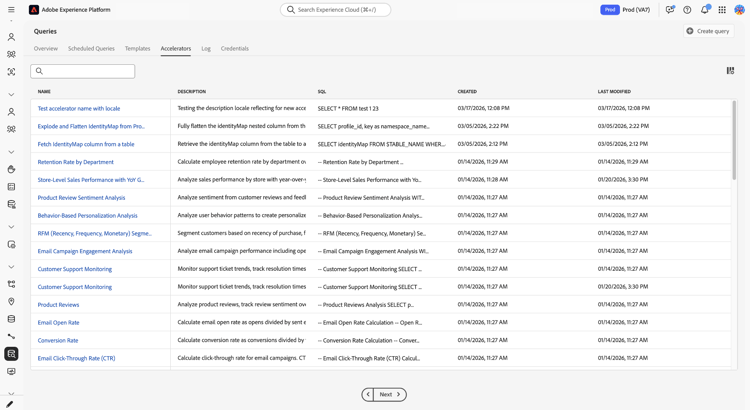
當您想要瀏覽所有可用的加速器時,請使用此路徑。 若要開啟完整的加速器目錄,請在左側導覽中選取查詢,然後選取 加速器 索引標籤。
工作區會顯示一個包含名稱、SQL預覽和時間戳記的加速器表格。 選取加速器名稱,以在「查詢編輯器」中將其開啟。
使用「概述」標籤
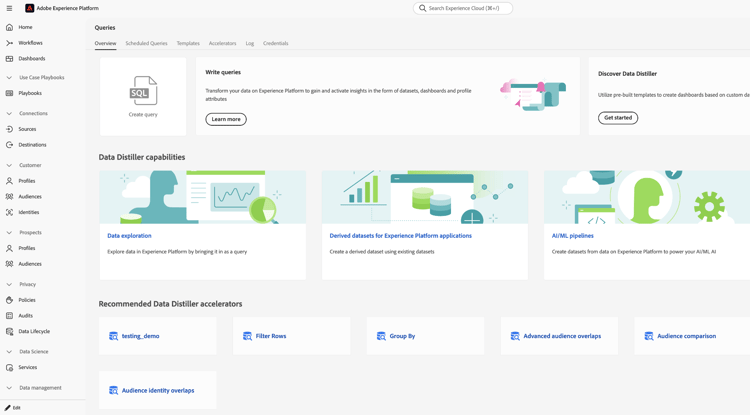
當您想要快速存取強烈建議的加速器時,請使用此路徑。 導覽至查詢,然後選取 概觀 索引標籤。 接下來,從 建議的資料Distiller加速器 區段中選取卡片。
大部分的加速器會在「查詢編輯器」中開啟。 一小部分加速器會開啟為具有預先建立視覺效果的儀表板。 如果卡片開啟的是儀表板而不是查詢編輯器,請參閱儀表板連結的加速器。
在查詢編輯器中開啟加速器 open-accelerator
本節說明當您在「查詢編輯器」中開啟加速器時會發生什麼情況,以及您接下來可以執行的動作,包括執行加速器、排程加速器或建立自訂範本。
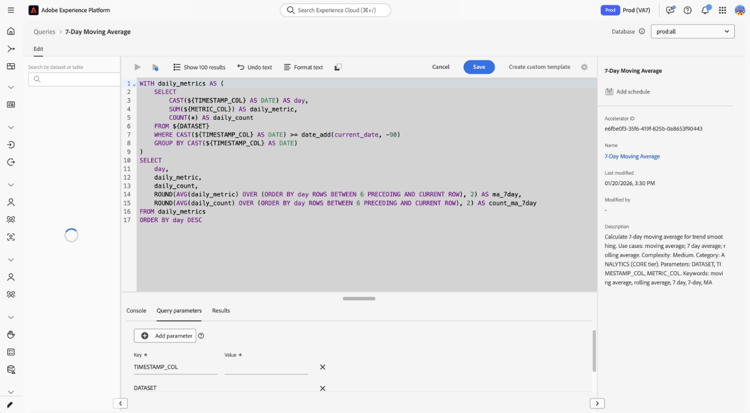
開啟加速器之後,您可以 執行 加速器以檢視結果,排程加速器以自動執行,或 建立自訂範本 以修改SQL。
右側面板會顯示中繼資料,例如加速器識別碼、名稱以及修改詳細資料,並可透過 新增排程 提供排程存取權。
提供引數並執行加速器 provide-parameters-execute
若要執行加速器,您必須先提供所有必要引數的值。 引數使用${PARAMETER_NAME}語法,並出現在編輯器下方的 查詢引數 索引標籤中。 例如,${START_DATE}需要YYYY-MM-DD格式的日期值(例如,2024-01-01),而${AUDIENCE_ID}需要特定的對象識別碼。
若要執行加速器,請執行下列動作:
- 選取 查詢引數 並為每個引數輸入一個值。
- 選取播放圖示(

加速器會在 結果 索引標籤中執行並顯示結果。 除非您使用 以CTAS 身分執行或排程加速器,否則這些結果不會保留在資料集中。
如需引數化查詢的詳細資訊,請參閱查詢編輯器中的引數化查詢。
保留來自加速器的結果 persist-results
執行加速器並確認結果後,您可以將輸出保留到資料集。
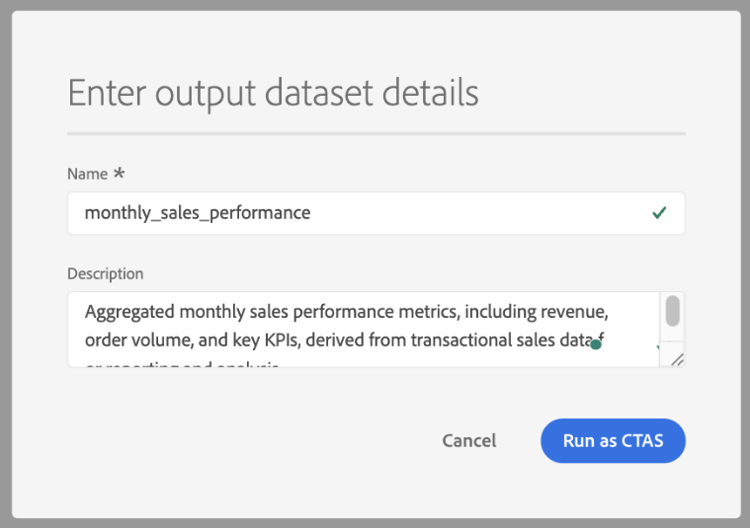
若要從結果中建立資料集,請選取 儲存 以將加速器儲存為範本,然後選取以CTAS執行。 輸入輸出資料集詳細資料對話方塊就會顯示。 輸入資料集名稱和選用的說明,然後確認以建立資料集。 此動作會建立新資料集並將結果寫入其中。
排程加速器 schedule-accelerator
若要排程加速器以固定引數值自動執行,請在右側面板中選取新增排程。
排程組態對話方塊隨即顯示。
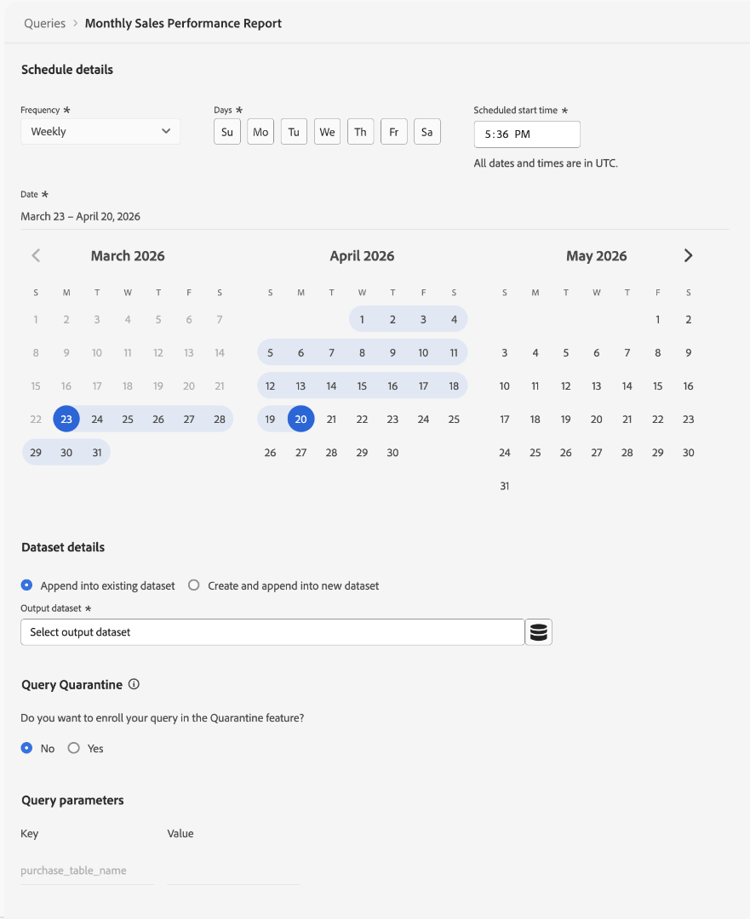
在排程設定對話方塊中,您必須再次提供頻率、時間範圍、輸出資料集和引數值。 在查詢編輯器中輸入的引數值不會執行至排程設定。 在 資料集詳細資料 區段中,您可以選擇 附加至現有資料集 或建立並附加至新資料集。 設定排程後,加速器會根據您的設定自動執行,並將結果寫入所選的資料集。
如需完整的逐步指示,請參閱建立查詢排程指南。
從加速器建立自訂範本 create-custom-template
如果您需要修改SQL或重複使用自己組態下的邏輯,可以從加速器建立自訂範本。 首先,在查詢編輯器中開啟加速器,然後選取建立自訂範本。 視需要修改SQL和詳細資料,然後選取 儲存 或 儲存並關閉 以儲存範本。
儲存後,範本即可編輯,並可執行、排程或搭配CTA使用。 範本會儲存至 範本 索引標籤,您可以在其中像管理任何其他範本一樣管理範本。 如需詳細資訊,請參閱查詢範本。
建立自訂範本時會有哪些變更 custom-template-differences
複製範本與原始加速器不同,因為SQL可以編輯,您可以儲存變更、刪除範本及排程範本。 修改者欄位會顯示您的名稱。 在 Templates 索引標籤中找到範本,而不是加速器。
控制面板連結的加速器 dashboard-accelerators
總覽標籤上的部分加速器會開啟為儀表板,而不是SQL查詢。 這些加速器提供用於分析受眾資料的預先建立視覺效果,並且不需要引數輸入或手動執行。
下列加速器會在 儀表板 工作區中開啟:
進階對象重疊會分析所選對象之間或整個對象集的交集,以識別重疊模式。 利用這些見解來調整細分並減少多餘的鎖定。
對象比較會並排比較兩個對象之間的關鍵量度,包括大小、身分構成及隨時間發生的變更。 使用此檢視來評估效能差異,並告知目標定位決策。
對象趨勢追蹤對象量度在一段時間內的變化,包括對象人數和身分計數。 使用這些趨勢來監控成長並評估細分策略的影響。
對象身分重疊會檢查選取對象中身分型別如何重疊,以瞭解身分關係。 使用此分析來改善身分拼接和分段準確性。
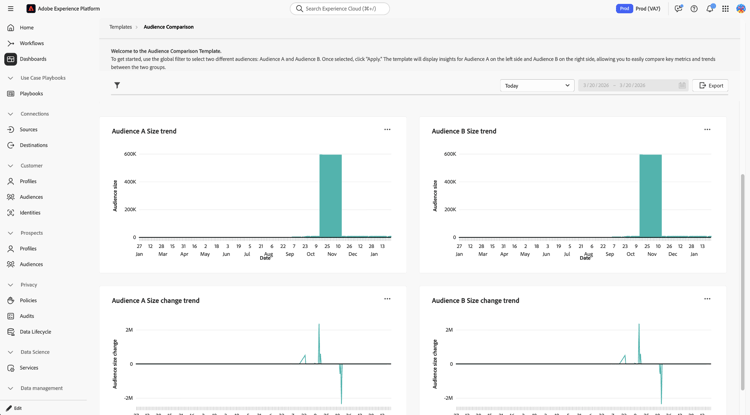
控制面板開啟後,使用可用的控制項和篩選器來探索和比較對象資料。 如需詳細資訊,請參閱儀表板範本。
要求新的加速器 request-accelerator
如果您有現有加速服務未涵蓋的週期性使用案例,請透過您的Adobe支援頻道提交請求。 Adobe會根據常見使用模式和產業適用性來評估請求。
後續步驟 next-steps
您現在可以使用加速器來執行並自動化常見分析查詢。
若要擴充工作流程,請建立並瀏覽查詢範本、作者引數化查詢、排程查詢,或探索查詢服務工作流程。