Workfront 整合
Adobe Workfront是雲端型工作管理解決方案,可協助團隊和組織有效規劃、追蹤及管理其工作。 Experience Manager Guides與Adobe Workfront的整合可讓您在Experience Manager Guides核心CCMS功能之上存取強大的專案管理功能,讓您有效率地規劃、分配和追蹤工作。
透過這項整合,您可以直接從Experience Manager Guides建立和管理Adobe Workfront工作。 例如,身為作者,您可以直接在Experience Manager Guides介面中建立稽核任務(新增一或多個DITA主題或地圖),並將其指派給稽核者。 作為稽核者,您可以在Experience Manager Guides稽核UI中處理指派的任務,並將它們帶回給具有註釋的作者。 同樣地,您可以建立發佈和翻譯任務,然後將其指派給需要在其上工作的使用者。
整合也可讓您監視工作佇列,確保您保持井然有序,掌控所有工作(指派的工作)。
主要功能
透過Experience Manager Guides和Adobe Workfront整合,您可以:
快速入門
管理員設定並啟用Adobe Workfront後,您就可以從Experience Manager Guides首頁存取工作。
執行以下步驟來存取您的Adobe Workfront工作:
-
登入Experience Manager Guides並開啟首頁。
-
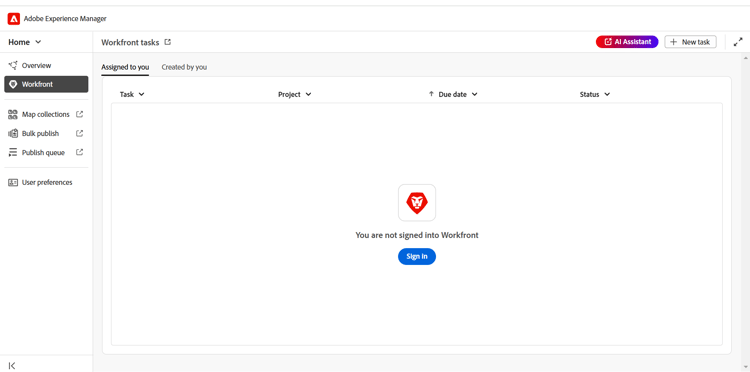
在左側面板中,選取Workfront。
顯示 Workfront工作 頁面。
-
選取登入。
系統會將您重新導向至Adobe Workfront登入頁面。
-
使用Experience Manager Guides中使用的相同電子郵件地址登入,然後選取[允許存取],讓應用程式存取您的Adobe Workfront帳戶。
系統會自動將您重新導向至Experience Manager Guides上的 Workfront工作 頁面。
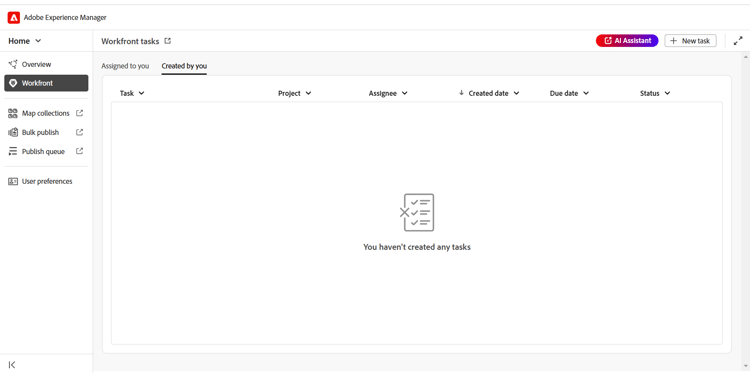
Workfront工作頁面上的可用功能
Workfront工作頁面提供下列功能:
Workfront任務頁面也包含連結輸出圖示

如需更多詳細資料,請檢視Workfront中專案、任務和問題日期的概觀。
建立Workfront任務
您可以使用Adobe Workfront工作頁面上出現的 新增工作 按鈕,直接從Experience Manager Guides介面建立Workfront工作。
執行以下步驟來建立新的Adobe Workfront工作:
-
在Workfront工作頁面上,選取新增工作。
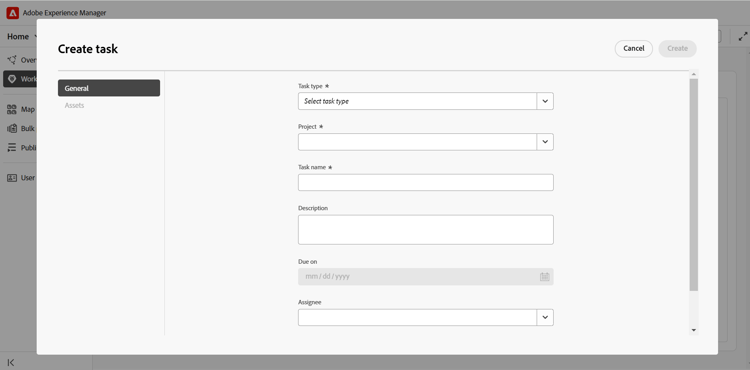
顯示 建立工作 對話方塊。
-
在 一般 標籤中,輸入下列工作詳細資料:
- 任務型別:選取您要建立的任務型別。 可用的選項包括:製作、檢閱、發佈以及翻譯。
- 專案:選取您要建立任務的專案。
- 工作名稱:輸入工作的描述性名稱。
- 描述:輸入工作的簡短描述。
- 到期日:設定任務完成的到期日。
- 受指派人:選取工作的受指派人。
-
在 Assets 索引標籤中,選取 新增 以將資產新增至此工作。
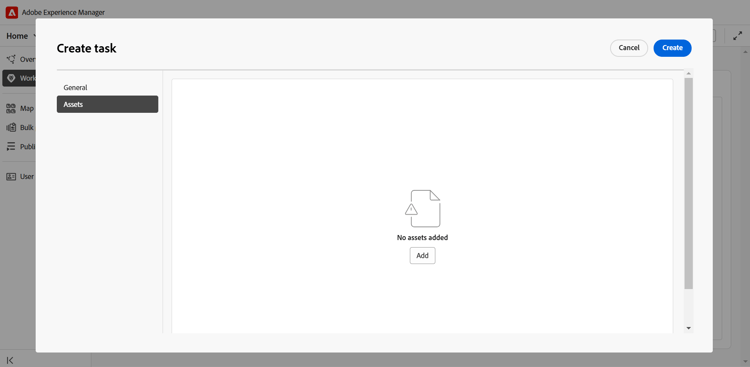
顯示 選取路徑 對話方塊。 選取所需資產的路徑。 您可以在路徑瀏覽器中選取有效路徑,以新增多個資產。 您選取的路徑將會保留,讓您在重新開啟對話方塊時可輕鬆檢閱或修改它們。
-
對於編寫、發佈和翻譯工作,系統會提示您在 選取檔案 對話方塊中選取所需檔案的位置。 選取 建立 按鈕後,選取的檔案(用於編寫的主題,以及發佈和翻譯的對應)會立即新增到任務中。
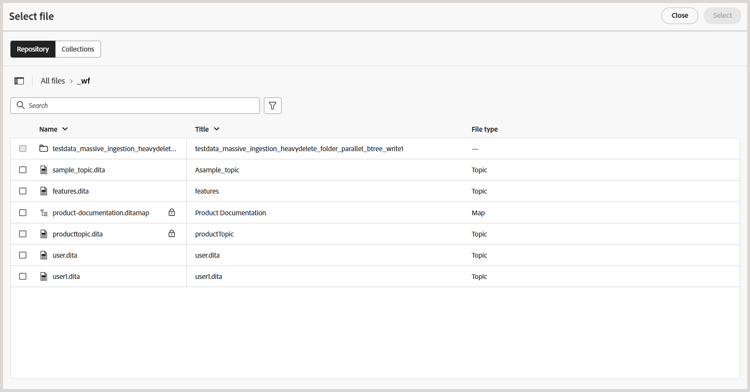
-
對於稽核任務,首先提示您選取資產型別(地圖或主題),然後選取的檔案顯示如下:
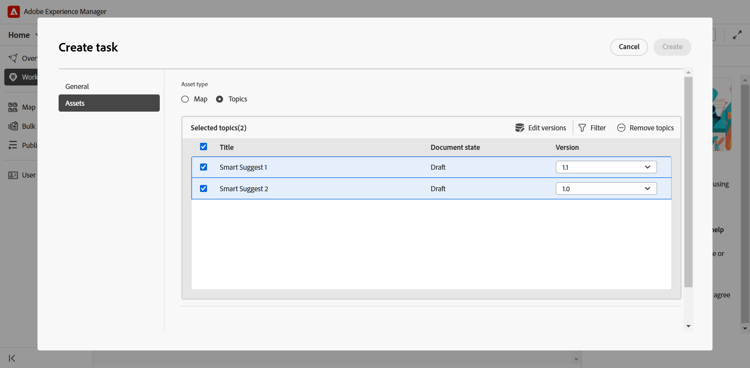
新增主題至稽核任務
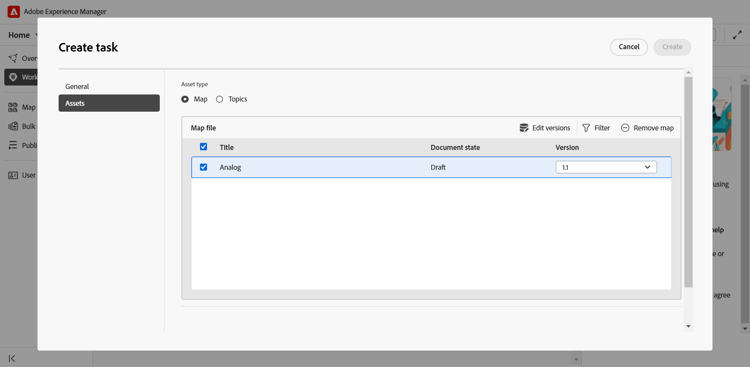
正在新增地圖至稽核任務
下列動作可在傳送供檢閱前修改您的選擇:
- 從清單中取消選取一些主題。
- 根據檔案狀態篩選主題清單。
- 視需要編輯或設定所選主題的版本為最新版本、以日期為基準的版本和基準 (僅適用於地圖)。
如需詳細資訊,請檢視傳送檢閱主題。
note note NOTE 將資產新增至任務可讓受分派者快速存取主題、地圖或他們需要處理的任何其他檔案。 對於編寫、發佈和翻譯任務,新增資產是選用專案,但有助於簡化工作流程。 但是,對於稽核任務,必須新增資產。 -
-
選取「建立」。
新任務已建立並列在 由您建立 標籤下。
管理您建立的任務
您已建立且仍在使用中的任務會顯示在Workfront任務頁面上的 由您建立 標籤中,為您提供關鍵任務詳細資訊,例如專案名稱、受指派人、任務建立日期、任務完成日期和任務狀態。
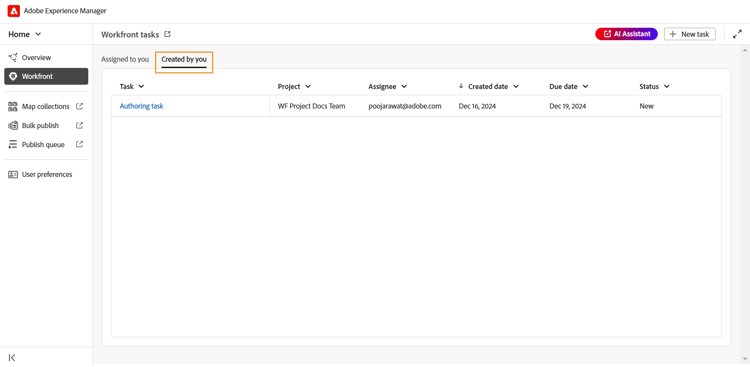
當您將游標停留在「由您建立」標籤中存在的任務上時,可以使用以下選項:
開啟 -

可讓您開啟工作。 根據任務型別,它將在編輯器、地圖控制檯或稽核UI中開啟。
編輯 -

可讓您編輯建立任務時新增的任務詳細資訊。 除「任務型別」和「專案」外,所有欄位都可以編輯。 您只能編輯您建立的任務。 指派的任務無法編輯。
您也可以在編輯編寫、發佈或翻譯任務時新增或移除資產。 不過,對於稽核任務,您只能變更已傳送供稽核的資產版本。
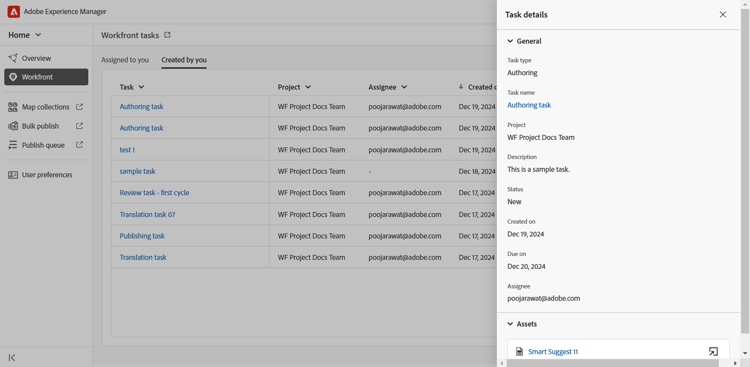
任務詳細資料 -

顯示任務資訊,包括在任務建立期間輸入的詳細資訊、任務狀態以及任何新增的資產。
管理指派給您的任務
所有指派給您且仍在作用中的任務都會顯示在Workfront任務頁面上的 指派給您 標籤中,為您提供關鍵任務詳細資訊,例如專案名稱、受指派人、到期日和任務狀態。
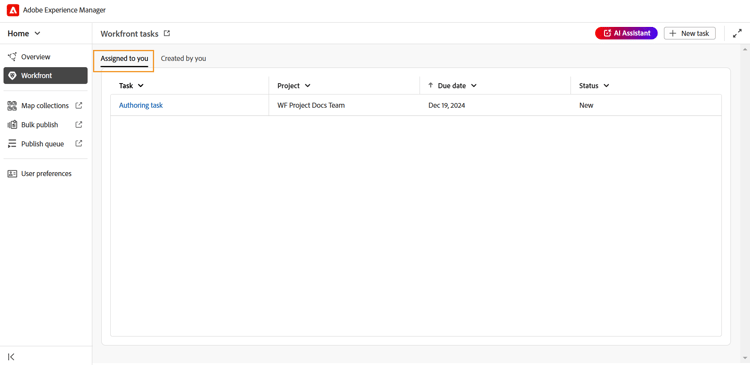
當您將游標停留在「指派給您」標籤中存在的任務上時,可以使用以下選項:
開啟 -
可讓您開啟工作。 根據任務型別,它將在編輯器、地圖控制檯或稽核UI中開啟。
任務詳細資料 -
顯示任務資訊,包括在任務建立期間輸入的詳細資訊、任務狀態以及任何新增的資產。
從總覽區段存取指派的任務
您也可以從總覽區段存取指派的Adobe Workfront工作。 概觀區段在選取時會顯示不同的Widget,協助您保持專注和有條不紊的狀態。
您的任務是這樣的小工具,其中會顯示Adobe Workfront任務(已指派給您且仍在作用中)的清單以及關鍵任務詳細資訊,包括任務名稱、相關專案、到期日和目前狀態。
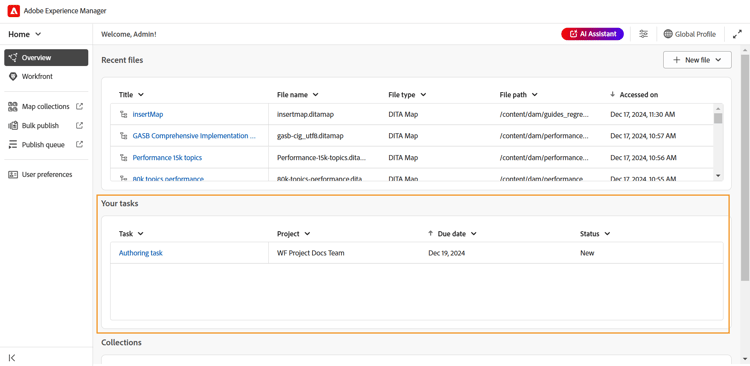
與「指派給您」標籤類似,「您的任務」Widget也提供選項,讓您在任務上暫留時,開啟並檢視任務詳細資料。
此Widget也提供選項,讓您為自訂檢視排序欄和調整欄大小。 若要將排序套用至欄,請選取欄標題,選項將顯示在清單中。 若要調整欄寬,請將滑鼠停留在標頭中的欄分隔線上,然後拖曳以調整大小。
使用Adobe Workfront指派的任務
有四種型別的Adobe Workfront工作可供您建立,然後指派或在Experience Manager Guides上處理:
以下幾節將逐步引導您完成指派的Adobe Workfront任務的詳細工作流程。
製作任務
執行下列步驟以處理編寫工作:
-
![在[指派給您]索引標籤中編寫任務](./media_14c168758295da36048d87c05a767e63428b92cee.png?width=750&format=png&optimize=medium)
在[指派給您]索引標籤中編寫任務
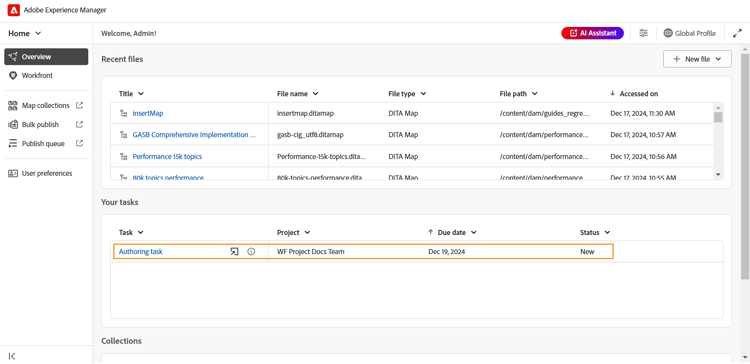
在您的工作Widget中編寫工作
-
將滑鼠停留在您要處理的任務上,然後選取
所有編寫工作都會在編輯器中開啟。
-
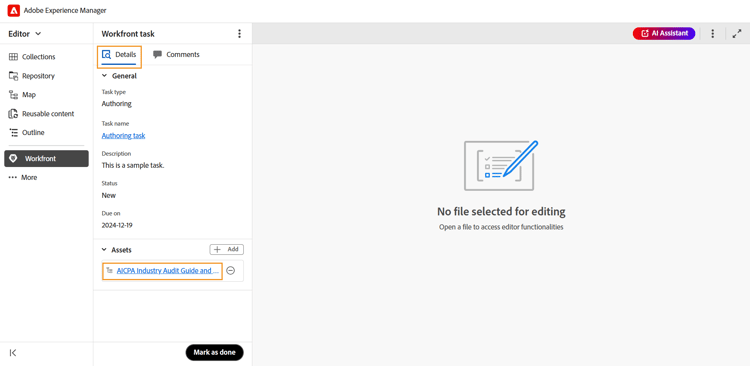
檢閱 詳細資料 索引標籤中的工作詳細資料,並選取 資產 檔案以開啟它。
-
進行必要的編輯並選取標籤為完成。
-
切換至 註解 索引標籤以新增註解至此工作。 這些在工作層級新增的註解也會反映在Adobe Workfront專案控制面板上。
note note NOTE 一旦將工作標示為完成,就會從您的指派工作清單及工作啟動器的 由您建立 工作清單中移除工作。
稽核任務
身為稽核者,您可以稽核指派給您的Adobe Workfront稽核任務。
執行以下步驟,處理指派給您的稽核任務。
![檢閱[指派給您]索引標籤中的任務](./media_157883552b92e39b1a60312ea744f75f1427f5fe0.png?width=750&format=png&optimize=medium)
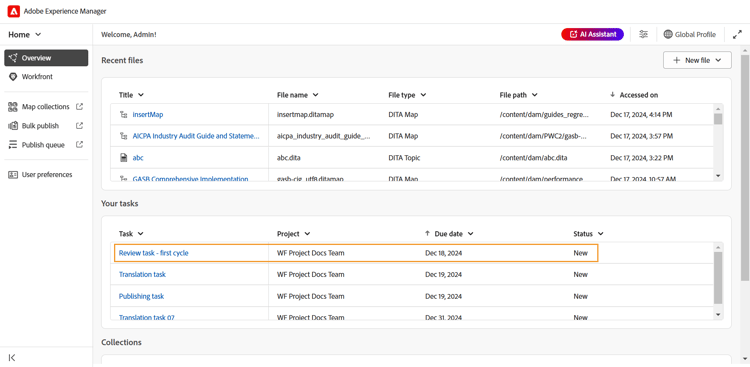
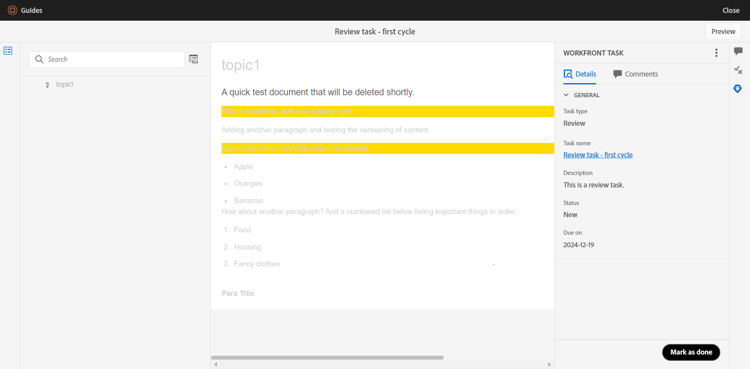
將任務標籤為由稽核者完成並不表示任務已完成。 所有稽核任務都會指派回建立任務的使用者(最好是請求稽核的作者)。
重新指派給建立者/作者以供稽核整合的稽核任務,可從概觀區段或從指派給您的標籤存取。
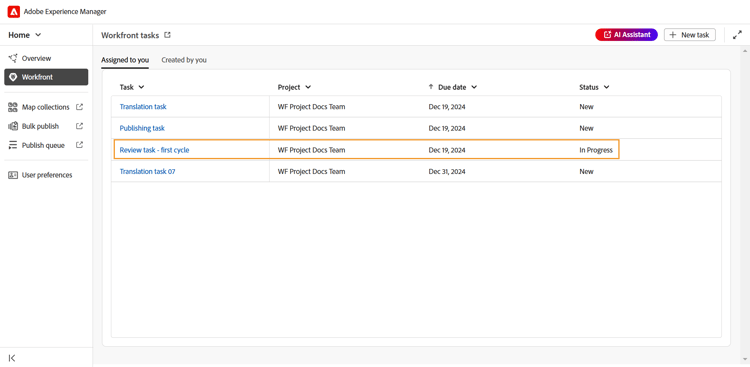
檢閱指派回給作者的任務
對於這類工作,受指派人的工作狀態會變更為製作,而工作型別仍為檢閱。 當所有稽核者完成稽核時,就會發生此狀態變更。
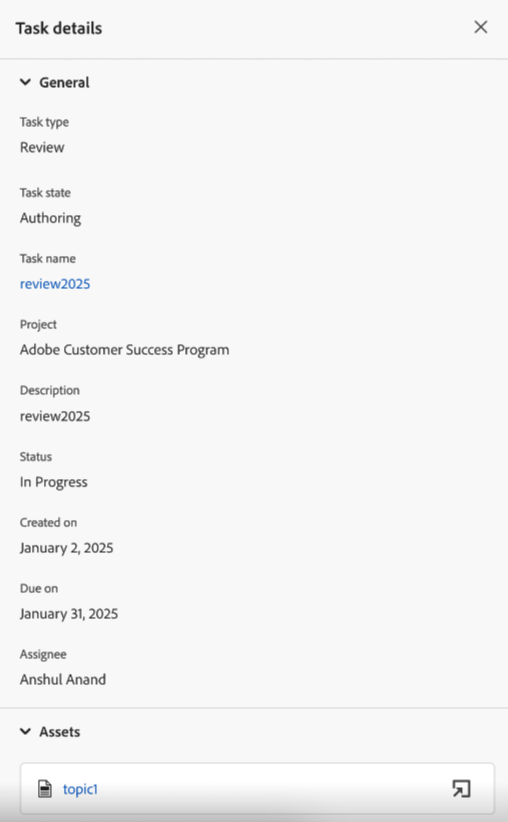
選取任務或開啟圖示
作者也可以編輯任務並將其指派給其他作者,以委派合併註釋的任務。 若要這麼做,請選取編輯,將工作狀態變更為製作,然後選取變更受指派人。 您現在可以從清單中選取受託人。
此程式會形成一個連續的週期,在此週期中,任務會在作者和稽核者之間來回移動,直到完全完成為止。 納入所有建議的變更後,作者可以選取 標示為完成 來完成工作。
翻譯任務
您可以對指派給您的Adobe Workfront翻譯任務執行各種翻譯動作。
執行以下步驟以處理翻譯任務:
-
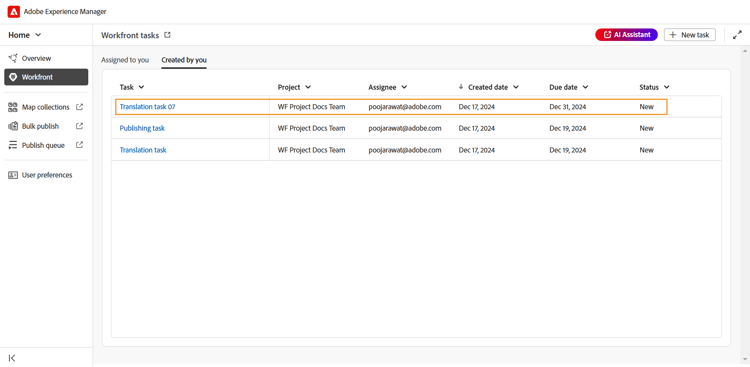
指派給您的索引標籤中的翻譯任務
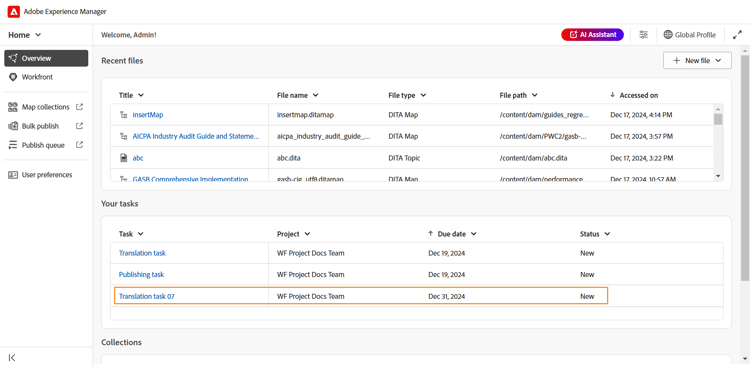
您的任務Widget中的翻譯任務
-
將滑鼠停留在您要處理的任務上,然後選取
-
檢閱任務詳細資料和新增的檔案以進行翻譯。
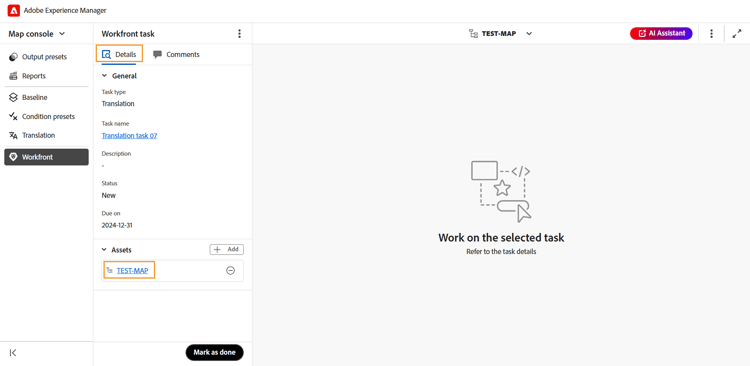
-
瀏覽至 翻譯 索引標籤以取得各種翻譯選項。 瞭解如何在Experience Manager Guides中翻譯內容。
-
執行必要的翻譯,並選取傳送以進行翻譯。
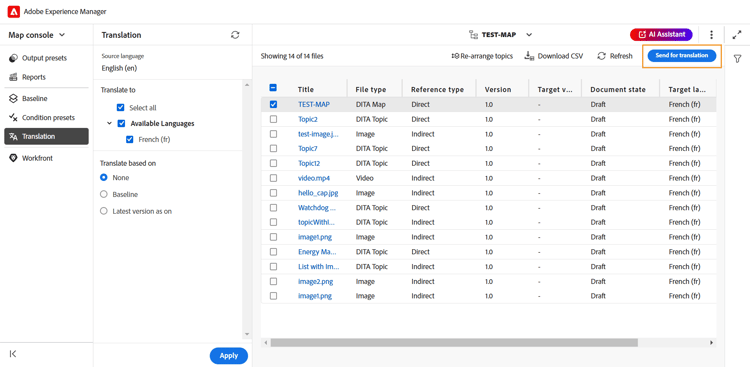
-
導覽至「Workfront」區段,然後選取「標示為完成」以指出工作已完成。
-
切換至 註解 索引標籤以新增註解至此工作。 這些在工作層級新增的註解將會反映在Adobe Workfront專案控制面板上。
note note NOTE 一旦將工作標示為完成,就會從您的指派工作清單及工作啟動器的 由您建立 工作清單中移除工作。
發佈任務
身為發佈者,您可以檢視詳細資料並發佈指派給您的發佈工作。
執行以下步驟以處理發佈任務:
-
![發佈[指派給您]索引標籤中的任務](./media_15112aa797154cf10f1d284f749795daad39db2a3.png?width=750&format=png&optimize=medium)
在[指派給您]索引標籤中發佈任務
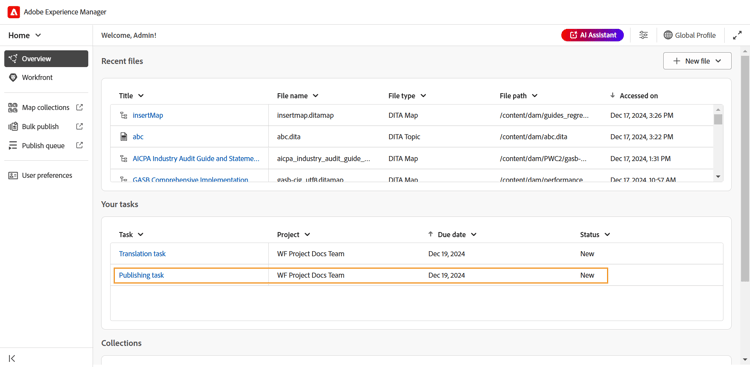
在您的工作Widget中發佈工作
-
將滑鼠停留在您要處理的任務上,然後選取
-
檢閱任務詳細資訊和新增以供發佈的檔案。
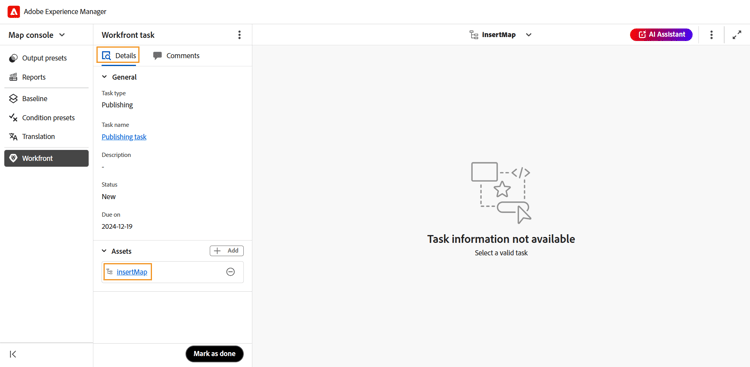
-
導覽至 輸出預設集 並執行發佈工作所需的發佈動作。 如需更多詳細資料,請檢視瞭解輸出預設集。
-
發佈完成後,請導覽至 Workfront 區段並選取 標示為完成 以指出工作已完成。
-
切換至 註解 索引標籤以新增註解至此工作。 這些在工作層級新增的註解將會反映在Workfront的專案控制面板上。
note note NOTE 一旦將工作標示為完成,就會從您的指派工作清單及工作啟動器的 由您建立 工作清單中移除工作。