以檢閱者身分完成檢閱任務
檢閱者可在檢閱完所有內容並想要通知作者後,將檢閱任務標示為完成。 您也可以在此階段留下任何最終註解。
執行下列步驟以完成複查作業:
-
開啟指派給您的稽核任務。
-
從頂端選取標籤為完成,如下所示:
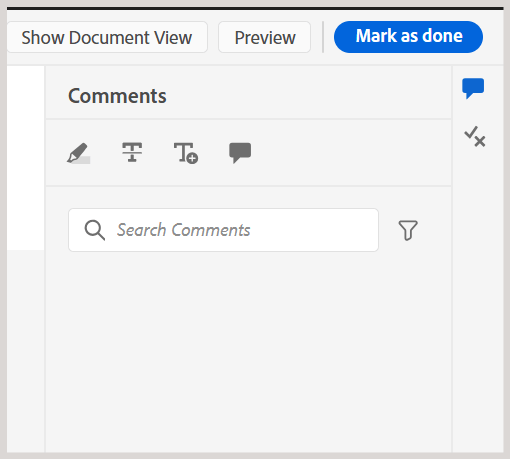
顯示 完成任務 對話方塊。
-
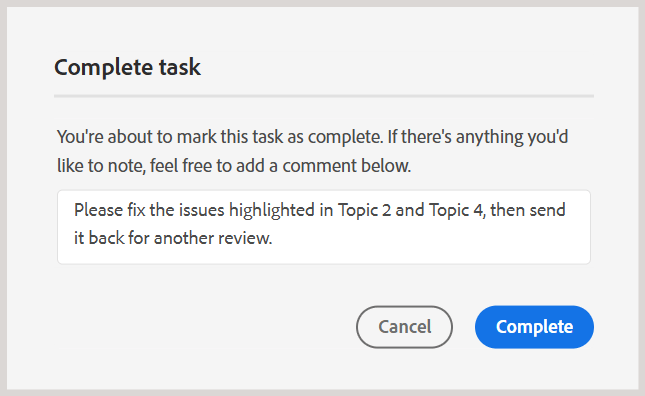
在 完成工作 對話方塊中,新增作者的最終註解,並選取完成。
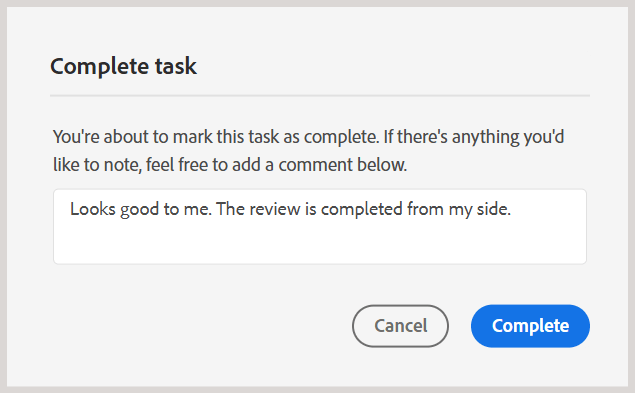
note NOTE 任務層級的註解作為摘要或最終註解,與主題稽核期間新增的文字層級註解不同。 在此對話方塊中,您可以概述後續動作,例如要求作者處理特定註解並重新傳送工作以供檢閱,或指出檢閱已完成。 例如,身為檢閱者,您可以新增註解作為作者的後續動作:
或者,新增註解以指出工作已完成,如下所示:
您已成功將工作標示為已完成,其狀態現在已設為已完成。 一旦任務標示為完成,就不允許執行進一步的動作。 系統會傳送通知給稽核任務的作者或發起人,以立即引起他們的注意。 如需有關檢閱通知如何觸發的詳細資訊,請檢視瞭解檢閱通知。
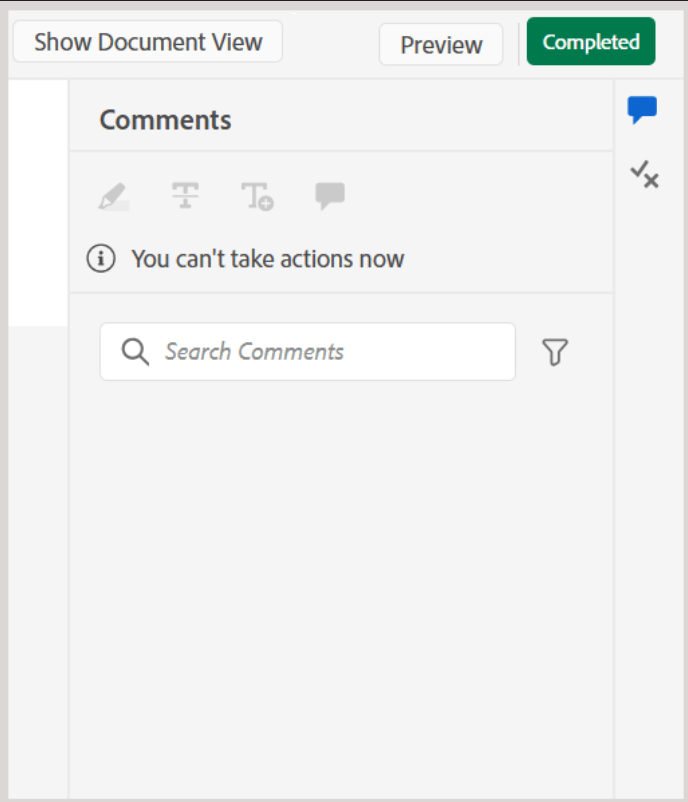
根據意見回饋,如果任務的作者或發起者決定關閉稽核任務,則稽核UI上的任務狀態將變更為已關閉。
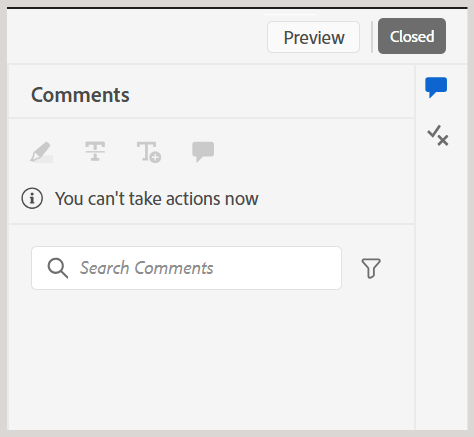
檢視任務層級註解
所有工作層級的註解都會顯示在 工作註解 對話方塊中,該對話方塊以唯讀模式提供。 當您完成含有最終註解的稽核任務時,您的輸入將記錄在此對話方塊中,以供日後參考。
若要從檢閱UI存取任務層級註解,請導覽至左側面板,並選取 任務註解 圖示。
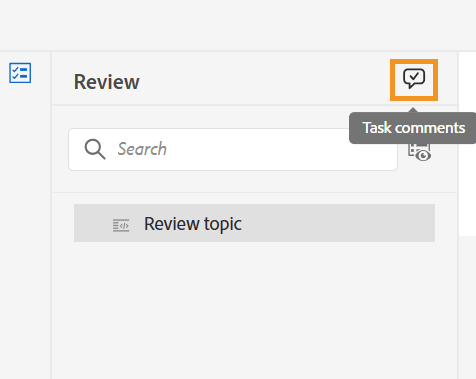
任務註解對話方塊會顯示在右側。
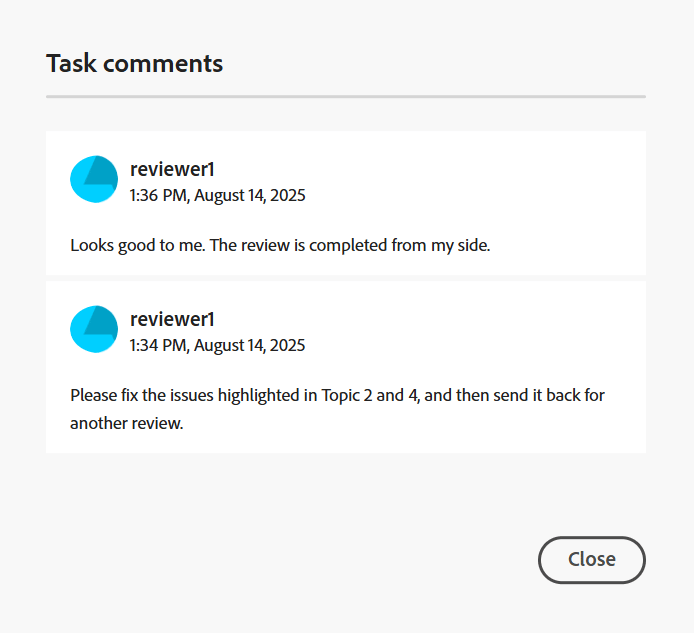
對話方塊中的註解會依時間順序顯示,最近的註解會顯示在最前,最舊的註解則會顯示在最後。 此順序可協助您隨著時間推移追蹤交談。
工作註解對話方塊可供所有參與稽核工作的使用者存取,包括稽核工作的作者或發起者以及其他稽核者。 因此,來自其他稽核者(如果涉及)的註解可能也會顯示在「工作註解」對話方塊中。 這有助於確保在整個稽核過程中進行清楚且可追蹤的溝通。
在稽核任務層級的意見回饋後,作者可以請求重新稽核或關閉稽核任務。 在這兩種情況下,在檢閱程式期間擷取的所有註解仍可在 任務註解 對話方塊中參考使用。
將稽核任務委派給其他稽核者
作為稽核者,您有時可能希望另一使用者在稽核返回作者之前參與稽核。 例如,如果部分內容不在您的專業知識範圍內,或您想要在標示任務為 完成 之前有第二個意見。 您可以使用 委派 選項,直接從稽核任務中建議稽核者,而不是透過專案管理員進行路由。
選取 委派 不會代表您完成稽核工作。 它會將您的建議傳送給作者(任務的發起者),由他決定是否將建議的稽核者新增至任務。
執行下列步驟以委派複查作業:
-
開啟指派給您的稽核任務。
-
檢閱內容後,選取 標籤為完成 旁的委派。
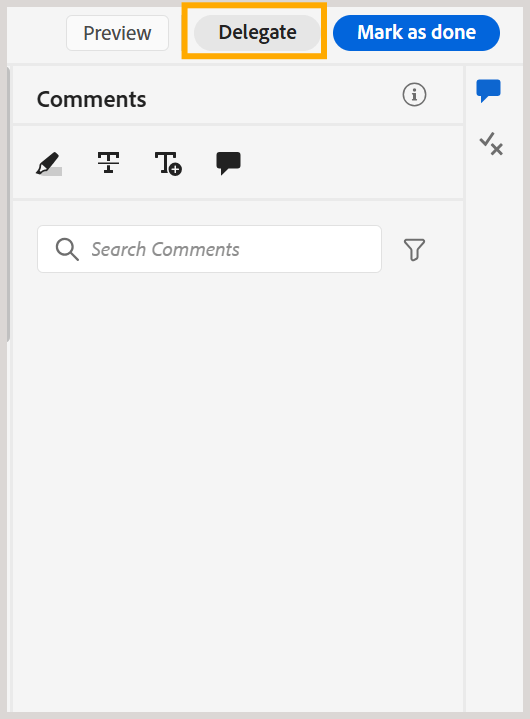
-
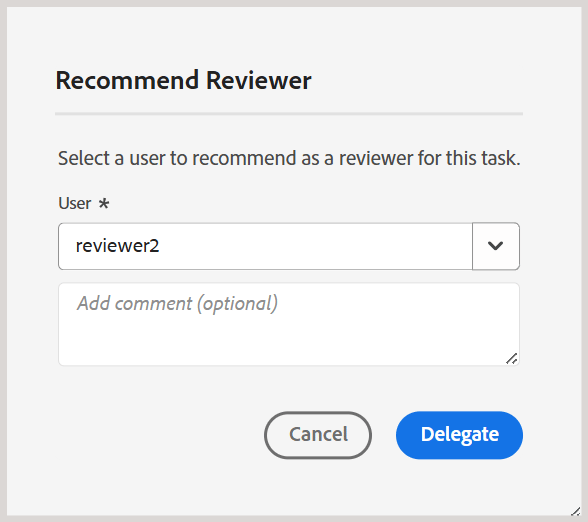
顯示 推薦檢閱者 對話方塊。 從下拉式清單中選取使用者,以建議作為此工作的稽核者。
-
(選擇性)為作者新增註解,以取得內容。
-
選取委派。
系統會傳送通知給作者,指出您已要求將稽核者新增至工作。 如需作者如何回應此要求的詳細資訊,請檢視要求重新檢閱或關閉檢閱工作作為作者。