原生PDF輸出預設集
製作內容時,務必確保內容已針對檢視、編輯和列印進行最佳化。 使用諸如W3C CSS3等標準設定內容樣式,以及使用CSS分頁媒體標準設定頁面定義屬性(例如大小、邊界、方向、分頁符號、頁首、頁尾和頁碼),您可以設定PDF檔案的檢視與版面配置,確保一致性和可用性。 原生PDF發佈功能會使用這些標準來產生PDF。
透過原生PDF發佈,您可以使用預先定義的範本來確保內容版面與結構的一致性、套用樣式表以改變輸出的外觀、最佳化PDF、設定印表機標籤、允許熒幕助讀程式支援、設定PDF一致性、內嵌字型等等。
使用原生PDF發佈功能產生PDF有兩個方面:
-
使用範本將樣式套用至內容、設定頁面配置和各種設定,以微調PDF。 作者可以選擇使用/修改提供的範例範本,或建立自訂範本,並設定發佈者和開發人員使用的進階設定選項。
-
建立或設定PDF輸出預設集,以控制PDF設定。 建立PDF輸出預設集後,即可產生PDF。
建立輸出預設集
執行以下步驟,從「地圖」主控台建立PDF預設集:
-
在Map主控台中開啟DITA map檔案。
您也可以從概觀區段中的最近使用的檔案 Widget存取對應檔案。 選取的對映檔案將會在地圖主控台中開啟。
-
在 輸出預設集 索引標籤中,選取+圖示以建立輸出預設集。
-
從 新增輸出預設集 對話方塊的「型別」下拉式清單中選取PDF。
-
在 名稱 欄位中,提供此預設集的名稱。
-
在 使用 產生PDF欄位中,選取Native-PDF。
-
選取 新增至目前的資料夾設定檔 選項,以在目前的資料夾設定檔中建立輸出預設集。

深入瞭解管理全域和資料夾設定檔輸出預設集。
-
選取「新增」。
隨即建立PDF的預設集。
原生PDF預設集設定
建立預設集後,請設定原生PDF預設集設定。 DITA-OT的預設集組態選項組織在一般、中繼資料、配置、安全性、列印和 進階 索引標籤下。
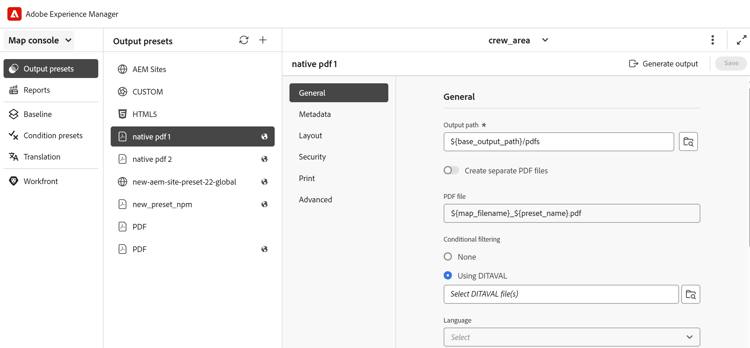
一般
用於指定基本輸出設定,例如指定輸出路徑、PDF檔案名稱等。
${base_output_path}設定輸出路徑。 若要設定輸出路徑,請檢視設定雲端服務的基底輸出位置或根據您使用的服務設定內部部署服務的基底輸出位置。您也可以使用下列現成的變數來定義輸出路徑。 您可以使用單一變數或變陣列合來定義此選項。
${map_filename}:使用DITA map檔案名稱來建立目的地路徑。${map_title}:使用DITA map標題來建立目的地路徑。${preset_name}:使用輸出預設集名稱來建立目的地路徑。${language_code}:使用對應檔案所在的語言代碼來建立目的地路徑。${map_parentpath}:使用對應檔案的完整路徑來建立目的地路徑。${path_after_langfolder}:使用語言資料夾之後的對應檔路徑來建立目的地路徑。您也可以使用下列現成可用的變數來定義PDF檔案。 您可以使用單一變數或變陣列合來定義此選項。
${map_filename}${map_title}${preset_name}${language_code}。針對條件式內容,請從下列選項中選擇,以根據這些條件產生PDF輸出:
- 未套用如果您不想在地圖和來源內容上套用任何條件,請選取此選項。
- DITAVAL檔案選取DITAVAL檔案以產生條件式內容。 您可以使用瀏覽對話方塊或手動輸入檔案路徑來選取多個DITAVAL檔案。 若要移除選取的檔案,請按一下檔案名稱旁的十字圖示。 如果選取了無效的檔案,則會顯示錯誤訊息,指出選取了無效的DITAVAL檔案。
每個DITAVAL檔案都可以包含一系列屬性,例如篩選條件和標幟樣式。 標幟可讓您使用開始和結束標幟以視覺化方式標示內容,這些標幟可包括影像或文字格式,例如粗體或斜體。 如果發生重疊條件或樣式衝突,您可以使用「樣式衝突」設定來定義背景顏色。 如需詳細資訊,請檢視使用DITAVAL編輯器。 - 條件預設集從下拉式清單中選取條件預設集,以在發佈輸出時套用條件。 如果您已為DITA map檔案新增條件,則會顯示此選項。 條件設定可在DITA map主控台的「條件預設集」標籤中使用。 若要進一步瞭解條件預設集,請檢視使用條件預設集。
使用下列選項來建立PDF,使用變更列顯示兩個版本之間的內容差異:
- 先前版本的基準選擇您要與目前版本或其他基準比較的基準版本。 PDF中會出現變更列,指出修改的內容。 變更列是垂直線,以視覺化方式識別新內容或修訂的內容。 變更列會顯示在已插入、變更或刪除的內容左側。
注意:如果您選取 使用基準線 並選擇要發佈的基準線,將會比較兩個選取的基準線版本。 例如,如果您在 使用基準線 下選擇基準線1.3版,而在先前版本 的 基準線下選擇基準線1.1版,則比較基準線1.1版和基準線1.3版。 - 顯示新增的文字選取以綠色和底線顯示插入的文字。 依預設,會選取此選項。
- 顯示已刪除的文字選取此選項可讓刪除的文字以紅色顯示,並標示為刪除線。 依預設,會選取此選項。
附註您也可以使用樣式表自訂變更列、插入內容或刪除內容的樣式。
xml:lang屬性相同的語言發佈輸出,請選取 使用對映語言 選項,而不是明確地選取語言。如果地圖未定義
xml:lang,輸出預設會設定為英文(en_US)。 當父對映已設定xml:lang屬性,因此您不需要每個語言的個別輸出預設集時,此功能會有所幫助。 若要瞭解此設定如何影響不同型別的內容,請檢視 DITA內容的語言解析度與輸出範本變數。注意:
預設不會將定義於DITA關聯性表格(
<reltable>)的相關連結包含在原生PDF輸出中。 使用-Dargs.rellinks=nofamily DITA-OT引數將這類相關連結納入原生PDF輸出中。對於巢狀對映,預設情況下,對映參考上設定的
toc="no"屬性不會從目錄排除其子主題。 使用-Dpreprocess.move-meta-entries.skip=false DITA-OT引數,確保子主題會從此類對映的TOC中排除。- 根據預設,在DITA關聯性表格(
<reltable>)中定義的相關連結不會包含在原生PDF輸出中。 使用此欄位傳遞-Dargs.rellinks=nofamilyDITA-OT引數,並在輸出中包含這類相關連結。
後設資料
中繼資料是內容的說明或定義。 中繼資料有助於內容管理,也有助於在網際網路上搜尋檔案。
使用「中繼資料」標籤來設定中繼資料欄位,例如作者姓名、檔案標題、關鍵字、版權資訊,以及PDF輸出的其他資料欄位。 您也可以為PDF輸出新增自訂中繼資料。
此中繼資料對應到輸出PDF 檔案屬性內 描述 索引標籤中的中繼資料。
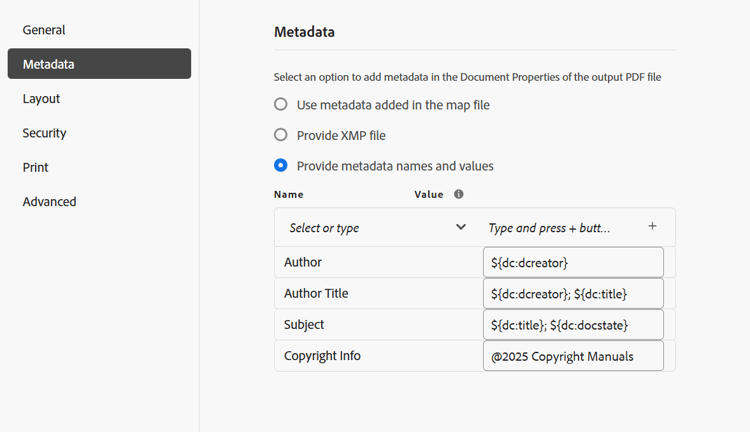
從輸出預設集中選取PDF > 原生PDF > 中繼資料以新增和自訂中繼資料選項。
-
使用Topicmeta中新增的Metdata
依預設,會選取此選項。 您可以使用在DITA map的topicmeta元素中新增的中繼資料來填入PDF輸出的中繼資料欄位。
-
提供XMP檔案
您也可以匯入XMP (可延伸中繼資料平台)檔案,直接填入中繼資料欄位。 您可以從這裡下載範例XMP檔案。
或者,您可以使用Adobe Acrobat產生XMP檔案。
- 在Acrobat中選取檔案 > 屬性。
- 在 描述 下,選取其他中繼資料。
- 從左側面板中選取進階。
- 選取「儲存」。
XMP檔案會儲存在裝置上。
-
提供中繼資料名稱和值
- 從下拉式清單中選取以新增名稱,或直接在名稱欄位中輸入以新增自訂中繼資料。
- 輸入中繼資料的值,並選取「+」圖示。
中繼資料會新增至PDF的中繼資料清單中。
您也可以使用變數來定義中繼資料值。 您可以使用為DITA map或bookmap檔案定義的中繼資料作為變數。 中繼資料可以在DITA map或bookmap檔案的/jcr:content/metadata節點下找到。
使用變數時,會從中繼資料屬性中挑選變數值。
若要使用變數,您必須以${<variable>}格式定義它。
例如,在/jcr:content/metadata節點中定義的其中一個中繼資料屬性是dc:title. 您可以指定${dc:title},且標題值會用於最終輸出。
您可以使用單一或一組變數來定義中繼資料。 例如 ${dc:title} ${dc:docstate}。 您也可以使用變數和字串的組合。 例如,View ${dc:title} in ${dc:language}。
使用語言變數來定義中繼資料屬性的本地化值。 根據您選取的語言,系統會自動在PDF輸出中挑選當地語系化的值。 例如,您可以將「作者」列印為英文的中繼資料值,並將「Autorin」列印為德文。
格式: ${lng:<variable name>}。 例如,${lng:author-label}其中author-label是語言變數。
暫留在

配置
用來設定頁面配置,以及指定PDF輸出的頁面檢視選項,例如「頁面顯示」和設定「縮放等級」。
您也可以選取瀏覽範本

使用「頁面顯示」進行頁面檢視,以顯示PDF在開啟時的顯示方式。 從「頁面顯示」下拉式選項中選取,以選擇偏好的檢視。
- 預設會依據使用者電腦上PDF檢視器的預設設定顯示。
- 單頁檢視一次顯示一個頁面。
- 單頁捲動在連續的垂直欄中顯示單頁。
- 兩頁檢視一次並排顯示兩頁跨頁。 .
- 兩頁捲動以連續捲動方式並排顯示兩頁跨頁。
選取以調整頁面檢視的大小,以顯示PDF在開啟時的顯示方式。
- 預設依照使用者電腦
上PDF檢視器的預設設定顯示 - 100%讓頁面以實際大小顯示。
- 符合頁面讓頁面寬度和高度符合檔案窗格。 .
- 調整頁面寬度讓頁面寬度填滿檔案窗格的寬度。
- 調整頁面高度使頁面高度填滿檔案窗格的高度。
安全性
新增開啟和讀取檔案的限制,以保護您的PDF。 使用下列選項以避免未經授權的存取。
選取「 」以限制使用者與您的PDF互動的方式。 在 擁有者密碼 欄位中指定密碼,讓下列限制設定生效。
- 列印選取以允許使用者列印PDF。
- 草稿品質列印選取以允許使用者以較低的解析度列印PDF。
- 內容複製選取以允許使用者從PDF複製內容。
- 註解選取以允許使用者在PDF中新增註解或註解。
- 內容修改選取以允許使用者在PDF中變更內容。
- 為協助工具複製內容選取以允許熒幕朗讀程式在PDF中讀取和導覽內容。
檔案元件選取以允許使用者在PDF中插入頁面。
注意:使用者必須輸入擁有者密碼,才能變更Adobe Acrobat中[檔案] > [內容]的任何限制。
列印
設定列印生產設定,以指派印表機標籤、定義頁面方塊,以及設定PDF輸出的色彩和ICC設定檔選項。 「列印」索引標籤分為三個區段,依序為: 印表機標籤、分頁方塊和色彩與ICC。
印表機標籤
當您準備檔案以進行列印生產時,印表機標籤會新增至頁面邊界,以協助在列印期間進行適當的對齊、裁剪和顏色選取。 當您選取印表機標籤時,頁面邊界會延伸以容納標籤,而延伸區域會在列印後裁剪。
使用下列設定來設定PDF輸出的印表機標籤:
頁面方塊
使用此區段來定義PDF輸出的整體頁面大小和出血區域。
使用下列設定來設定頁面方塊:
色彩與ICC
使用此區段來選擇要列印的色域,並可選擇使用ICC設定檔管理跨裝置的色彩精確度。 使用CMYK色域時,需要ICC色彩設定檔才能符合需要色彩管理的PDF要求。
使用下列設定來設定色域和ICC設定檔:
- 預設:使用預設的演算行為。
- 可感知:調整色彩以保留其整體視覺外觀。
- 相對色度:儘可能根據目標色域調整色彩,同時維持色彩精確度。
注意:將此功能與Adobe Experience Manager Guides內部部署設定搭配使用時,請確定基礎的原生PDF引擎可以使用Java 20或更新版本,以套用指定的演算色彩比對方式。
.icc或.icm)。 啟用 設定檔 的使用URL時,此欄位會停用。進階
使用下列選項來指定合併PDF、使用壓縮、選取規範標準等的進階設定。
注意:字型必須包含允許嵌入的字型廠商所設定的設定,才能被嵌入。 在內嵌字型之前,請確認您具備必要的設定或授權。
使用靜態文字或語言變數來發佈浮水印的本地化版本。 根據您選取的語言,系統會自動在PDF輸出中挑選當地語系化的值。 例如,您可以將’Publisher’列印成英文的浮水印,並將’Auteure’列印成法文。
格式:
${lng:<variable name>}。 例如,$ {lng:publisher-label}其中publisher-label是語言變數。暫留在
注意:僅啟用此選項不會使草稿註解出現在輸出中。 管理員還必須將草稿註解樣式的顯示屬性設定為用於對應的輸出範本中的可見值(例如
block、inline-block、grid等)。 如需詳細資訊,請檢視在原生PDF輸出中顯示或隱藏草稿註解。system_config.xml檔案,提供您有關作者URL、本機URL和發佈URL的資訊。 這些URL是在AEM外部化設定中設定,並反映在system_config.xml檔案中。dc:description、dc:language、dc:title和docstate為預設屬性,而您可以將author作為自訂屬性。 選取的中繼資料屬性會傳遞至使用原生PDF產生的PDF檔案。這些屬性是從下列位置可用的
metadataList檔案中挑選的: /libs/fmdita/config/metadataList。此檔案可以覆蓋於:
/apps/fmdita/config/metadataList。