編輯器中的索引標籤列
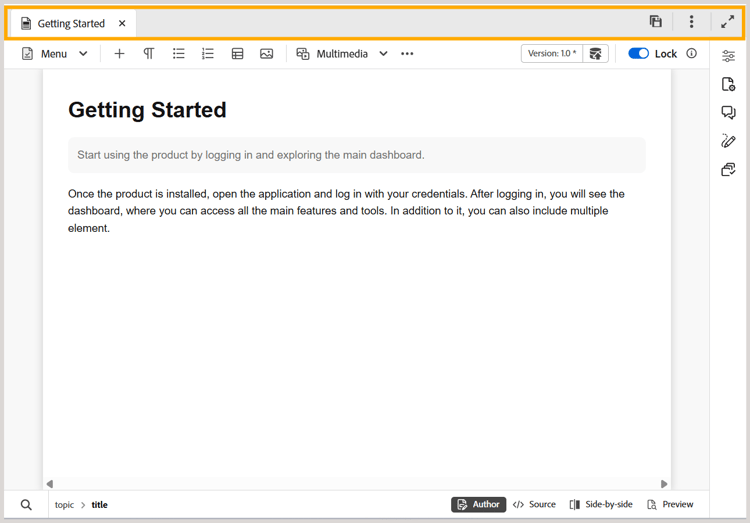
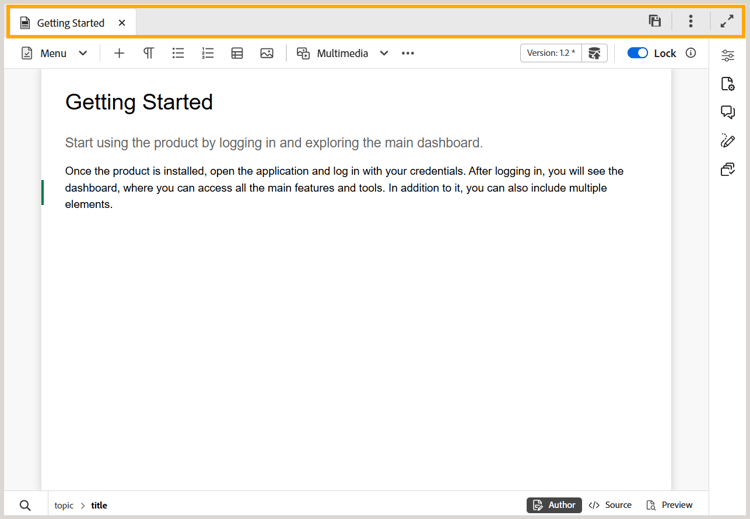
標籤列位於編輯器介面的頂端,提供對各種檔案層級功能的存取權。
索引標籤
將編輯器中目前開啟的主題顯示為檔案標籤。 您可以同時開啟多個主題,這些主題會顯示在標籤列的個別標籤中。 依預設,您可以在標籤中檢視檔案標題。 當您將滑鼠停留在檔案上時,您可以檢視檔案標題和檔案路徑作為工具提示。
選取檔案索引標籤會開啟內容功能表,其中包含「另存為新版本」、「複製」、「尋找位置」、「新增至」、「屬性」、「分割」、「下載為PDF」和「關閉」選項。
儲存全部
儲存您在所有開啟的主題中所做的變更。 如果您在編輯器中開啟了多個主題,選取 全部儲存 或使用Ctrl+S快速鍵只要按一下即可儲存所有檔案。 您不必個別儲存每個檔案。
AI小幫手: AI小幫手有兩種模式可用: Agentic和Standard。
-
代理程式:將來自Adobe CX Enterprise Coworker的智慧型代理程式智慧型標籤技能帶入編輯器,啟用自然的對話式內容標籤。 它會分析您的內容、建議相關標籤,並幫助您以最省力的方式套用一致且準確的中繼資料。 您可以檢閱建議的標籤,並選擇在確認選取之前套用或拒絕這些標籤。 在代理模式中使用AI小幫手可簡化標籤程式,改善內容組織和可發現性。
-
Standard:功能強大、AI導向的工具,可透過智慧說明功能提升生產力。 此外,在編輯器介面中工作時,您可以利用AI Assistant的智慧型撰寫功能,透過對內容重複使用和最佳化的智慧型建議,讓您的撰寫流程更聰明、更快。
AI助理功能目前僅適用於Adobe Experience Manager as Cloud Service。
展開檢視:可讓您使用 展開 圖示展開頁面檢視。 在此檢視中,包含Adobe Experience Manager標誌的標題列會隱藏。 如此可最大化內容空間以供編輯。 若要返回標準檢視,請使用 結束展開檢視 圖示。
其他動作:提供其他選項的存取權。 選取此按鈕會開啟包含下列選項的功能表:
-
Assets:根據您的設定,將您帶往目的地。
-
雲端服務:如果您正在使用雲端服務,選取 Assets 選項會帶您前往AEM導覽頁面。
-
內部部署軟體:如果您正在使用Adobe Experience Manager Guides (4.2.1和更新版本),選取 Assets 選項會帶您前往Assets UI中的目前檔案路徑。
-
-
Workspace設定:帶您前往Workspace設定對話方塊。 如需詳細資料,請檢視設定Workspace設定。
- 編輯器設定:帶您進入「編輯器設定」對話方塊,您可以在其中自訂個別作者層級的編輯器行為。 它可讓您在編寫期間控制標籤、註解和其他編輯器層級設定的可見度和行為。 如需詳細資訊,請檢視編輯器設定。
父級主題:編輯器簡介