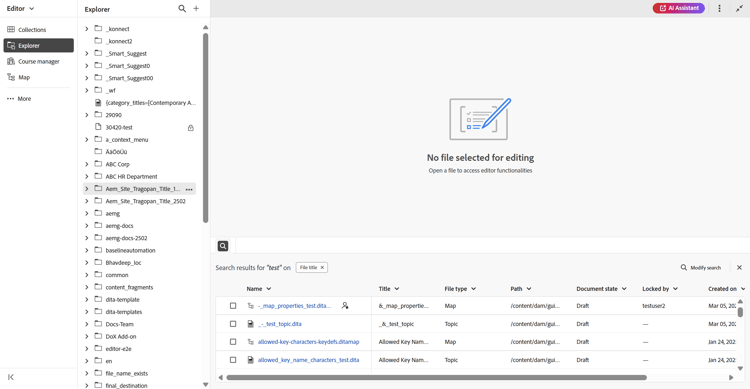
搜尋面板
編輯器中的「搜尋」面板可讓您快速存取檔案子集,在編輯內容時根據搜尋字詞或套用的篩選器顯示,藉此提高生產力。 它可協助您輕鬆開啟一或多個搜尋的檔案,或僅透過拖放至主題或地圖中,在現有檔案中使用這些檔案。 您可以在編輯器底部找到搜尋面板。
「搜尋」面板可從下列位置存取:
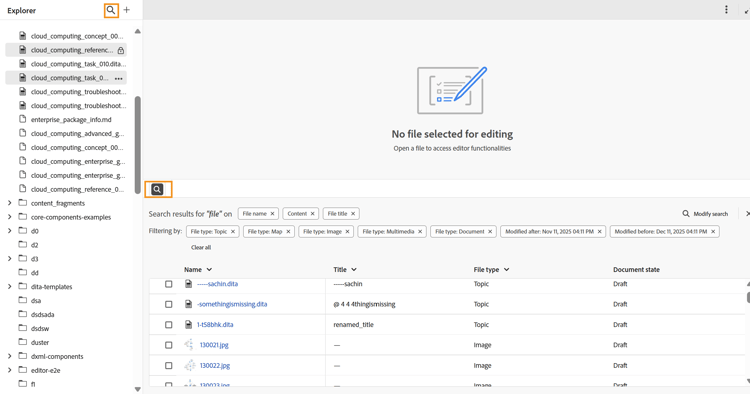
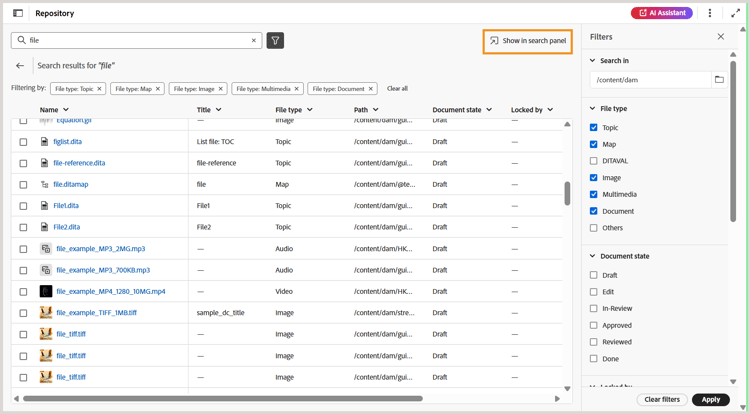
主要優點
- 集中檢視所有搜尋結果,以方便參考。
- 拖放功能可將參照直接插入您目前的主題或地圖。
- 有彈性的選項,可在不離開編輯器的情況下修改或調整搜尋。
從Explorer面板搜尋
使用編輯器介面時,您可以篩選檔案集以檢視所需相關檔案的子集。 執行以下步驟以從Explorer搜尋檔案:
-
從 Explorer面板 的右上角選取 搜尋 圖示,或選取 內容編輯區域 左下角的 搜尋 圖示。 這會開啟 搜尋存放庫 對話方塊,提供與首頁上的存放庫介面相同的搜尋和篩選體驗。
note NOTE 如果目前工作階段已有某些搜尋結果,選取Explorer中的 搜尋圖示 或「內容」編輯區域左下角的圖示,即可開啟顯示先前結果的面板。 若要更新或調整搜尋,請選取修改搜尋。 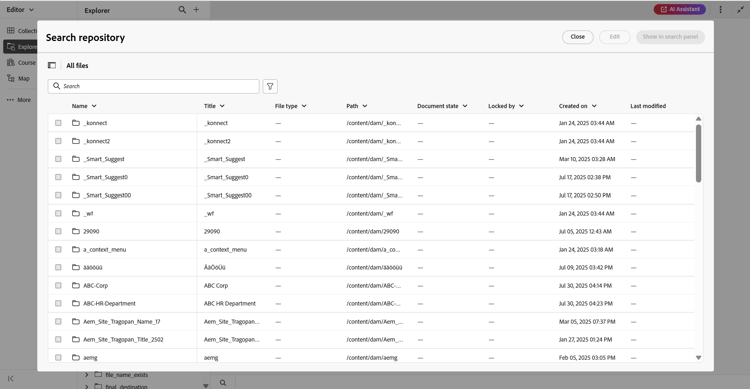
-
視需要執行搜尋並套用篩選器。 如需搜尋和篩選選項的詳細指示,請檢視搜尋和篩選體驗。
-
搜尋完成後,請選取在搜尋面板中顯示。 您最近的搜尋會隨即顯示在編輯器底部的「搜尋」面板中。
note NOTE 從2026.09.0版開始,Experience Manager Guides透過分頁載入提供改良的瀏覽體驗。 此功能預設為啟用。 若要加以停用,請聯絡您的客戶成功團隊。 如需詳細資訊,請參閱檔案和資料夾的分頁載入。 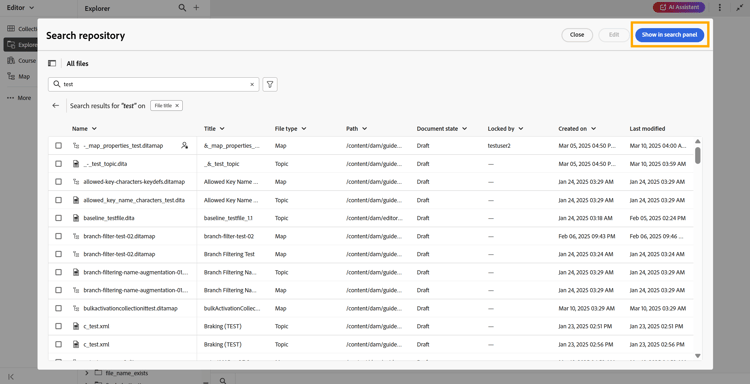
-
若要更新您的搜尋結果,請選取[搜尋]面板中的[修改搜尋] 選項,並更新條件以取得新結果。
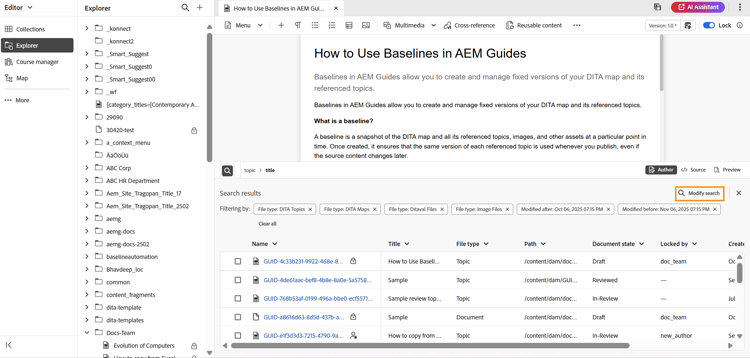
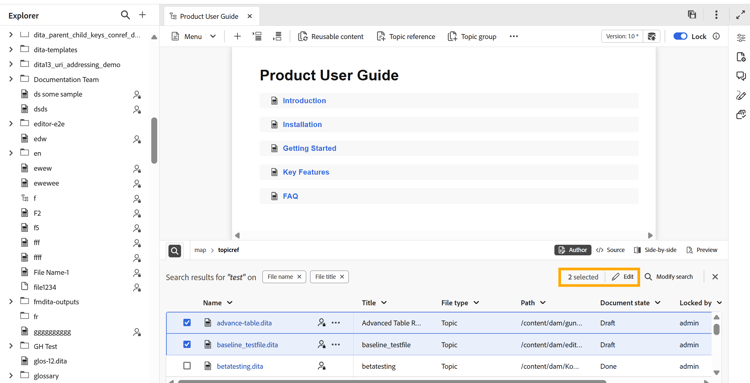
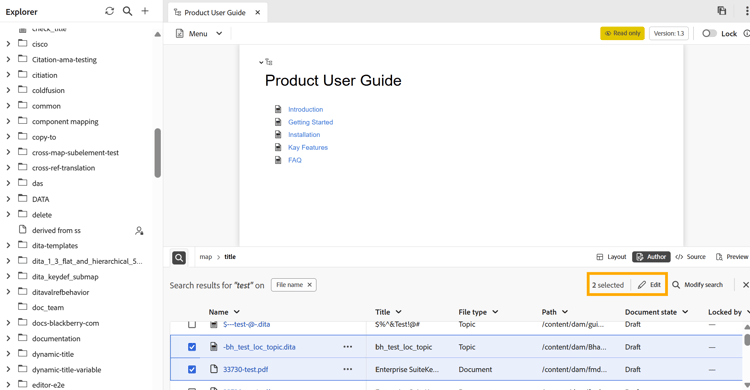
在「搜尋」面板中顯示搜尋結果後,您可以直接從面板開啟並編輯一或多個檔案,或將選取的檔案拖放到現有主題或地圖中來新增參照,以使用這些搜尋結果。
從首頁的儲存區域介面搜尋
當您在首頁的存放庫介面中執行搜尋並套用篩選器時,選取在搜尋面板中顯示,會將您重新導向編輯器介面。 您的所有搜尋結果都會反映在編輯器介面底部的「搜尋」面板中。
從「搜尋」面板,您可以 拖放 個檔案到目前的主題中,以順暢地附加參照,或是同時編輯多個檔案。 此外,您可以使用「搜尋」面板中可用的 修改搜尋 選項來縮小搜尋結果。