瞭解存放庫介面
存放庫是集中式空間,可改善資料夾和檔案的可發現性。 它提供包含多個欄的資料夾和檔案的完整表格清單檢視,為所有檔案和資產提供內容詳細資訊。
此統一介面簡化了多項功能,包括建立新檔案或資料夾、編輯檔案、上傳資產以及使用強大的篩選選項搜尋檔案,從而確保效率和易用性。
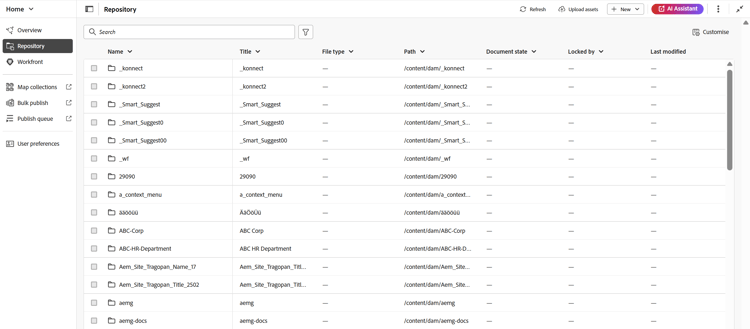
存放庫介面分為下列區段:
- 存放庫導覽列
- 存放庫的表格檢視
存放庫導覽列
存放庫導覽列位於存放庫介面的頂端,可讓您快速存取列出的基本動作。

-
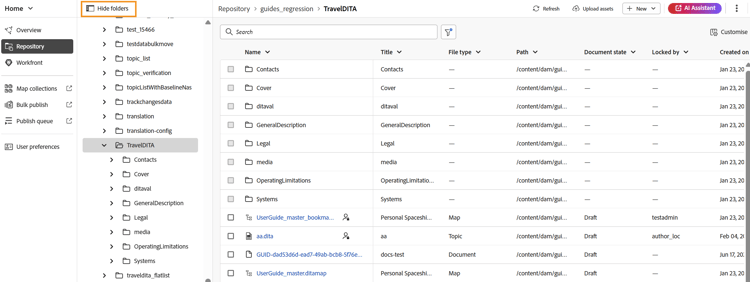
資料夾導覽面板:顯示存放庫內資料夾的樹狀階層檢視,以順暢導覽。 此面板僅顯示資料夾層級的資訊。 從此處選取資料夾時,其內容、檔案和子資料夾會顯示在「存放庫」檢視中。 您可以使用下面反白顯示的圖示來顯示或隱藏此面板。
-
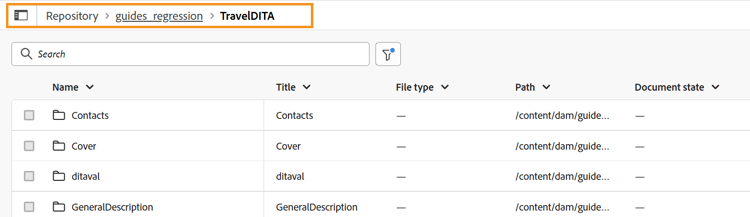
階層連結:表示存放庫中的目前路徑,顯示通往您目前資料夾的資料夾階層。 您可以選取它以返回階層內的特定資料夾。
-
重新整理:更新存放庫以反映最新的變更。
-
上傳Assets:允許將資產直接上傳到目前的資料夾,如階層連結中反白顯示的內容。
-
新:啟用在目前資料夾中建立新的主題、地圖和資料夾,如同階層連結中反白顯示的內容。
-
AI Assistant:功能強大的AI導向工具,可透過智慧說明功能提升您的生產力。 AI助理功能目前僅適用於Adobe Experience Manager as Cloud Service。
-
其他動作:提供其他選項的存取權。 選取此按鈕會開啟包含下列選項的功能表:
-
Assets:根據您的設定,將您帶往目的地。
- 雲端服務:如果您正在使用雲端服務,選取 Assets 選項會帶您前往AEM導覽頁面。
- 內部部署軟體:如果您正在使用Adobe Experience Manager Guides (4.2.1和更新版本),選取 Assets 選項會帶您前往Assets UI中的目前檔案路徑。
-
Workspace設定:帶您前往 Workspace設定 對話方塊。 如需詳細資料,請檢視設定Workspace設定。
-
-
展開檢視:可讓您使用 展開 圖示展開頁面檢視。 在此檢視中,「頁首」列會隱藏,最大化內容空間。 若要返回標準檢視,請使用「結束展開的檢視」圖示。
存放庫的表格檢視
存放庫作為中央空間,提供所有資料夾和檔案的表格清單。 它提供下列功能:
-
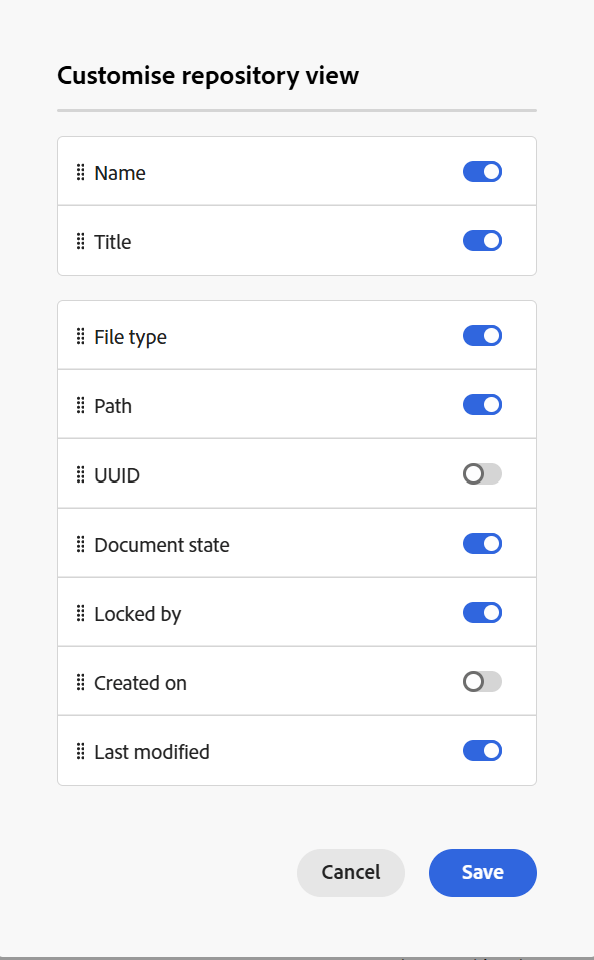
自訂:您可以使用存放庫檢視右上角的 自訂 選項來修改顯示的欄。 此選項可讓您顯示或隱藏任何欄,並且視需要重新排列欄。 Name或 Title 資料行是強制性的,無法同時停用。 其他欄位,例如檔案型別、UUID、檔案狀態、鎖定者、建立於,以及修改於,可視需要啟用或停用。 只要拖放即可重新排列它們。
-
調整欄大小:您可以從欄下拉式選單中選取選項,調整欄大小。
-
排序:「名稱」、「標題」、「建立時間」和「上次修改時間」欄支援依遞增或遞減順序排序,可透過欄下拉式功能表存取。
-
正在編輯檔案:
-
您可以從清單中選取一個或多個檔案進行編輯。
-
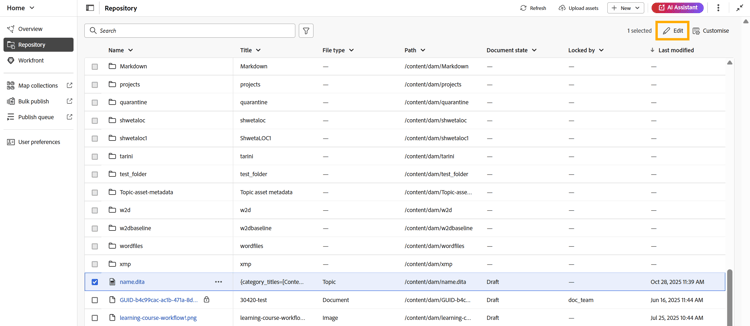
使用核取方塊選取所要的檔案後,「存放庫」檢視的右上角會顯示 編輯 選項。
-
選取 編輯 會在編輯器介面中開啟選取的檔案,您可以在此開始編輯檔案。
-
-
資料夾的選項功能表:您可以使用資料夾可用的 選項 功能表執行下列動作:
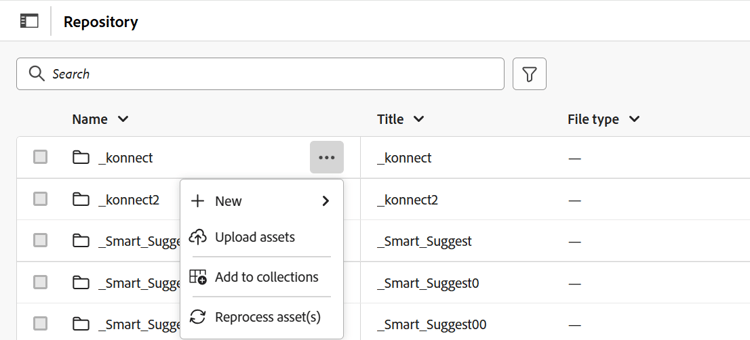
- 新增:建立新的DITA主題、DITA map或資料夾。
- 上傳Assets:將檔案從您的本機系統上傳至存放庫中選取的資料夾。
- 新增至集合:將選取的資料夾新增至我的最愛。 您可以選擇將其新增至現有或新的集合。
- 重新處理資產:觸發資料夾中所有資產的處理。
-
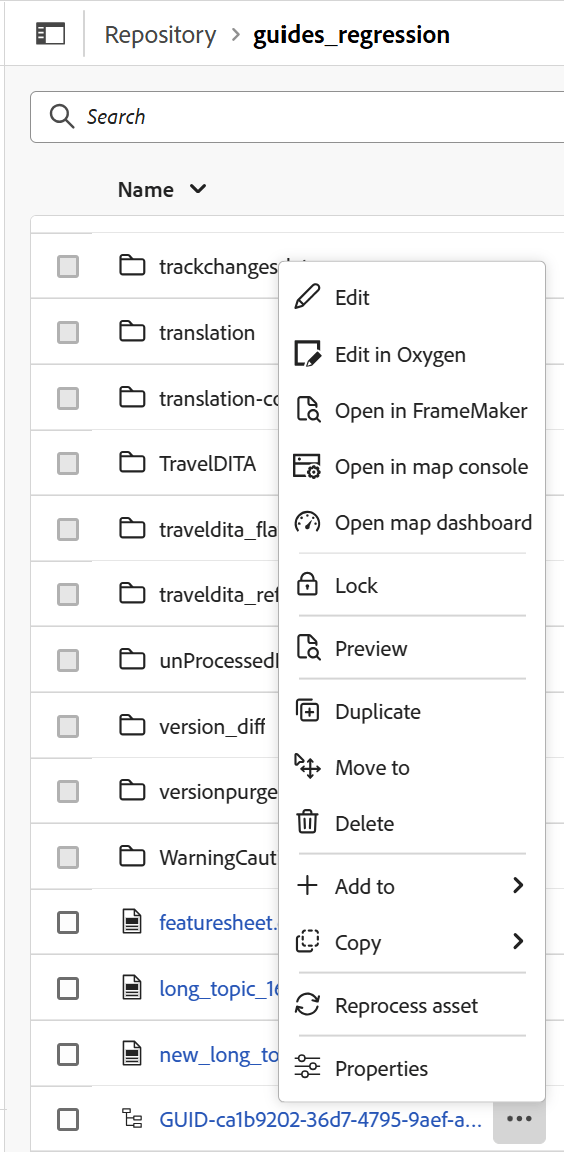
檔案的選項功能表:您可以使用檔案的 選項 功能表執行下列動作:
-
編輯:開啟檔案以進行編輯。
-
在氧氣中編輯:選取此選項可編輯氧氣聯結器外掛程式中選取的檔案。
note NOTE 請聯絡您的客戶成功團隊,讓此功能在環境中啟用。 這不會當作現成支援的一部分啟用。 如需更多詳細資訊,請檢視《安裝與組態指南》中的設定選項以在Oxyo 中編輯。 -
在對應主控台中開啟:如果選取的檔案是DITA map,則此選項會開啟對應主控台。
-
在地圖儀表板中開啟:如果選取的檔案是DITA map,則此選項會開啟地圖儀表板。
-
鎖定:鎖定選取的檔案以進行編輯。
-
預覽:取得檔案(.dita、.xml、音訊、視訊或影像)的快速預覽,而不需要開啟它。
-
複製:使用此選項建立所選檔案的複製或復本。
-
移至:使用此選項將選取的檔案移至其他資料夾。
-
重新命名:使用此選項來重新命名選取的檔案。
-
刪除:使用此選項刪除選取的檔案。
-
新增至:選擇新增至集合或可重複使用的內容。
-
複製:複製檔案的UUID或完整路徑。
-
重新處理資產:觸發所選資產的處理。
-
屬性:使用此項來開啟選取檔案的「屬性」頁面。
-
下載為PDF:使用選項來產生PDF輸出並下載。
-
搜尋和篩選體驗
搜尋選項主要依據檔案標題、檔案名稱和內容,協助從存放庫搜尋所需的檔案。 您可以在搜尋中使用任何一個、兩個或全部三個條件。 如果未選取任何條件,則結果將包含所有這三個條件的共同部分。
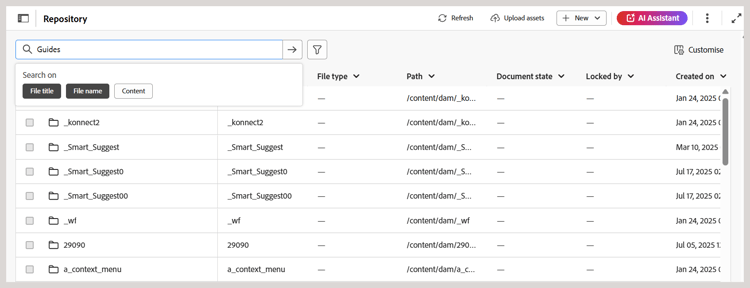
選取篩選搜尋 \(

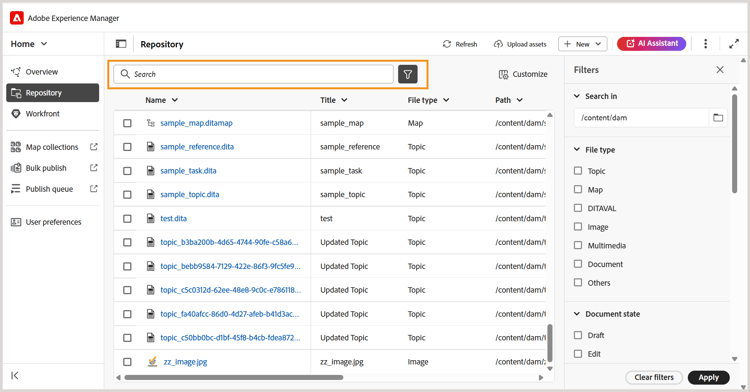
您有以下選項可篩選檔案並縮小搜尋範圍:
-
搜尋:選取您要搜尋存放庫中檔案的路徑。
-
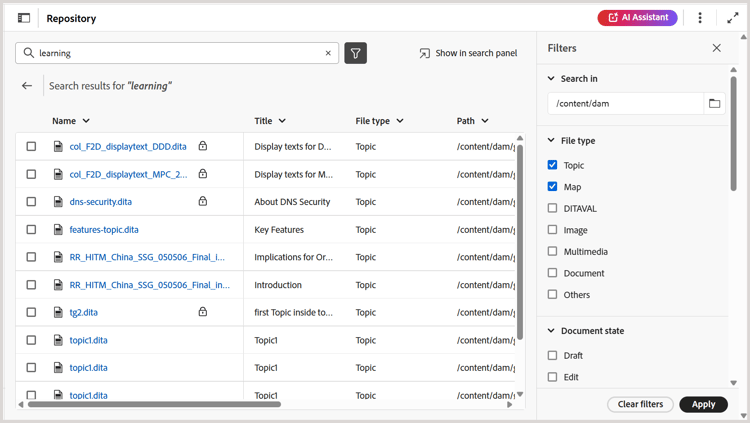
檔案型別:根據特定檔案型別篩選您的搜尋。 可用的選項包括:Topic、Map、DITAVAL、Image、Multimedia、Document和Others。
-
檔案狀態:您可以根據檔案的目前檔案狀態來篩選搜尋。 可用的篩選值定義在
ui_config.json file的repositoryFilters欄位中,且與您目前使用的資料夾設定檔相關聯。這表示:
- 如果您使用「全域設定檔」,則會套用在「全域設定檔」中設定的篩選值。
- 如果您選取特定資料夾設定檔,則會擷取該設定檔中定義的篩選值。
檔案狀態可用的預設篩選值為:「草稿」、「編輯」、「稽核中」、「已核准」、「已稽核」和「完成」。 如需自訂檔案狀態篩選值的詳細資訊,請檢視設定檔案狀態篩選。
-
鎖定者:顯示使用者清單。 清單會以非同步方式分頁並載入,一次顯示一組有限的使用者,並在捲動或導覽時擷取更多內容。 這可改善載入速度和整體效能,尤其是在處理大量使用者時。
-
上次修改時間:根據修改日期篩選內容。 從行事曆選取日期範圍,或選擇下列其中一個時間範圍選項:
- 在上週
- 在上個月
- 在去年
-
標籤:根據標籤篩選內容。
-
DITA元素:根據各種DITA元素篩選內容。
套用所有必要的篩選器後,從「篩選器」面板的右下角選取套用。
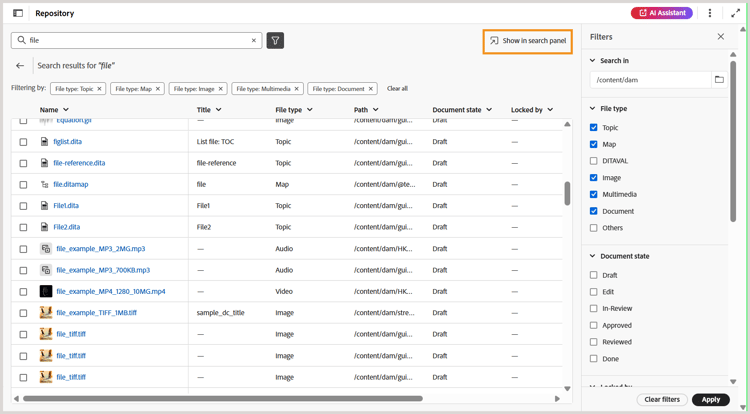
根據選取的篩選器自訂的搜尋結果只會以 表格檔案清單 顯示(未顯示資料夾)。 您可以同時移除任何個別或多個篩選器,結果會重新整理以反映更新的選取範圍。
搜尋結果出現後,您可以選取多個檔案並使用 編輯 圖示在編輯器中開啟它們,或是透過 在搜尋面板中顯示 選項將搜尋結果傳送給編輯者,以處理所有結果。
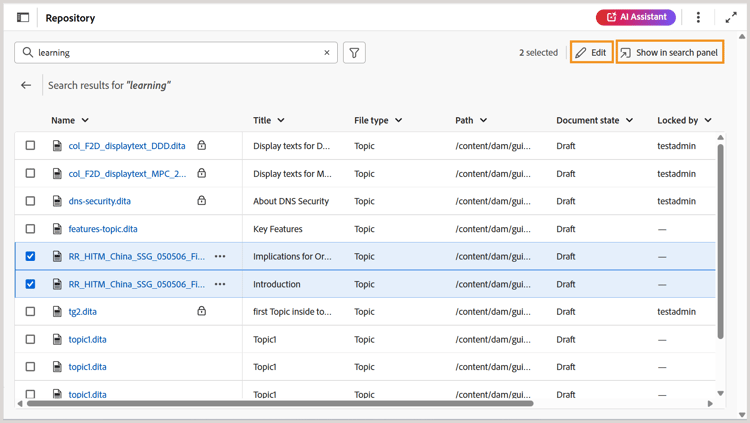
顯示在搜尋面板中
在存放庫中執行搜尋後,在搜尋面板中顯示選項將變為可用。 此功能可讓您在編輯器的 搜尋面板 中顯示所有搜尋結果。 如需詳細資訊,請檢視搜尋面板。