2026.09.0版(2026年9月)的新增功能
本文介紹2026.09.0版Adobe Experience Manager Guides as a Cloud Service所推出的新功能和增強功能。
如需此版本中修正的問題清單,請檢視2026.09.0版本中的已修正問題。
瞭解2026.09.0版🔗的升級指示。
在AI Assistant中引入AI支援的智慧標籤
現在,您可以使用AI助理來建議內容並新增標籤。 有了新的智慧標籤功能,作者可以要求AI助理為一個或多個主題建議標籤,這些建議由Adobe CX Enterprise Coworker提供的智慧標籤技能提供。 此技能會檢閱內容、產生標籤建議,並顯示給您進行檢閱。 確認後,建議的標籤會套用至地圖內的相關主題。
如需詳細資訊,請檢視在代理模式中使用AI小幫手。

目前,當AI助理設定為 代理程式 模式時,智慧型標籤功能可供使用。 管理員可以選擇從執行個體的 Workspace設定 啟用 代理程式 或 標準 模式。
- 代理模式為作者提供標籤建議和應用程式的智慧標籤介面。
- 標準模式提供現有的AI小幫手體驗,在AI小幫手面板中有 說明 和 製作 標籤。
編輯器增強功能
防止在同時編輯期間覆寫內容
當兩個作者同時處理同一主題時,一位作者可能會開啟主題,而另一位作者鎖定主題、進行變更並儲存較新版本。 已開啟的主題可能包含過時的內容,編輯此版本可能會覆寫最新變更。
為避免此類衝突,現在當您鎖定主題時,最新儲存的版本會自動載入編輯器中。 這可確保您使用最新的內容,並防止您覆寫其他作者所做的變更。
當啟用 停用編輯而不鎖定檔案 設定時,即適用此設定。
如需詳細資訊,請檢視防止內容在同時編輯期間覆寫。
從選取的靜態基線預覽地圖內容
當對映有一或多個靜態基準線時,您現在可以根據選取的基準線來預覽對映,而不是在編輯器中根據目前的工作復本。
與所選基準線相關的所有主題、資產、影像和參照版本都會顯示在「預覽」中,在建立基準線時提供地圖內容的精確檢視。 如需詳細資訊,請檢視主題🔗的編輯器檢視。
檢閱增強功能
在稽核任務中將個別主題標籤為完成
Experience Manager Guides為稽核者引進了主題層級進度追蹤,讓您更清楚地瞭解具有多個主題之任務的稽核進度。 身為檢閱者,您現在可以將個別主題標示為已完成,並區分您已完成的主題與仍需注意的主題。

為了支援此功能,檢閱UI的「檔案」檢視中的主題會整理成摺疊式功能表,其中包含 將主題標籤為完成 核取方塊。 您使用核取方塊標示為已稽核的主題會顯示在 主題 面板中,而頂端的 已稽核主題 計數器會顯示您指派給您的主題的進度。 這些功能可讓您清楚瞭解您所涵蓋的內容以及剩餘內容,即使在插播後返回較長的稽核任務時亦然。
如需詳細資訊,請檢視檢閱主題。
在評論中標籤時識別具有角色的使用者
在評論或回覆中標籤某人時,稽核者和作者現在可以檢視使用者的角色(例如稽核者、作者或擁有者)及其使用者名稱和電子郵件地址(如果可用)。 這可讓您更輕鬆地快速識別要標籤的正確使用者,尤其是在具有大量參與者的專案中。
深入瞭解在註解中標籤使用者。
選取要檢閱的主題時,檢視地圖階層
當選取稽核內容時,作為稽核任務的作者或發起者,您現在可以在 內容 頁面上檢視其現有階層中的地圖、子地圖和主題,而不是以平面清單檢視所有主題。 階層式檢視可讓您更輕鬆地瞭解內容的結構,並選取個別主題或整個子地圖以供檢閱。
如需詳細資訊,請檢視選取檢閱主題時檢視地圖階層。

發佈增強功能
使用您地圖的語言發佈原生PDF輸出
原生PDF輸出預設集頁面現在包含新的 使用地圖語言 選項。 選取後,輸出範本變數會從根對映的xml:lang屬性解析其語言,而不是從預設集中明確選取的語言。 這表示在發佈翻譯的地圖時,您不再需要為每種語言維持個別的輸出預設集。 如果地圖未定義xml:lang,則輸出預設為英文(en_US)。
如需詳細資訊,請檢視原生PDF預設集組態和在輸出範本中使用語言變數。
學習內容增強功能
在學習課程中啟用H5P內容的全熒幕檢視
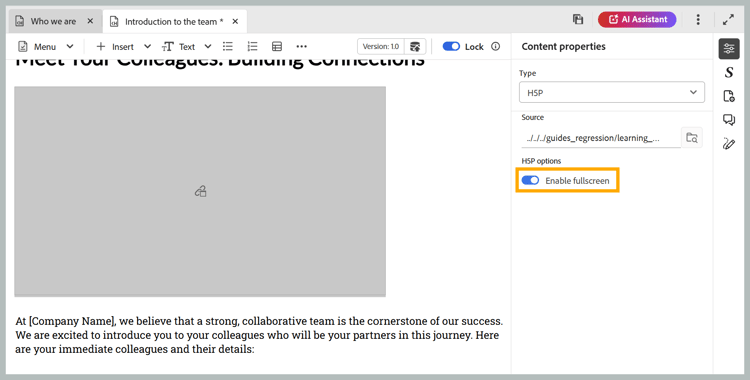
作者現在可以為學習課程中使用的每個H5P元素啟用或停用全熒幕顯示。 使用 內容屬性 面板中的 啟用全熒幕 切換可控制此設定。 啟用後,學習者可以將H5P內容展開至全熒幕。 停用時,內容會內嵌在標準檢視中。 此設定會一致地套用至預覽模式和發佈的輸出。
深入瞭解產品訓練與學習內容的[插入]功能表🔗中的其他選項。
效能提升
以分頁方式載入檔案和資料夾,提升效能
Experience Manager Guides現在支援檔案和資料夾的分頁載入,以提升瀏覽體驗,尤其是針對具有大量資產的資料夾。 資料夾不是一次載入所有內容,而是以50個資產的批次逐步載入,並在您捲動或選取「載入更多」時擷取其他資產(視面板或對話方塊而定)。
排序是在伺服器端執行,因此套用排序順序會擷取最新排序的結果,而非重新排序瀏覽器中已載入的資料。 重新命名、刪除、新增和移動等常見操作不會再重新載入整個資料夾。 相反地,他們只會更新受影響的專案或重新整理結果的第一個頁面。
「首頁存放庫」表格、「集合」、「總管」、「搜尋」和「範本」面板,以及「選取路徑」對話方塊都提供分頁載入。
如需詳細資訊,請檢視檔案和資料夾的分頁載入。
資料夾導覽面板的
