[AEM Forms]{class="badge positive" title="套用至AEM Forms。"}
將元件移至主版頁面
互動式通訊中的主版頁面會定義重複出現在每個頁面的元素、頁首、頁尾、浮水印、頁碼,以及必須一致出現在檔案中的任何其他內容。 相較之下,位於個別設計頁面上的元件只會顯示在那些特定頁面上。
如果您在一般頁面上設計元件,稍後又決定該元件屬於每個頁面,則可以將元件直接從畫布移至主版頁面,而不需要刪除並重新建立元件。 元件會放置在它在設計頁面上佔據的相同視覺位置。
將元件移至主版頁面
常見的使用案例是將重複的標題元素(例如 銀行標誌 和銀行地址)從設計頁面移至主版頁面,以便它們顯示在互動式通訊的每個頁面上。
-
在互動式通訊編輯器中開啟互動式通訊。
-
在 設計 標籤上,瀏覽至包含您要移動之元件的設計頁面。
-
在畫布上以滑鼠右鍵按一下元件。
例如,以滑鼠右鍵按一下銀行地址文字區塊。
-
在內容功能表中,選取移至,然後選擇主版頁面。
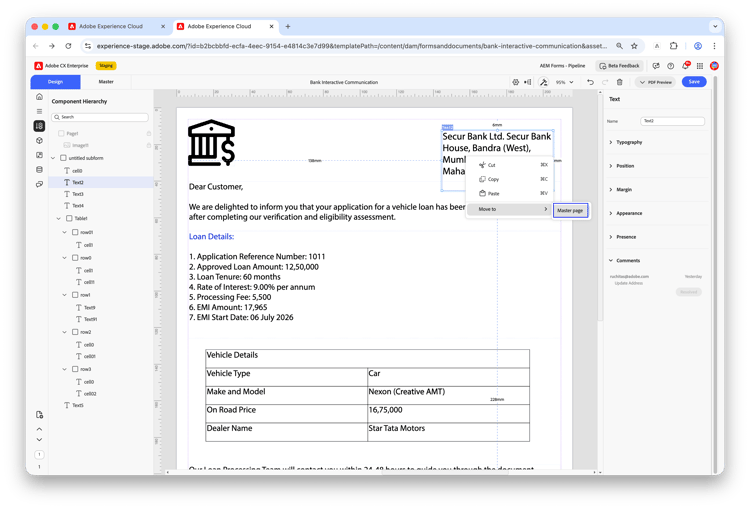
元件會從設計頁面中移除,並新增至主版頁面的相同視覺位置。 現在,它會出現在使用該主版頁面的每個頁面上。
-
針對您要在主版頁面上的每個元件,重複步驟3和4。
例如,移動銀行地址之後,重複相同的步驟以移動銀行標誌。
-
選取 Master 標籤,驗證銀行標誌和銀行地址是否出現在預期的位置。
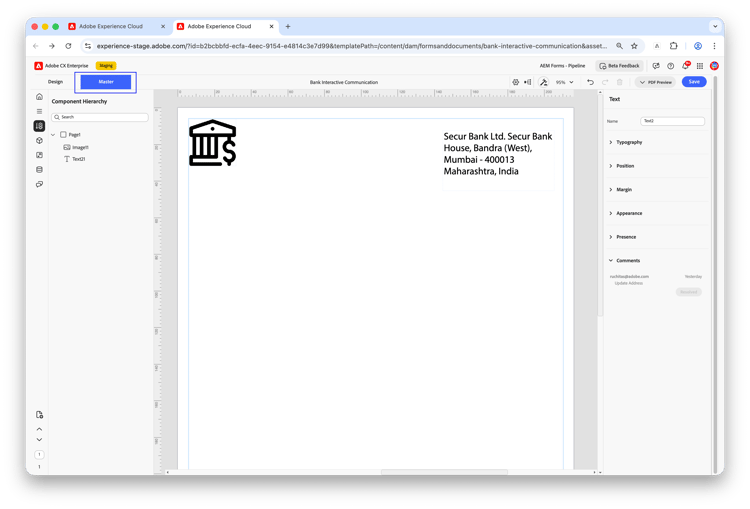
合格的元件
並非所有元件型別都可移至主版頁面。 下列型別不符合此動作的資格:
套用 內容鎖定 或 配置鎖定 的元件也不適用。 在移動前移除鎖定,或在設計範本時規劃元件在主版頁面上的位置。 請參閱互動式通訊編輯器中的範本鎖定。
常見問題
將元件放在主版頁面上與將元件複製到每個設計頁面有何不同?
主版頁面上的元件會集中在一處管理 — 您在該處所做的任何編輯都會自動套用至使用該主版頁面的每個頁面。 個別設計頁面上的復本必須個別更新,這樣容易發生維護錯誤,且耗時。
我可以將元件從主版頁面移回設計頁面嗎?
沒有直接的「後退」動作。 若要將元件傳回至特定設計頁面,請將該元件型別的新例項新增至設計頁面,然後從主版頁面中刪除它。
為什麼我的元件右鍵功能表沒有顯示「移至>主版頁面」?
元件型別可能不適用(請參閱上方的適用性表格),或元件可能已套用內容鎖定或版面鎖定。 在重試之前,請檢查兩個條件並移除任何鎖定。 分別移動每個合格的元件 — 例如,一次移動一個銀行標誌和銀行地址。