[AEM Forms]{class="badge positive" title="適用於AEM Forms)。"}
互動式通訊編輯器中的動態頁面編號
簡介
互動式通訊(IC)中的動態頁碼功能可讓作者在其PDF輸出中自動顯示頁碼。 可以在主版頁面層級啟用頁碼編排,確保所有關聯設計頁面的編排一致。 這有助於保持清晰的頁面追蹤,以及跨頁面通訊的專業版面配置。
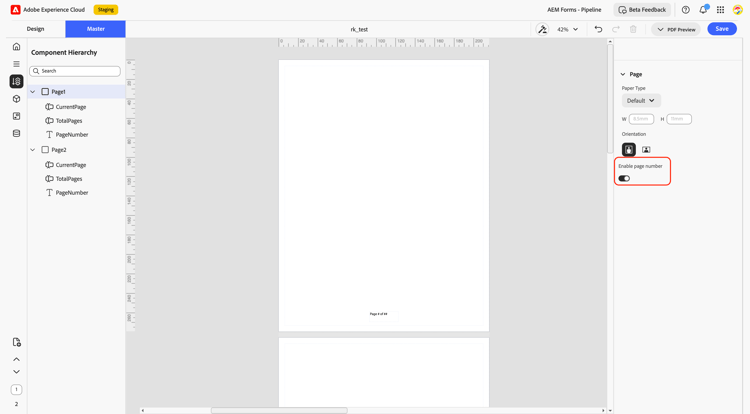
如何在互動式通訊編輯器中使用動態頁面編號
-
開啟互動式通訊編輯器
在IC編輯器中開啟您的互動式通訊專案。 -
移至主版頁面
頁碼只能在「主版頁面」中啟用。 導覽至通訊的主版頁面。 -
啟用頁面編號
在「屬性」面板中,開啟「啟用頁碼」切換按鈕。 這會自動將頁碼新增至所有關聯頁面。 -
自訂位置
「頁碼」元件在拖放後,可放置在畫布上的任何位置,並可使用標準文字屬性自由自訂。 -
在PDF中預覽
頁碼僅在PDF預覽期間顯示,並在每個頁面上顯示動態編號。
主要功能
-
主版頁面設定:
可以在主版頁面層級啟用頁碼。 元件可放置於畫布上的任何位置,並可隨意拖放及自訂,因為它支援文字元件中可用的所有屬性。 -
自動放置:
每頁底部中央會出現一個頁碼元件,格式為:
第##頁」-
前 # 代表目前的頁碼。
-
第二個 ## 代表通訊中的總頁數。
-
-
在PDF預覽上的動態顯示:
頁碼會在PDF預覽期間動態呈現,在最終輸出中顯示精確的頁碼。
範例
預覽5頁的互動式通訊時,每個頁面都會顯示:
第1 / 5頁
第2 / 5頁
…依此類推,在PDF產生期間動態更新。
主要優點
-
增強檔案可讀性和專業性。
-
無需手動操作即可自動進行頁碼編排。
-
維持連結至主版頁面之所有頁面的一致性。
recommendation-more-help
experience-manager-cloud-service-help-main-toc