[AEM Forms]{class="badge positive" title="適用於AEM Forms)。"}
互動式通訊編輯器中的範本鎖定
1. 簡介
互動式通訊(IC)編輯器中的「範本鎖定」功能可讓範本作者限制對通訊範本的特定元素進行修改。 這樣可確保設計的一致性、保護關鍵內容,並強制在重複使用範本以建立個人化通訊的團隊間進行治理。
套用時,鎖定的元件會以不同的視覺效果顯示,且下游作者或貢獻者無法加以修改(視鎖定型別設定而定)。 此功能有助於維護所有衍生通訊的品牌標準、資料完整性和版面配置一致性。
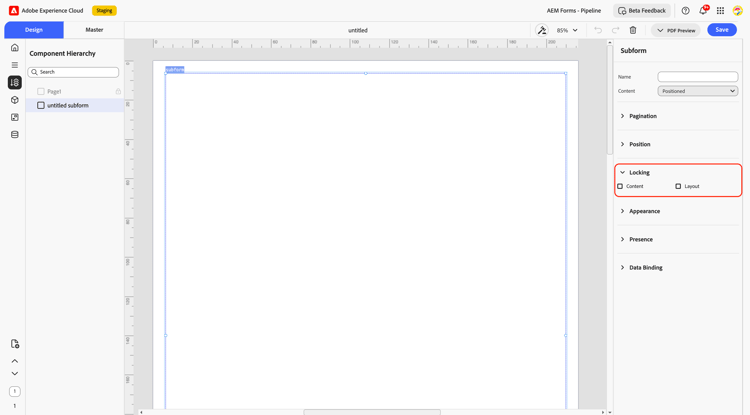
2. 鎖定型別
範本作者可以個別或一起套用「內容」和「版面鎖定」,以控制互動式通訊範本中的內容和版面變更:
2.1內容鎖定
「內容鎖定」會限制對所選元素的內容或屬性所做的任何修改。 這種鎖定型別可確保基本資料、文字或設計屬性保持不變,即使跨多個通訊重複使用也是如此。
套用時,作者無法修改:
-
文字內容或註解
-
外觀設定(字型、顏色、背景、框線等)
-
資料繫結設定
-
容器元件內的組成元素(如子表單)
2.2版面配置鎖定
「版面配置鎖定」會限制與元素位置與大小相關的變更。 這可確保視覺化一致性和設計階層符合品牌或檔案標準。
套用時,作者無法:
-
將元素移至頁面上的新位置
-
調整元素的寬度或高度
3. 如何在互動式通訊編輯器中使用範本鎖定
請依照下列步驟,在互動式通訊(IC)範本中套用「內容」或「版面鎖定」:
-
開啟您的範本
開啟或建立範本,請遵循指南建立互動式通訊範本 -
選取元件
按一下要限制的元件(文字方塊、影像或子表單)。 -
存取鎖定選項
在「屬性」面板中,移至「鎖定」區段。 -
套用鎖定
-
內容鎖定:防止編輯文字、樣式和資料。
-
版面配置鎖定:限制移動和調整大小。
-
您可以啟用兩者來達到完整保護。
-
-
儲存並驗證
儲存範本並依據此範本建立新的IC,以確認無法修改鎖定的元素。
4. 最佳做法
-
提早鎖定關鍵元件:將鎖定套用至頁首、頁尾、法律免責宣告和標誌,以保留法規遵循與品牌識別。
-
使用內容鎖定以提高準確性:保護繫結至核心資料模型或法規文字的欄位。
-
使用版面配置鎖定以保持一致性:避免經常重複使用的範本出現對齊錯誤或視覺扭曲。
-
通訊鎖定使用方式:請確定下游使用者知道哪些區段是刻意限制以避免混淆。
-
鎖定防止移到主版頁面:如果您將內容鎖定或版面配置鎖定套用至元件,則無法在其上使用移到主版頁面。 先移除鎖定,或在設計範本時規劃元件在主版頁面上的位置。