[AEM Forms]{class="badge positive" title="適用於AEM Forms)。"}
自訂自動產生的記錄檔案範本
本文適用於 核心元件 和 基礎元件 的最適化Forms。
當您為最適化表單自動產生記錄檔案(DoR)時,AEM Forms會根據表單結構建立預設範本。 您可以自訂此自動產生的範本,以符合貴組織的品牌和版面配置需求。
自訂工作流程涉及三個步驟:
- 從Forms Manager下載自動產生的DoR範本。
- 使用Adobe Forms Designer修改範本。
- 將自訂範本重新上傳至AEM Forms,並將其設定為自訂範本。
先決條件 prerequisites
開始之前,請確定您具備下列條件:
- 存取具有下載和上傳範本許可權的AEM Forms Manager。
- Adobe Forms Designer已安裝在您的本機電腦上。
- 已啟用 產生記錄檔案 的最適化表單。
步驟1:下載自動產生的DoR範本 download-auto-generated-dor-template
若要下載為您的最適化表單自動產生的DoR範本(XDP檔案):
- 登入您的AEM Forms作者執行個體。
- 導覽至Forms > Forms和檔案。
- 選取您要下載DoR範本的最適化表單。
- 開啟所選最適化表單的屬性。
- 在屬性面板中,選取 下載記錄檔案 選項,即可下載自動產生的DoR範本(XDP檔案)。
- 將下載的XDP檔案儲存至本機電腦。
步驟2:使用Adobe Forms Designer自訂範本 customize-template-using-designer
在Adobe Forms Designer中開啟下載的XDP範本,並根據您組織的需求加以修改。
-
在 Adobe Forms Designer 中開啟下載的XDP檔案。
-
視需要自訂範本。 自訂範例包括:
- 多個主版頁面:新增其他主版頁面,以定義記錄檔案特定頁面的不同版面。 例如,使用帶有公司抬頭的不同第一頁和佈局較簡單的後續頁面。
- 字型顏色和字型系列:變更字型顏色、大小和系列,以符合您公司的品牌方針。
- 自訂元素:新增公司標誌、頁首、頁尾和免責宣告文字等元素,以建立一致的品牌識別。
- 版面配置與樣式:調整邊界、間距和整體頁面結構以改善可讀性。
- 欄位樣式和位置:修改表單欄位的外觀和位置,以符合您偏好的版面。
-
儲存自訂的XDP範本。
步驟3:將自訂範本重新上傳至AEM reupload-customized-template
自訂範本後,請將其上傳至AEM Forms並設定最適化表單來使用。
-
將自訂的XDP範本上傳到您的AEM Forms執行個體:
- 導覽至Forms > Forms和檔案。
- 選取建立 > 檔案上傳並上傳自訂的XDP檔案。
然後設定表單以使用自訂範本。 步驟因您的表單是以核心元件或基礎元件為基礎而有所不同。
針對根據核心元件的調適型Forms:
-
在您要套用自訂範本的編輯器中開啟最適化表單。
-
在內容樹狀結構中,選取參考線容器 (根面板)。
-
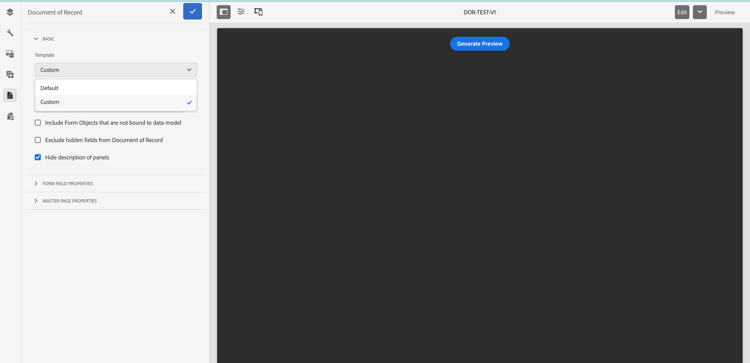
開啟 屬性 並按一下記錄檔案 (DoR)圖示以開啟記錄檔案屬性。
-
在 基本 索引標籤中,開啟 範本 下拉式清單,並選取自訂。
-
瀏覽並選取已上傳的自訂XDP範本。
-
選取核取記號以儲存。
對於以基礎元件為基礎的最適化Forms:
-
在您要套用自訂範本的編輯器中開啟最適化表單。
-
選取根面板(表單容器)。
-
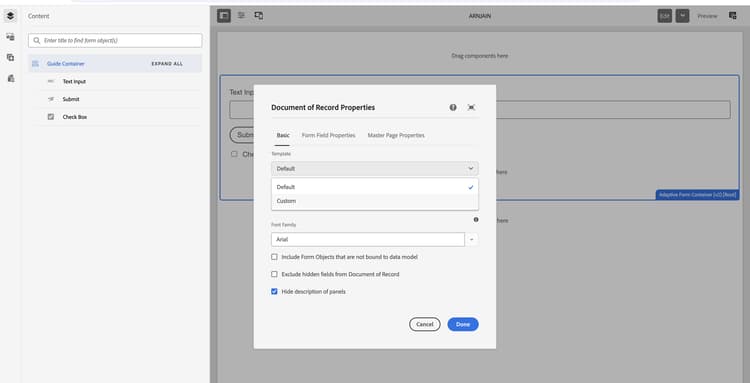
開啟記錄檔案屬性 (從屬性面板或DoR標籤)。
-
在 基本 索引標籤中,開啟 範本 下拉式清單,並選取自訂。
-
瀏覽並選取已上傳的自訂XDP範本。
-
選取 完成 以儲存。
最適化表單現在會在產生記錄檔案時使用自訂範本。
驗證自訂範本 verify-customized-template
若要確認自訂範本是否已正確套用:
- 提交最適化表單的測試專案。
- 產生記錄檔案。
- 確認產生的PDF可反映您的自訂內容,包括標誌、字型、版面配置變更和其他品牌元素。