Brand Portal 上的動態影片支援 dynamic-video-support-on-brand-portal
透過Dynamic Media支援,在Brand Portal上自適應的預覽和播放視訊。 您也可以從入口網站和共用連結下載動態轉譯。
Brand Portal使用者可以:
- 在「資產詳細資訊」頁面、「卡片檢視」和連結共用預覽頁面中預覽影片。
- 在資產詳細資訊頁面上播放視訊編碼。
- 在「資產詳細資訊」頁面的「轉譯」索引標籤中檢視動態轉譯。
- 下載視訊編碼和包含視訊的資料夾。
若要預覽、播放和下載視訊,Brand Portal會向管理員公開下列兩個設定:
- Dynamic Media混合式設定
如果Experience Manager Author例項以Dynamic Media — 混合模式執行。 - Dynamic Media Scene7 設定
如果Experience Manager Author執行個體是在Dynamic Media - Scene7模式下執行。
根據您在Brand Portal租使用者所復寫的Experience Manager Author例項中設定的設定,設定任一設定。
如何播放動態影片? how-are-dynamic-videos-played
已從雲端擷取
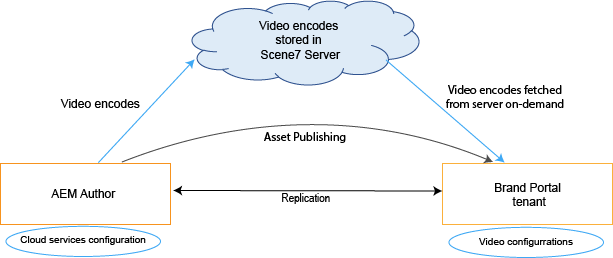
如果在Brand Portal上設定了Dynamic Media設定(Hybrid或Scene7設定),則會從 Scene7 伺服器擷取動態轉譯。 因此,視訊編碼可以預覽和播放,而不會延遲和扭曲品質。
Brand Portal存放庫不會儲存視訊編碼並從 Scene7 伺服器擷取它們。 請確定Adobe Experience Manager編寫執行個體和Brand Portal上的Dynamic Media設定相同。
先決條件 prerequisites
若要在Brand Portal上處理動態影片,請確定:
-
在Dynamic Media模式中啟動Experience Manager Author
在Dynamic Media - Scene7 模式或Dynamic Media — 混合模式中啟動Experience Manager Author執行個體(已設定Brand Portal),或
-
在Experience Manager作者執行個體上設定Dynamic Media雲端服務
根據Experience Manager Author執行所在的Dynamic Media模式(Scene7模式或混合模式),從ToolsScene7在Experience Manager Author上設定Dynamic Media雲端服務(模式)或Dynamic Media雲端服務(混合模式) | 雲端服務 | 動態媒體。
-
在Brand Portal上設定Dynamic Media
根據Experience Manager Author上的Dynamic Media雲端設定,從Brand Portal管理工具設定Dynamic Media設定或Scene7 設定。
請確定已在Dynamic Media - Scene7模式和Dynamic Media — 混合模式中設定的Experience Manager Author執行個體使用個個別的Brand Portal租使用者。 如果您使用Dynamic Media S7和Dynamic Media Hybrid的功能,此方法尤其重要。
-
將視訊編碼套用至Brand Portal的發佈資料夾
套用視訊編碼並將包含豐富媒體資產的資料夾從Experience Manager製作執行個體發佈到Brand Portal。
-
如果啟用安全預覽,則在SPS中允許清單輸出IP
如果使用Dynamic Media-Scene7 (為公司啟用安全預覽),則建議 Scene7 公司管理員允許列出使用SPS (Scene7 Publishing System) Flash UI之個別區域的公用輸出IP。
輸出IP如下:
table 0-row-2 1-row-2 2-row-2 3-row-2 地區 輸出IP 不適用 130.248.160.68、20.94.203.130 EMEA 185.34.189.3、51.132.146.75 APAC 63.140.44.54 若要允許列出任一輸出IP,請參閱準備您的帳戶以進行安全測試服務。
最佳做法
請依照下列作法,確認已從Brand Portal (和共用連結)成功預覽、播放和下載動態視訊資產:
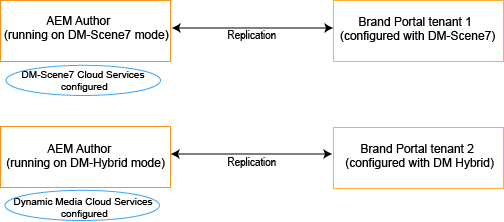
為Dynamic Media區隔租使用者 — Scene7和Dynamic Media — 混合模式 separate-tenants
如果您同時使用Dynamic Media - Scene7模式和Dynamic Media — 混合模式功能,請針對以Dynamic Media - Scene7和Dynamic Media — 混合模式設定的Experience Manager Author執行個體使用不同的Brand Portal租使用者。
Experience Manager Author例項和Brand Portal有相同的設定詳細資料
請確定Brand Portal和 Experience Manager雲端設定 中的設定詳細資料相同。 相同的設定詳細資料包括:
- 標題
- 註冊識別碼
- Dynamic Media — 混合模式中的視訊服務URL
- 標題
- 認證(電子郵件和密碼)
- 地區
- Dynamic Media中的公司 - Scene7模式
Dynamic Media Scene7模式的允許清單公開輸出IP
如果Dynamic Media Scene7 — 已啟用安全預覽 — 用於提供視訊資產至Brand Portal,則 Scene7 會建立用於中繼環境或內部應用程式的專用影像伺服器。 對此伺服器的任何請求都會檢查原始IP位址。 如果傳入的請求不在核准的IP位址清單中,則會傳回失敗回應。
因此,Scene7公司管理員會透過SPS (Scene7 Publishing System) Flash UI,為其公司的 Secure Testing 環境設定核准的IP位址清單。 請確定您個別區域(來自以下區域)的輸出IP已新增至該核准清單。
若要允許列出任一輸出IP,請參閱準備您的帳戶以進行安全測試服務。
輸出IP如下:
設定Dynamic Media (混合)設定 configure-dm-hybrid-settings
如果Experience Manager Author執行個體以Dynamic Media混合模式執行,則從系統管理工具面板使用 視訊 圖磚來設定Dynamic Media閘道設定。
若要在Brand Portal租使用者上設定Dynamic Media設定:
-
選取Experience Manager標誌,以便您可以從Brand Portal頂部的工具列存取管理工具。
-
從系統管理工具面板中,選取 視訊 圖磚。
Brand Portal上的
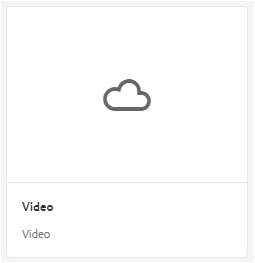
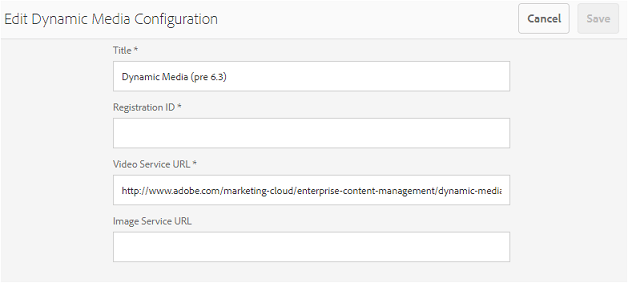
編輯Dynamic Media設定頁面開啟。
Brand Portal上的
-
指定 註冊ID 和視訊服務URL (DM閘道URL)。 請確定這些詳細資訊與您Experience Manager作者執行個體中 工具>雲端服務 的詳細資訊相同。
-
選取 儲存 以儲存組態。
設定Dynamic Media Scene7設定 configure-dm-scene7-settings
如果Experience Manager Author執行個體在Dynamic Media - Scene7模式下執行,則從系統管理工具面板使用「Dynamic Media設定」動態媒體設定,來設定 Scene7 伺服器設定。
若要在Brand Portal租使用者上設定Dynamic Media Scene7設定:
-
選取Experience Manager標誌,以便您可以從Brand Portal頂部的工具列存取管理工具。
-
從系統管理工具面板中,選取 Dynamic Media組態 圖磚。
在Brand Portal
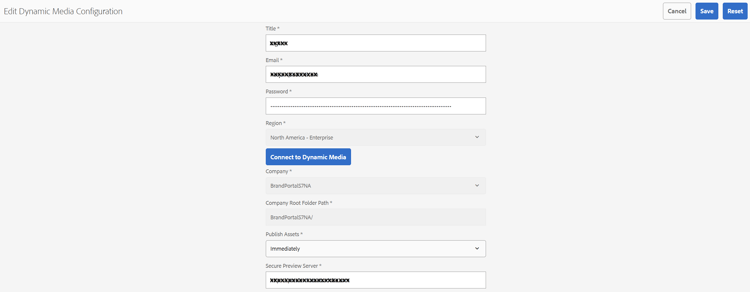
編輯Dynamic Media組態頁面隨即顯示。
Brand Portal上的
-
提供:
- 標題
- 用於存取Scene7伺服器的認證(電子郵件識別碼和密碼)
- 地區
請確定這些值與在Experience Manager編寫執行個體中找到的值相同。
-
選取連線至Dynamic Media。
-
提供公司名稱,並 儲存 組態。
-
選取 重設 以清除所有變更、重設密碼,並將組態還原成預設狀態。