從Adobe Analytics升級為Customer Journey Analytics時與同事驗證資料
-
建議的升級步驟 (建議大多陣列織使用)
引導您實現理想Customer Journey Analytics實作的一組步驟。
-
Customer Journey Analytics升級指南 (根據您組織的特定需求量身打造的自訂步驟)
有新的升級指南可供使用,動態產生針對貴組織和獨特環境量身打造的升級步驟。
若要從Customer Journey Analytics存取指南,請選取 Workspace 標籤,然後在左側面板中選取升級至Customer Journey Analytics。 請依照熒幕上的指示操作。
同事具備驗證技能,可讓您在從Adobe Analytics升級至Customer Journey Analytics時驗證資料。 資料驗證是在單一交談中完成。
此技能會自動比較:
-
每個維度、量度和趨勢會分別跨實施作業。
-
針對所有Adobe Analytics資料檢視的所有Customer Journey Analytics報表套裝。
進行這些比較後,該技能會產生AI驅動的分析和建議,您可實施這些分析和建議來促進您升級到Customer Journey Analytics。
開始之前
若要在升級過程中驗證資料,您需要:
-
您要驗證的Adobe Analytics報表套裝。
-
包含相同資料的Customer Journey Analytics資料檢視。
您不需要知道實作的架構方式。 此技能會自動偵測您的Customer Journey Analytics實作是使用Analytics Source Connector,還是Experience Platform Web SDK的新實作。
開始驗證工作階段
-
登入同事。
-
選取新交談。
-
在文字欄位中,提示代理程式驗證您從Adobe Analytics升級至Customer Journey Analytics的方式:
提示
協助我驗證公司是否已從Adobe Analytics升級至Customer Journey Analytics。
您的請求會路由至資料驗證技能,這會啟動互動式設定流程。
-
針對設定程式中的每個問題,選取答案,然後選取提交。
設定程式包含下表中的問題。
note NOTE 您稍後可以在同一個交談中變更這些選取的專案。 例如,要求代理程式變更您的報表套裝或資料檢視,然後代理程式只會重複更新該選取專案所需的步驟,不會重新啟動整個設定程式。 table 0-row-2 1-row-2 2-row-2 3-row-2 問題 其他內容 選取您的Analytics公司 這是您的Adobe Analytics登入公司。 選取您的報表套裝 這是Adobe Analytics中的報表套裝,其中包含您要針對Customer Journey Analytics資料驗證的資料。 選取您的Customer Journey Analytics資料檢視 這是Customer Journey Analytics中的資料檢視,其中包含與您所選Adobe Analytics報表套裝相同的資料。 -
請先檢閱設定摘要,確認您正在驗證正確的資料,然後再繼續。
摘要包含您選取的公司、報表套裝和資料檢視,以及每個系統中排名在前的量度和維度預覽。
-
繼續下列區段,選擇要驗證的資料。
選擇要驗證的資料
您可以驗證個別量度或維度,也可以驗證報表套裝和資料檢視中包含的所有量度和維度。
-
從下列選項中選取:
table 0-row-2 1-row-2 2-row-2 3-row-2 驗證選項 說明 單一量度比較 比較Adobe Analytics和Customer Journey Analytics之間的量度趨勢。 當您想要快速檢查特定量度(例如頁面檢視或造訪)時,可使用此選項。 單一維度比較 比較Adobe Analytics和Customer Journey Analytics之間單一維度的劃分。 當您懷疑特定維度的對應或分類差異時,請使用此選項。 完整報告套裝和資料檢視稽核 單次執行最多可將40個Adobe Analytics量度和20個維度與Customer Journey Analytics的對應專案比較。 當您想要全面瞭解升級的整體健康情況時,請使用此選項。 -
繼續下列章節,檢閱分析。
檢閱分析
-
選取 整體比對率 索引標籤以檢視百分比,指出Adobe Analytics報表套裝中的資料與Customer Journey Analytics資料檢視的資料符合程度。
此分數一律會先出現,再於任何其他結果出現。 它會平均加權每個比較量度和維度,以確保大量量度(例如頁面檢視)不會扭曲分數。
使用下列量度來解讀分數:
table 0-row-3 1-row-3 2-row-3 3-row-3 4-row-3 分數 評等 其含義 97%-100% 
所有屬性都會高度對齊。 不需要採取任何動作。 90%-96% 
出現細微間隙。 監控趨勢並調查趨勢是否下降。 75%-89% 
存在有意義的間隙。 依賴Customer Journey Analytics資料之前,請先調查根本原因。 低於75% 
明顯未對齊。 使用Customer Journey Analytics資料前請先採取立即行動。 -
選取 關鍵深入分析 索引標籤以檢視兩到四個簡短的圖說文字方塊,每個方塊都以單一句子來摘要分析中的一個結果。
圖說文字會依嚴重程度以顏色標示,因此您可以先識別最重要的發現。
-
選取 摘要 索引標籤以檢視下列資訊:
-
Adobe Analytics總計
-
Customer Journey Analytics總計
-
總變數
-
經過天數
反映日期範圍中的多少天屬於下述的 階段 差異狀態。
-
關鍵天數
反映日期範圍中的多少天屬於下述的 關鍵 變動狀態。
-
-
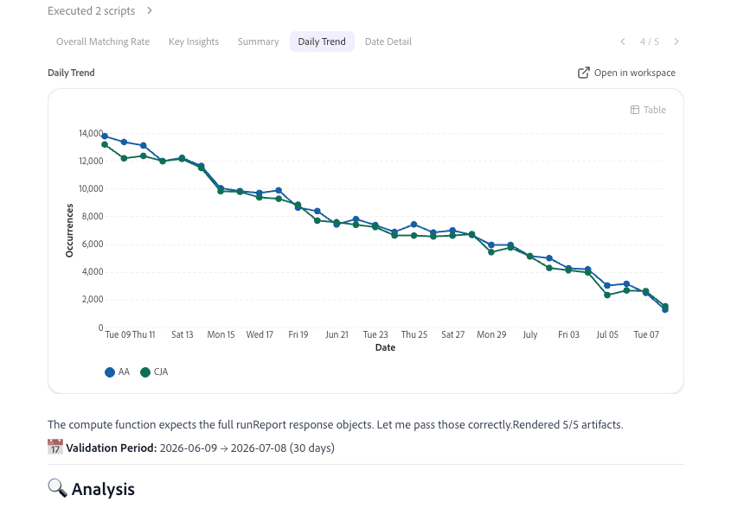
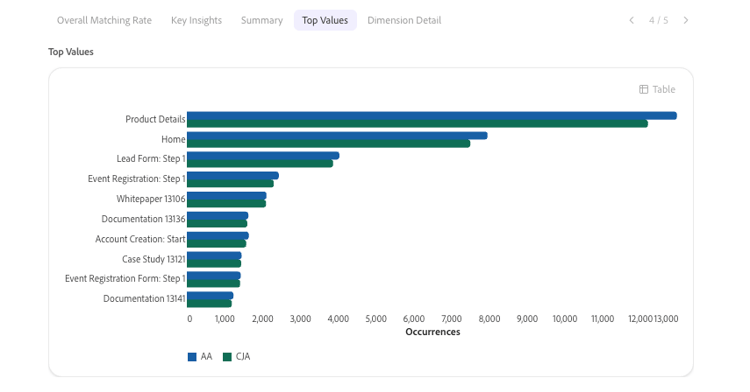
(視條件而定)進行單一維度比較或單一量度比較時,請選取 每日趨勢 索引標籤,以檢視Adobe Analytics資料與Customer Journey Analytics資料的並排比較。
如果是量度,這是比較每日趨勢的折線圖。
對於維度,這是比較最高值的長條圖。
-
(視條件而定)進行單一維度比較或單一量度比較時,請選取 日期詳細資料 索引標籤,以檢視每個比較的量度或維度值的下列資訊:
-
日期
-
Adobe Analytics值
-
Customer Journey Analytics值
-
差異百分比
-
狀態徽章
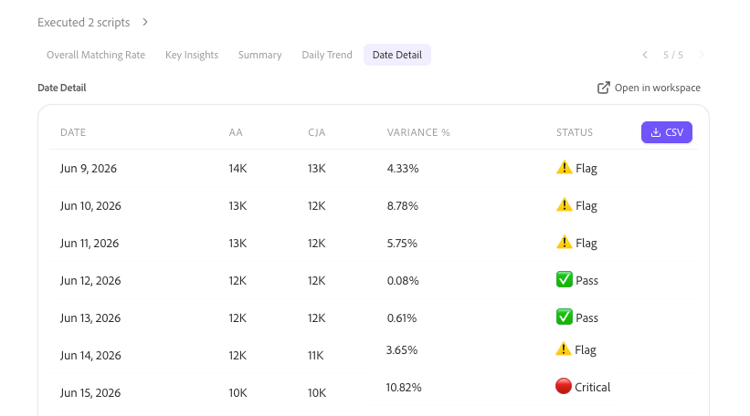
變數和狀態列會使用以下比例:
table 0-row-3 1-row-3 2-row-3 3-row-3 變異數 狀態 其含義 少於3% 
資料完全一致。 不需要採取任何動作。 3%-10% 
監控差異,並調查差異是否持續或惡化。 大於10% 立即調查。 這通常指向結構、擷取或對應問題。 -
-
(視條件而定)執行完整報表套裝和資料檢視稽核時,請選取 計分卡 標籤以檢視下列資訊:
-
通過計數
-
已標幟的計數
-
嚴重計數
-
列出前五個最佳比對和前五個最低比對量度和維度的表格
-
-
在分析中向下捲動以檢視在分析期間發現的其他模式和問題、這些模式的可能原因,以及解決任何資料差異的建議動作。
note NOTE 有些差異是預期行為,並不表示您升級至Customer Journey Analytics時發生問題。 常見問題包括:
- Adobe Analytics會計算以裝置為基礎的訪客,而Customer Journey Analytics則使用跨裝置身分識別彙整來計算人員。
- Adobe Analytics會在收集時處理資料,而Customer Journey Analytics會在報告時處理資料。
- 工作階段定義不同: Adobe Analytics造訪會使用固定的逾時,而Customer Journey Analytics工作階段可設定。
- Adobe Analytics依預設會篩選機器人,而Customer Journey Analytics機器人篩選則會選擇加入。
- Adobe Analytics會將缺少的值回報為「未指定」或「無」,而Customer Journey Analytics會將它們回報為「沒有值」。
- 與回溯套用的Customer Journey Analytics衍生欄位相比,行銷管道差異可能是由於Adobe Analytics處理規則所致。
- 如果Customer Journey Analytics值在所有量度中一致地約為Adobe Analytics值的兩倍,這通常表示資料檢視中存在重複資料,而不是身分拼接效果。
-
請確認建議的動作有效,然後在Adobe Experience Platform或Adobe Analytics中解決。
-
(選擇性)分析其他量度、分析其他維度,或執行最多40個量度和20個維度的其他報表,以繼續您的分析,如選擇要驗證的資料中所述。
您不需要重複設定程式即可執行這項作業;您的公司、報表套裝和資料檢視選項會在整個交談中持續進行。
-
繼續遵循Customer Journey Analytics升級指南中的建議升級步驟或動態產生的升級步驟。
若要從Customer Journey Analytics存取Customer Journey Analytics升級指南,請選取 Workspace 標籤,然後在左側面板中選取升級至Customer Journey Analytics。 請依照熒幕上的指示操作。