目錄圖層
目錄圖層可讓您修改產品資料,而不變更原始來源資料。 圖層會透過在基本目錄上方建立圖層來修改產品屬性,例如名稱、說明、影像、連結和中繼資料。 您的原始產品資料會維持不變,可讓您安全地自訂產品,並隨時還原變更。
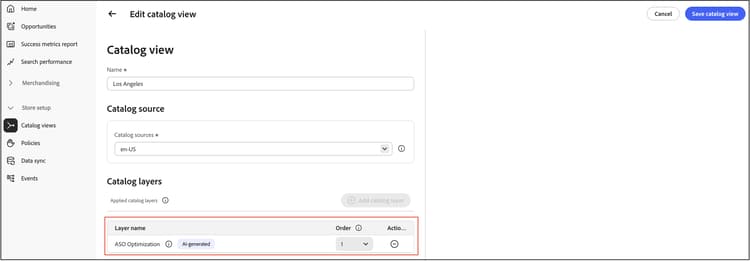
目錄圖層的運作方式
當客戶檢視您的店面時,系統會將您的基本目錄資料與使用中的目錄圖層相結合,以顯示最終產品資訊。 此程式的運作方式如下:
-
圖層應用程式 — 使用管道ID和環境ID提出請求時,存放區服務會擷取相關的目錄檢視。
-
資料合併 — 系統會根據圖層優先順序將目錄圖層套用至產品資料。
-
欄位處理 — 不同的欄位型別處理方式不同:
- 覆寫欄位 — 名稱、說明和中繼標題等文字欄位會以圖層值取代,而優先順序較高的圖層優先。
- 合併欄位 — 從多個圖層合併影像、連結和屬性等陣列欄位,以提供統一的回應。
-
優先順序解析度 — 順序欄位決定優先的圖層。 當多個圖層修改相同的欄位時,順序編號較高的圖層優先順序較高(例如,順序10是最高的)。
目錄層使用案例
目錄圖層通常用於:
- SEO最佳化 — 根據Sites Optimizer的AI建議覆寫產品中繼標題和說明。
- 季節性行銷活動 — 暫時更新促銷活動的產品名稱、說明或影像,而不變更來源資料。
- 地區自訂 — 根據地理位置或語言顯示不同的產品資訊。
- A/B測試 — 測試不同的產品簡報,以最佳化轉換率。
- 多品牌管理 — 針對不同的品牌目錄檢視自訂產品屬性。
- 產品視覺效果 — 將AEM Assets的產品影像套用為基底目錄頂端的圖層。
AEM-Assets層
當您啟用產品視覺效果時,AEM Assets整合會自動建立和管理專為AEM Assets內容使用的目錄層。 預設圖層名稱為AEM-Assets;不過,您可以在AEM Assets整合🔗的上線期間指定自訂名稱。
此圖層包含與AEM Assets同步的產品影像。 如同其他目錄圖層,它是透過產品圖層API填入。 Assets整合服務會將AEM資產中繼資料和傳送URL轉換為API格式,並在AEM Assets核准資產時自動傳送資料。
整合支援每個租使用者一個來源(一個地區設定+一個圖層)。
AEM-Assets圖層的運作方式
-
自動建立:圖層是在為您的Commerce Optimizer執行個體設定AEM Assets整合時建立的。
-
影像同步:當資產在AEM Assets中獲得核準時,Assets Integration Service會透過產品圖層API轉換資產資料並更新
AEM-Assets圖層。 -
圖層指派:將
AEM-Assets圖層指派給要顯示AEM Assets影像的目錄檢視。
將AEM-Assets圖層指派給目錄檢視
若要在店面顯示AEM Assets影像:
-
瀏覽至Store setup,然後按一下Catalog views。
-
選取要套用圖層的目錄檢視。
-
在目錄圖層區段中,找出 AEM-Assets 圖層。
-
若要為此目錄檢視啟用圖層,請啟動它。
-
按一下 Save 以套用變更。
指派後,店面API (目錄服務、即時搜尋、產品推薦和店面GraphQL API)會傳回產品的基本目錄影像和AEM Assets影像。
如需設定產品視覺效果的詳細資訊,請參閱使用AEM Assets的產品視覺效果。
透過資料擷取新增目錄層
您可以在資料擷取程式期間將目錄圖層新增至產品。 此方法適用於大量作業或自動化工作流程。
必要條件:
- 具有存取資料擷取服務許可權的API認證
- 基礎目錄中已經存在的產品SKU
步驟:
-
使用您要修改的產品屬性,以所需格式準備圖層資料。
-
使用產品層API端點來擷取層資料。
-
檢查目錄檢視組態,確認圖層已成功內嵌。
如需詳細的API規格和裝載範例,請參閱開發人員檔案中的產品層。
在UI中手動新增目錄圖層
目錄檢視UI可讓您手動建立和管理圖層,這對產生AI支援的建議的Sites Optimizer等整合特別有用。
若要建立手動圖層:
-
導覽至Store setup > Catalog views。
-
選取要套用圖層的目錄檢視。
-
在目錄圖層區段中,按一下新增目錄圖層。
-
設定圖層屬性:
- 圖層名稱 — 輸入描述性名稱以識別圖層用途。
- 產品 — 選取要套用此圖層的產品。
- 屬性 — 選擇要修改的產品屬性(名稱、說明、影像、中繼標籤等)。
- 值 — 為每個選取的屬性輸入新值。
-
按一下 Save 以建立圖層。
新圖層會加入目錄檢視中,並自動指定下一個可用的訂單編號。
預覽圖層效果
在啟動圖層或變更優先順序之前,您可以預覽它們對產品資料的影響。
若要預覽圖層變更:
-
導覽至Store setup > Catalog views。
-
選取包含要預覽圖層的型錄檢視。
-
在目錄圖層區段中,選取特定產品或使用預覽功能。
-
檢閱組合的產品資料,以顯示圖層如何修改基本型錄值。
-
視需要調整圖層內容或優先順序。
管理圖層啟用和刪除
您可以啟用或停用目錄圖層而不刪除它們,讓您控制何時套用特定的自訂。
若要啟用或停用圖層:
-
導覽至Store setup > Catalog views。
-
選取包含圖層的目錄檢視。
-
在型錄圖層區段中,找出要切換的圖層。
-
按一下啟動切換即可啟用或停用圖層。
- 作用中 — 圖層已套用至產品資料。
- 非使用中 — 圖層會保留,但不會套用至產品資料。
-
此變更會立即在您的店面生效。
若要刪除圖層:
使用資料擷取API 刪除目錄層。
管理圖層優先順序
套用圖層的順序決定了當多個圖層修改相同的產品屬性時,哪些值會出現在您的店面上。 管理優先順序可確保顯示正確的資料。
瞭解優先順序:
- 每個圖層都會指定順序編號(1、2、3等)
- 數字越大,表示優先順序越高,並覆寫所有其他圖層
- 當多個圖層修改相同欄位時,順序編號較高的圖層優先
- 優先順序僅適用於覆寫欄位(名稱、說明、中繼標籤)
- 合併欄位(影像、連結、屬性)以組合來自所有圖層的資料
若要重新排序圖層優先順序:
-
導覽至Store setup > Catalog views。
-
選取包含要重新排序之圖層的目錄檢視。
-
在型錄圖層區段中,找出您要移動的圖層。
-
拖放圖層以變更其位置,或使用重新排序控制項。
-
系統會根據新順序自動更新訂單編號。
-
按一下 Save 以套用新的優先順序。
最佳實務
使用目錄圖層時,請遵循下列建議:
-
使用描述性名稱 — 清楚地命名圖層以指示其用途(例如「Holiday 2025 Campaign」或「SEO最佳化 — 產品頁面」)。
-
限制圖層 — 雖然系統支援多個圖層,但使用太多可能會影響效能。 儘可能合併圖層。
-
檔案優先順序邏輯 — 追蹤哪些圖層優先,以避免意外覆寫。
-
檢閱Sites Optimizer圖層 — 使用Sites Optimizer的自動修復時,系統會建立最高優先順序的圖層。 在新增覆寫AI建議的手動圖層時請小心。 深入瞭解如何使用Sites Optimizer。
-
監控效能 — 如果您發現產品頁面載入速度緩慢,請檢閱您的圖層組態,並考慮合併圖層。