受限制的存取金鑰
受限制的存取金鑰可讓授權的使用者端應用程式存取私人目錄檢視 — 只有從指派的金鑰中攜帶有效已簽署權杖的請求才能擷取目錄資料。 所有其他請求都遭到拒絕,包括來自未明確獲得此目錄檢視存取權的購物者的請求,以及探索API的指令碼。
受限存取金鑰的布建方式為下列兩種方式之一:
-
[Private Beta]{class="badge yellow" title="需要Adobe Commerce Optimizer Connector B2B擴充功能,目前為私人測試版。"} 自動,針對B2B共用目錄 — 針對與Adobe Commerce Optimizer Connector for B2B整合的部署,聯結器會布建並指派初始金鑰。 接著,您可以從Commerce管理員管理金鑰和金鑰指派。 請參閱*Commerce管理指南**中的目錄檢視驗證。
-
手動,針對任何目錄檢視 — 若要自行保護目錄檢視 — 例如,針對合作夥伴入口網站或發行前預覽 — 請遵循本主題中的步驟,從建立受限制的存取金鑰開始。
限制存取的關鍵使用案例
在Adobe Commerce Optimizer中,Price Book ID會決定要求可以看到的價格 — 其範圍是定價,而非誰可以提出要求。 任何知道目錄檢視ID和價格簿ID的使用者端都可透過Merchandising API擷取該資料。 限制存取金鑰可新增個別的補充控制:限制存取金鑰可限定存取目錄檢視的使用者範圍,且不受價格簿所套用。
受限制的存取金鑰通常用於:
- 合約式B2B定價 — 限制連結至議價價格簿的目錄檢視,以便只有適用它的買方可以查詢它。 其他購買機構和公眾則不能。 若為B2B共用目錄,此專案會自動設定。 請參閱金鑰管理和輪換。
- 合作夥伴與經銷商入口網站 — 將目錄的子集限製為直接與銷售API整合的已核准合作夥伴。
- 發行前預覽 — 讓受信任的內部或合作夥伴系統先預覽即將推出的產品,然後再公開顯示。
受限制的存取金鑰如何運作
受限制的存取金鑰是RSA金鑰組的公開元件。 您的使用者端應用程式會產生並使用此金鑰來證明其已獲得讀取私人目錄檢視的授權。 在此內容中,使用者端應用程式是指可驗證購物者的後端系統,例如,Adobe Commerce上的自訂邏輯或協力廠商後端,而不是店面前端本身。
下列步驟說明金鑰組與簽署的權杖如何從建立移動到驗證不屬於B2B共用目錄一部分的目錄檢視。
- 您的使用者端應用程式會產生RSA金鑰組並保留私密金鑰。
- 您在Commerce Optimizer中將 公用 金鑰註冊為受限制的存取金鑰。
- 您的使用者端應用程式會使用私密金鑰簽署JSON Web權杖(JWT),並將其隨每個對私密目錄檢視的請求納入。
- Commerce Optimizer會根據已登入的公開金鑰驗證權杖的簽章,如果有效,會傳回要求的目錄資料。
建立受限制的存取金鑰
若要初次測試私人目錄檢視,請使用OpenSSL之類的工具產生金鑰組。 保守私密金鑰的秘密。 僅公開金鑰上傳至Commerce Optimizer。
openssl genrsa -out private-key.pem 2048
openssl rsa -in private-key.pem -pubout -out public-key.pem
金鑰大小必須介於2048到8192位元之間。 public-key.pem包含您貼到下列 Public key 欄位中的值。
將受限制的存取金鑰新增至Commerce Optimizer
-
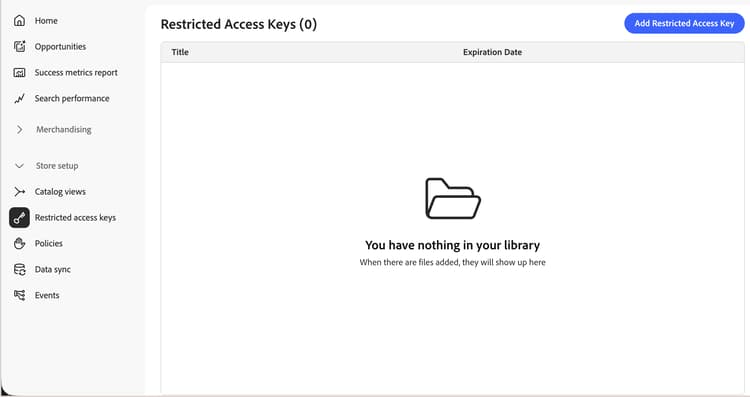
從Adobe Commerce Optimizer Studio的左側功能表,移至Store setup,然後按一下Restricted access keys。
-
按一下Add Restricted Access Key。
-
輸入金鑰詳細資料:
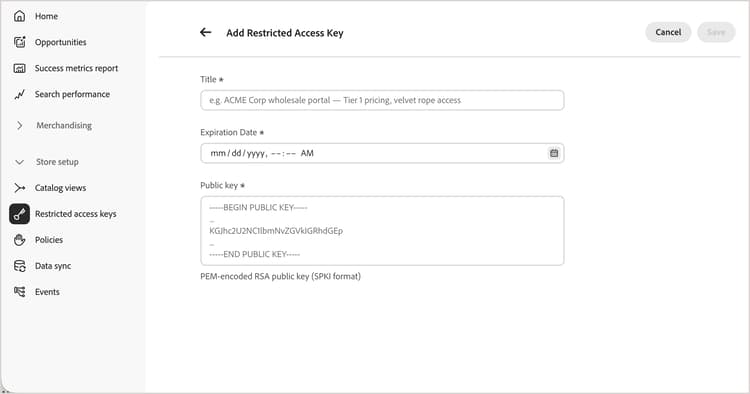
- Title — 識別索引鍵的標籤,顯示在索引鍵清單和目錄檢視索引鍵選擇器中,例如
ACME Corp wholesale portal — Tier 1 pricing。 - Expiration date — 停止接受金鑰的日期和時間(UTC),即使對於尚未過期的權杖亦然。
- Public key — 主體公開金鑰資訊(SPKI)格式的PEM編碼RSA公開金鑰,包括
-----BEGIN PUBLIC KEY-----和-----END PUBLIC KEY-----標籤。 在整個環境中必須是唯一的。
- Title — 識別索引鍵的標籤,顯示在索引鍵清單和目錄檢視索引鍵選擇器中,例如
-
按一下Save。
建立後,金鑰便不可變動。 若要變更任何值,請刪除索引鍵並建立新值。 請參閱旋轉金鑰以在沒有存取中斷的情況下完成此操作。
將索引鍵指派給目錄檢視
受限存取金鑰只有在指派給啟用 Catalog Protection 的目錄檢視後,才會驗證存取權。 如需設定步驟,請參閱保護目錄檢視。
刪除金鑰
-
在 Restricted access keys 頁面上,找到您要移除的金鑰,然後按一下Delete。
如果將索引鍵指派給一或多個目錄檢視,則會出現警告,說明依賴該索引鍵的使用者端應用程式會失去存取權。 目錄檢視本身仍受到保護 — 它們不會公開存取。
-
確認刪除。
金鑰管理和輪換
受限存取金鑰的管理方式為下列兩種之一,視您使用目錄保護的方式而定:
-
自動,針對B2B共用目錄—[Private Beta]{class="badge yellow" title="需要Adobe Commerce Optimizer Connector B2B擴充功能,目前為私人測試版。"}針對與Adobe Commerce Optimizer Connector for B2B整合的部署,服務會在建立目錄檢視時自動產生並指派第一個受限制的存取金鑰。 每個目錄檢視都有各自的索引鍵。 之後,您可以從「共用目錄」或「公司帳戶」頁面管理每個金鑰。 您也可以從Commerce Admin 受限存取金鑰頁面(系統 > 資料傳輸)檢視及管理金鑰。 請參閱管理目錄檢視組態。
共用目錄及其指定至的存放區檢視的每個組合,都會投影為個別的目錄檢視。 投影是聯結器針對該組合匯出至Adobe Commerce Optimizer的目錄檢視、原則、價格簿參考和限制存取金鑰組態資料。 因此,指派給多個存放區檢視的共用目錄會產生多個目錄檢視,每個檢視都有自己的索引鍵。 編輯或旋轉某個目錄檢視的金鑰,而不會影響其他目錄檢視。
金鑰預設為較長的到期期間。 如果您需要輪換金鑰,請在「管理員」中新增替代金鑰,並讓兩者保持作用中狀態,直到您將舊金鑰移除為止。 檢視B2B共用目錄變更。
-
手動,針對任何目錄檢視 — 針對未與Adobe Commerce後端中的B2B共用目錄相關聯的目錄檢視,金鑰產生、權杖簽署和輪換完全由驗證購物者身分的後端使用者端應用程式管理。 Adobe Commerce Optimizer不會代表您產生或旋轉這些金鑰。 使用本主題中之前的步驟來建立、新增和刪除金鑰。 若要旋轉按鍵,請參閱旋轉按鍵。
旋轉索引鍵
若要在不中斷存取的情況下旋轉金鑰,請注意,目錄檢視最多可同時指派三個金鑰:
- 產生新的金鑰組,並將新的公開金鑰新增為新的受限制存取金鑰。
- 將新索引鍵與現有索引鍵一起指派給目錄檢視。
- 開始使用新的私密金鑰簽署新權杖以完成金鑰變換。
- 在新金鑰上確認所有使用者端應用程式後,請移除並刪除舊金鑰。
限制
檢視目錄檢視和原則限制。