銷售規則Workspace
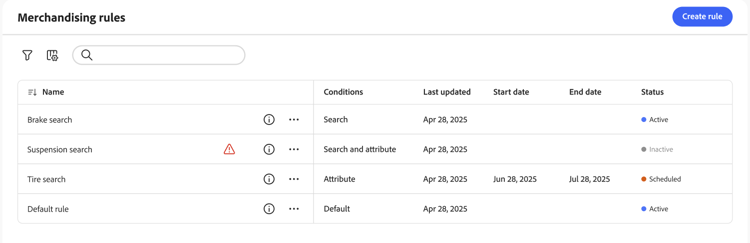
銷售規則工作區會列出目前選擇的規則及其狀態,並提供您建立和管理規則所需工具的存取權。 您可以將規則範圍設定為所有目錄檢視 (全域)或單一目錄檢視。 請參閱選取目錄檢視,瞭解如何依目錄檢視進行篩選,以及依每個目錄檢視建立規則。 您可以從工作區中執行下列作業:
- 搜尋規則
- 檢視規則詳細資料
- 啟用/停用規則
- 刪除規則
- 存取規則編輯器
顯示/隱藏欄
-
在右上角,按一下顯示/隱藏

-
在功能表中,執行下列任一項作業:
- 若要顯示隱藏的欄,請按一下任何沒有核取記號的欄名稱。
- 若要隱藏可見欄,請按一下帶有核取記號的欄名稱。
依狀態篩選規則
-
如果您的存放區有許多規則,您可以依狀態篩選規則以縮短清單。 依預設,「規則」清單會顯示所有規則。
-
若要只列出具有特定狀態設定的規則,請將 狀態 設定為下列其中一項:
- 全部
- 作用中
- 非使用中
- 已排程
- 草稿
您也可以依條件、開始日期、結束日期和 上次更新日期 篩選。
檢視詳細資料
詳細資訊面板會顯示規則名稱、狀態、條件和事件、開始和結束日期、說明以及上次編輯日期。 您可以從詳細資料面板啟用、編輯和刪除規則。
-
在 銷售規則 工作區上,在格線中找到您要檢視的規則,然後按一下(

您可以從功能表執行下列任一項作業:
- 編輯規則
- 刪除規則
- 啟用/停用規則
欄說明
所有狀態 — 顯示所有規則,無論狀態為何。
作用中(藍色) — 僅顯示作用中的規則。
已排程(橘色) — 僅顯示已排程的規則。
非使用中(灰色) — 僅顯示非使用中的規則。
控制項
規則詳細資料
選取目錄檢視
「銷售規則」頁面上的 Catalog view 選取器會做兩件事:
如需建立規則及設定其範圍的詳細資訊,請參閱建立及管理規則。
為何為每個目錄檢視建立規則?
當不同的店面、區域或品牌需要不同的搜尋和排名行為時,為每個目錄檢視建立規則。 範例:
- 經銷商或分銷商網路 — 每個經銷商都有自己的目錄檢視;您想要每個經銷商有不同的固定、提升或隱藏的產品。
- 多區域 — 針對歐盟、美國或具有區域特定銷售規則的其他區域,提供個別的目錄檢視。
- 多品牌 — 每個品牌都有自己的目錄檢視,而您想要的是品牌特定規則(例如,每個品牌的不同預設排名或促銷產品)。
支援智慧型排名的行為資料(例如檢視次數最多、購買次數最多、趨勢分析)依預設會依目錄檢視進行計算。 因此,使用智慧型排名的規則會反映該目錄檢視的購物者行為。 當您的帳戶有大量目錄檢視時,系統可能會彙總全域的行為資料以維持效能;在這種情況下,排名可能會受到高流量目錄檢視的影響,而較低流量檢視的相關性可能會降低。 如需目前限制,請參閱限制和邊界。
如何為每個目錄檢視設定規則
-
在 銷售規則 工作區上,使用 Catalog view 下拉式清單來選取應套用規則的目錄檢視。
-
按一下Create rule。
您建立的規則會限定所選目錄檢視的範圍。
-
在規則編輯器中建置您的規則。
在編輯器中,定義條件、事件和詳細資訊。 此規則僅適用於該目錄檢視中的搜尋結果。
規則建立後,您無法變更其目錄檢視(範圍)。 若要將類似的邏輯套用至其他目錄檢視,請先建立新規則並選取該目錄檢視,然後再建立。