[僅限PaaS]{class="badge informative" title="僅適用於雲端專案(Adobe管理的PaaS基礎結構)和內部部署專案的Adobe Commerce 。"}
管理與Commerce Optimizer的同步處理
在您設定Adobe Commerce Optimizer Connector後,大部分的目錄更新都會透過已排程的cron工作自動同步。 如需自動同步化如何運作的詳細資訊,請參閱聯結器同步管道。 使用此主題中的工具來驗證資料是否達到Adobe Commerce Optimizer,並視需要手動重新同步摘要。
確認資料同步處理運作正常 verify-that-the-data-sync-is-working
確認資料已成功從Commerce管理員匯出,且資料已成功傳遞至Commerce Optimizer。 從Commerce管理員中的匯出開始,然後在Commerce Optimizer中確認傳遞。
-
在Commerce管理員中檢查同步狀態:
前往System > Data Transfer > Data Feed Sync Status。
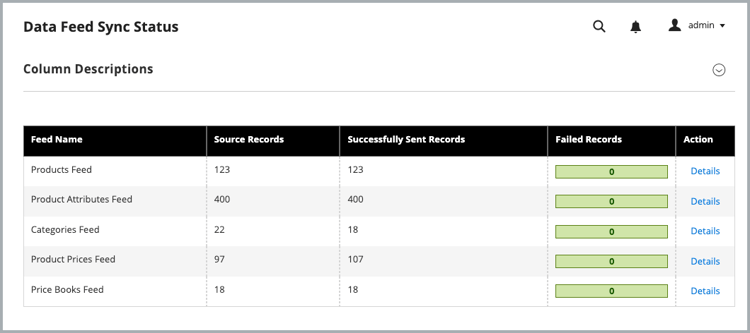
同步執行時,摘要資料會顯示已成功傳送的記錄。 選取摘要以檢視詳細資料或疑難排解同步問題。
-
確認資料已傳遞至Commerce Optimizer:
從Commerce Optimizer功能表選取Data Sync。
Adobe Commerce Optimizer中的
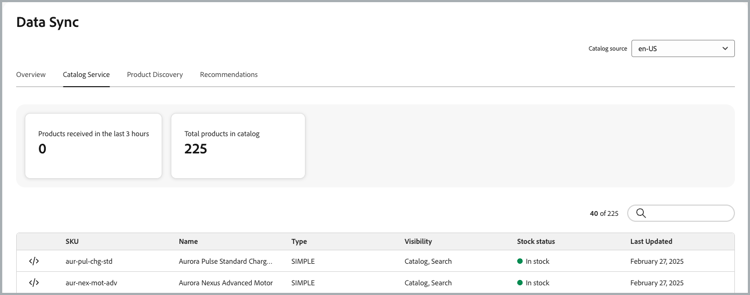
確認已出現預期的產品、價格和屬性。
當同步如預期運作時:
- Data Feed Sync Status顯示聯結器摘要的成功傳送記錄,沒有未解決的專案層級錯誤。
- Commerce Optimizer中的 Data Sync 列出預期的目錄來源、產品、價格和屬性。
手動重新同步資料 manually-resync-data
當部分同步和自動重試無法解決同步問題時,您可以手動重新同步目錄資料。 您選擇的選項取決於問題的起源位置以及您需要的控制程度。