存取追蹤記錄 accessing-the-tracking-logs
傳送傳遞並啟用追蹤後,Tracking技術工作流程會負責擷取追蹤資料。 預設會每小時執行。
在收件者設定檔中檢視追蹤 recipient-tracking
此資訊會顯示在傳遞所目標定位之收件者設定檔的 Tracking 標籤中,如下列範例所示:
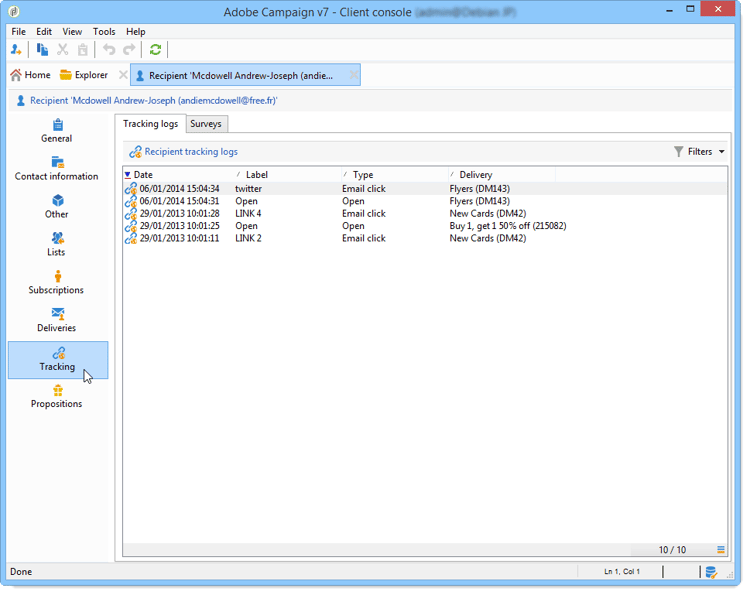
此索引標籤會顯示收件者追蹤及點按的所有URL,包括:
- 點選的URL
- 點按的日期和時間
- 找到URL的傳遞
- 任何其他相關追蹤資訊
您可以篩選和排序此資訊,以分析收件者行為並識別參與模式。
在傳遞中檢視追蹤 delivery-tracking
追蹤資訊也可透過傳遞的 Tracking 索引標籤存取。
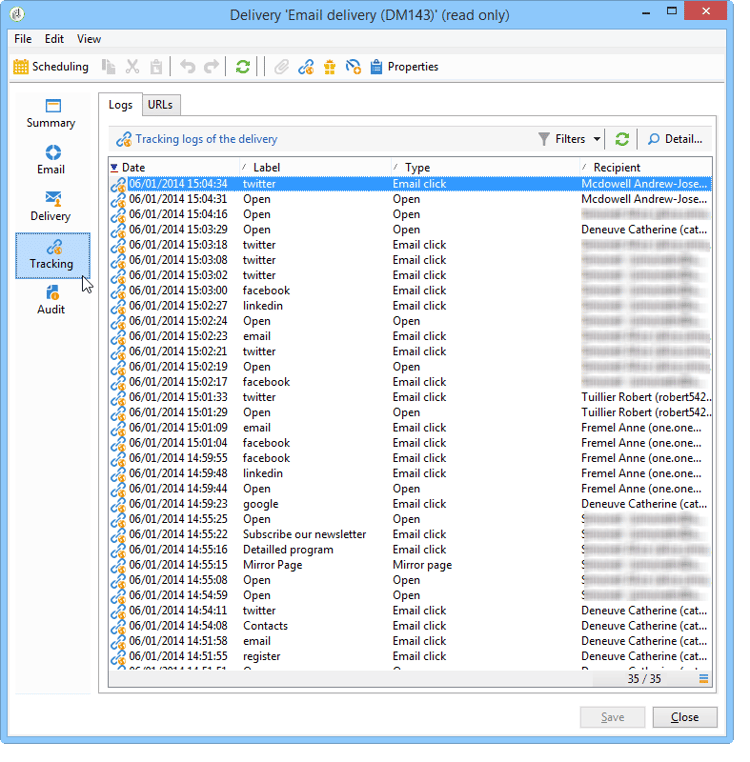
在此標籤中,您可以檢視:
- Tracking statistics:提供開啟、點按及其他追蹤事件的概觀
- URLs and click streams:顯示點選了哪些連結及其點選次數
- Hot clicks:顯示收件者點按您郵件位置的視覺化表示
- Tracking logs:提供詳細的個別追蹤記錄
疑難排解追蹤 troubleshooting
NOTE
如果您看不到傳遞的 Tracking 索引標籤,表示尚未啟用追蹤。 請參閱本節以瞭解如何設定追蹤。
檢查追蹤技術工作流程 check-tracking-workflow
追蹤技術工作流程必須執行中,才能收集追蹤資料。 您可以在 Administration > Production > Technical workflows 資料夾中找到「追蹤」技術工作流程。
若要驗證工作流程:
- 開啟 Tracking 工作流程
- 檢查上一個執行日期
- 確認工作流程記錄檔中沒有錯誤
如果工作流程未執行或有錯誤,請聯絡您的系統管理員。
驗證追蹤資料收集
傳送已啟用追蹤的傳遞後:
-
等待追蹤工作流程執行(預設為每小時)
-
開啟傳遞,然後前往 Tracking 標籤
-
檢查是否有追蹤資料出現
-
如果未顯示任何資料,請檢查:
- 已在傳遞設定中啟用追蹤
- 追蹤技術工作流程正在執行中
- 收件者已開啟電子郵件並按一下連結
campaign-help-v8