建立和傳送呼叫中心傳遞 create-call-center
您可以建立獨立的客服中心傳遞,或在行銷活動工作流程的內容中建立一個。 以下步驟詳細說明獨立(一次性)傳送的程式。 如果您在行銷活動工作流程的內容中工作,建立步驟將在本節中詳細說明。
若要建立並傳送新的獨立客服中心傳遞,請遵循下列主要步驟:
建立傳遞 create-delivery
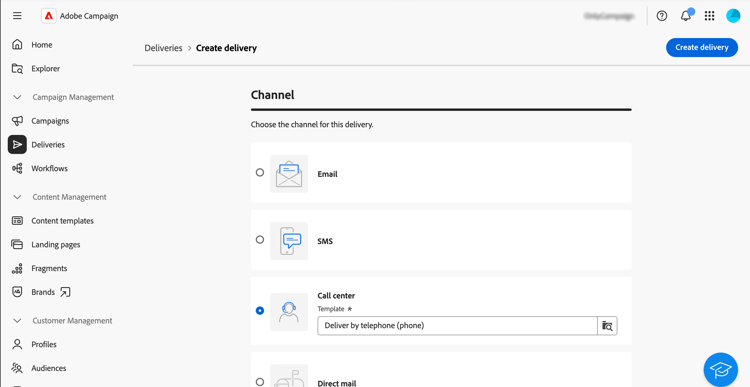
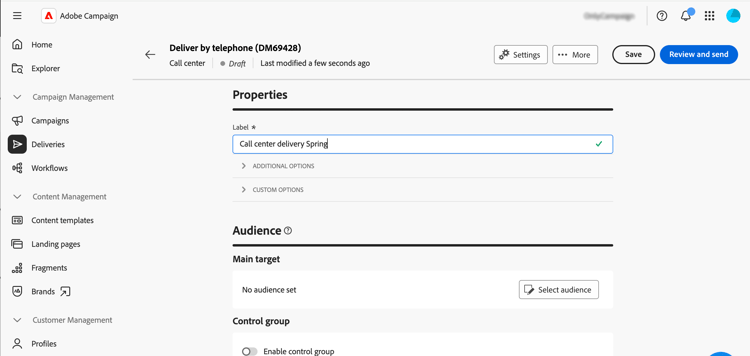
請依照下列步驟建立傳遞並設定其屬性:
定義客群 select-audience
現在,您需要定義擷取檔案的目標對象。
-
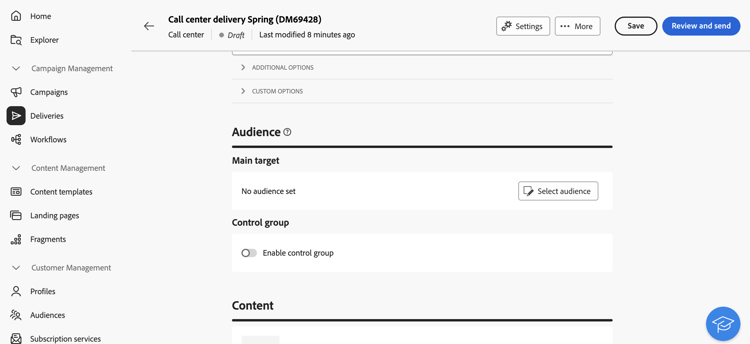
在傳遞頁面的 對象 區段中,按一下選取對象。
-
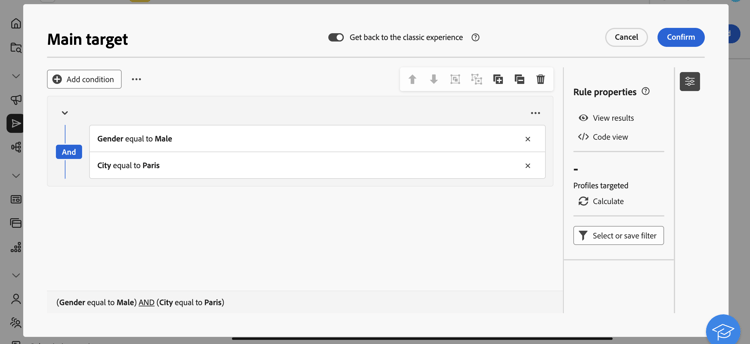
選擇現有對象或建立您自己的對象。
編輯內容 edit-content
現在,讓我們編輯呼叫中心傳遞產生的擷取檔案內容。
-
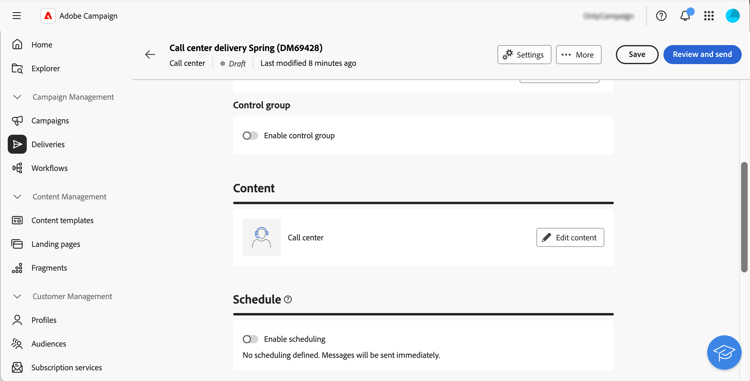
從傳遞頁面,按一下 編輯內容 按鈕。
-
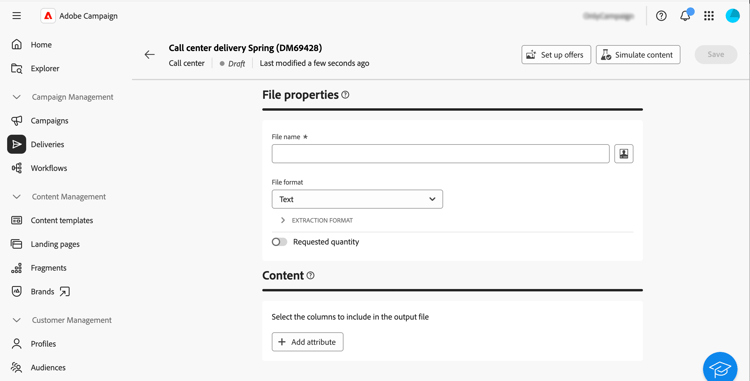
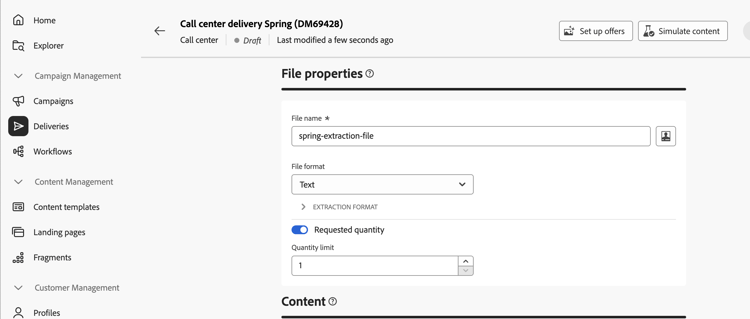
指定檔案名稱。 若要瞭解如何個人化檔案名稱,請參閱此頁面。
-
選取檔案格式: 文字、使用固定寬度資料行的文字、CSV (Excel)或XML。
note note NOTE 此頁面中詳細說明了擷取格式選項。 -
如果您無法限制傳遞的收件者數目,請開啟 要求的數量 選項。
-
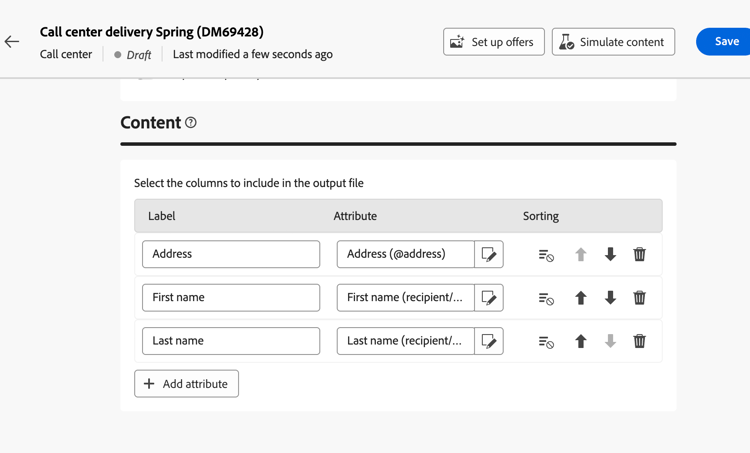
在 Content 區段中,按一下 新增屬性 按鈕,以建立要顯示在擷取檔案中的新欄。
-
選擇要顯示在欄中的屬性,然後確認。 若要進一步瞭解如何選取屬性並將其新增至我的最愛,請參閱此頁面。
![熒幕擷圖顯示[新增屬性]按鈕和將屬性新增至擷取檔案的選項。](./media_1d8ee12fafd85ff83f3b48a42047fd62a4c61c107.png?width=750&format=png&optimize=medium)
-
重複這些步驟,視需要為解壓縮檔案新增任意數目的欄。
然後,您可以編輯屬性、排序擷取檔案或變更欄的位置。 如需關於此項目的詳細資訊,請參閱此頁面。
預覽並傳送傳遞 preview-send
當傳送內容準備就緒時,您可以使用測試設定檔來預覽並傳送校樣。 然後,您可以傳送呼叫中心傳遞以產生擷取檔案。
預覽和傳送解壓縮檔案的主要步驟如下。 此頁面中有更多詳細資料。
-
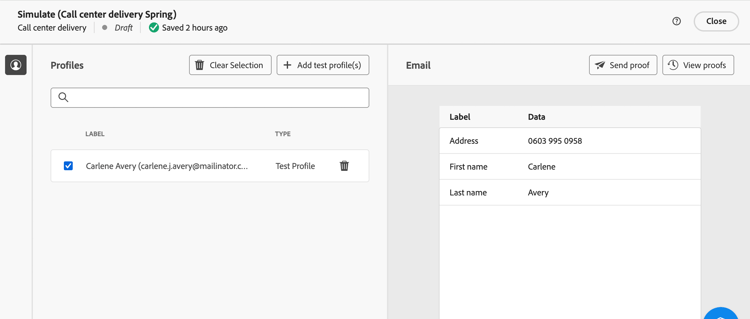
從傳遞內容頁面,按一下 模擬內容 按鈕。
-
選取一或多個測試設定檔以預覽個人化內容。 您也可以傳送校樣。 閱讀更多
-
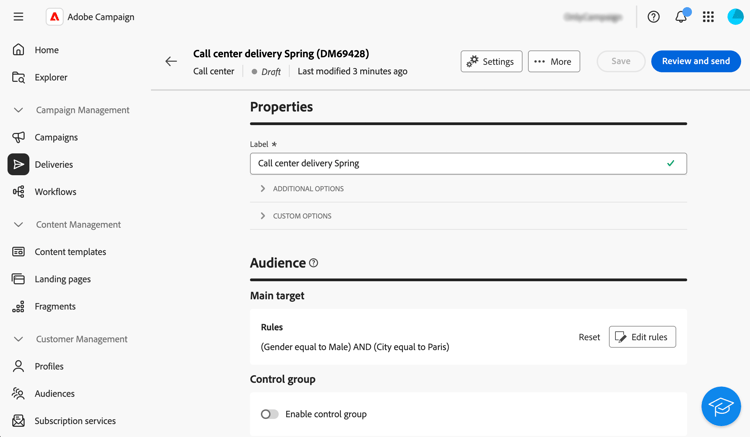
從傳遞頁面,按一下檢閱與傳送。
-
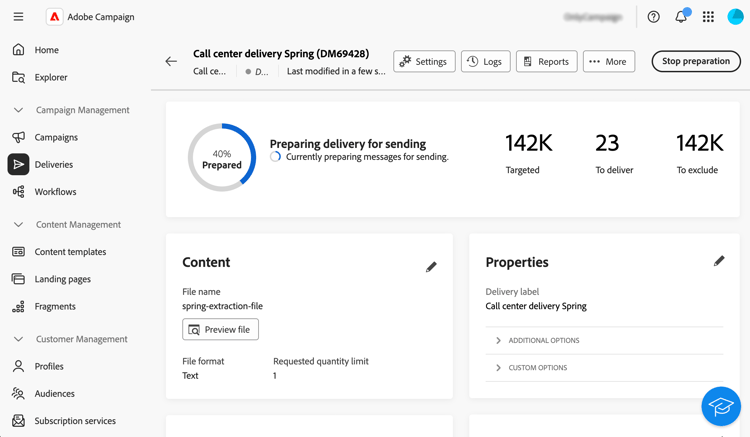
按一下 準備 並監視提供的進度和統計資料,然後確認。
-
按一下 傳送 以繼續進行最後的傳送程式,然後確認。
傳送傳遞後,擷取檔案會自動產生,並匯出至傳遞範本的 進階設定 中所選路由外部帳戶中指定的位置。 您也可以按一下熒幕 內容 區段中的 預覽檔案 按鈕,預覽檔案。
從您的傳遞頁面追蹤您的KPI (關鍵績效指標)資料,並從 記錄檔 功能表追蹤資料。
開始使用內建報告測量訊息的影響。 了解更多