使用自訂表格 custom-forms
自訂表單是資料輸入介面,可讓您直接從Web使用者介面管理自訂結構描述中的記錄。 每個自訂表單都會對應至特定的自訂結構,並提供清單檢視來瀏覽記錄,並提供詳細資料檢視來建立、編輯和刪除記錄。
自訂表單以結構的表單定義(畫面定義)為基礎,可設定要顯示哪些欄位以及這些欄位的組織方式。
建立和發佈自訂結構描述 form-schema
您必須先建立並發佈自訂結構描述。 如需詳細指示,請參閱此區段。
以下是此範例使用的資料模型:
- 收件者進行了多次購買
- 購買已連結至產品
- 產品已連結至品牌
針對此使用案例,已建立三個結構描述:購買、產品和品牌結構描述。 範例如下:
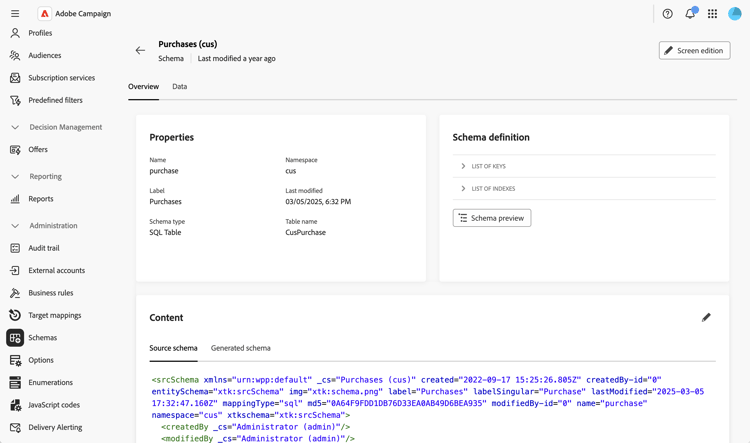
設定熒幕定義 form-screen-schema
定義要顯示哪些欄位及其組織方式。 如需詳細指示,請參閱此區段。
以下是新增產品自訂清單的品牌結構描述範例。 然後,表單會顯示連結至品牌的產品清單。
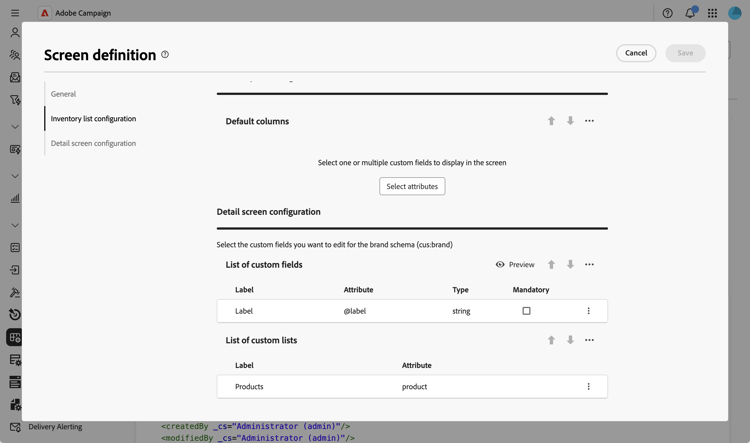
在「產品」結構描述中,我們會新增「購買」自訂清單。 而對於購買綱要,則為產品和收件者欄位。
建立導覽專案 form-screen-entries
在Explorer中建立資料夾以存取您的自訂表單。 如需詳細指示,請參閱此區段。
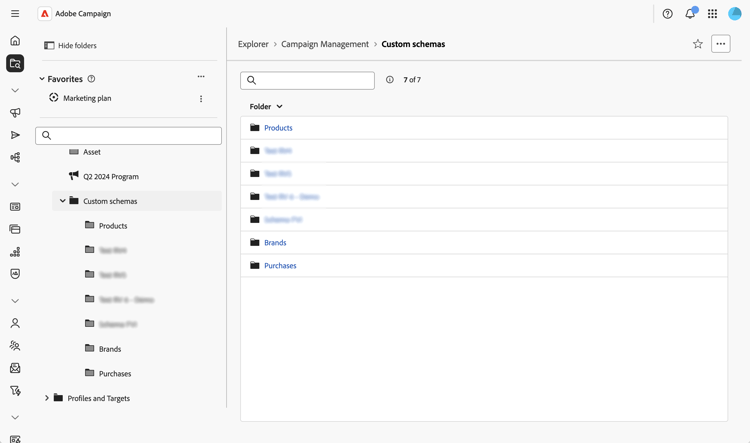
清單檢視會顯示該結構描述的所有記錄。 如果結構描述已設定表單定義,清單便可以編輯,而且您可以建立、編輯和刪除記錄。
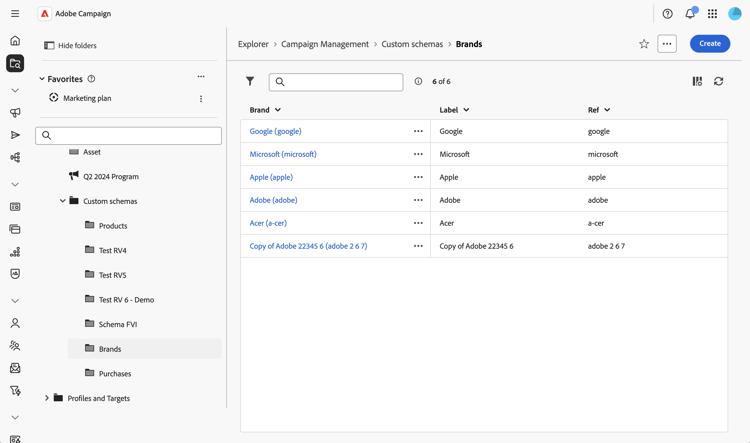
然後,您可以:
- 檢視和編輯記錄:按一下清單檢視中的記錄,以詳細檢視開啟該記錄,並直接編輯欄位。
- 建立新記錄:按一下 建立 按鈕,並填寫必填欄位。 對於連結欄位,使用搜尋圖示從可用的相關記錄中進行選取。
- 刪除記錄:選取記錄並使用記錄詳細資料或清單檢視中可用的刪除動作。
- 在索引標籤中檢視相關資料:透過詳細資料檢視中的專用索引標籤存取相關記錄(例如,檢視連結至品牌的所有產品,或連結至產品的所有購買)。
- 套用篩選器:使用篩選器面板調整清單檢視,並根據結構描述中的任何欄位尋找特定記錄。
- 自訂清單欄:設定透過熒幕定義預設顯示在清單檢視中的欄。