建立和發佈結構描述 create-publish
建立和管理方案 create-schemas
您可以建立新方案、擴充現有方案,以及存取外部資料庫。
建立或擴充方案 create-new
若要建立或擴充綱要:
-
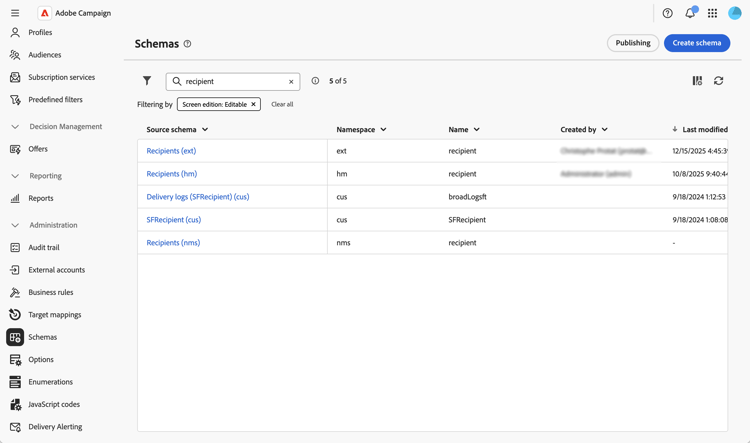
瀏覽至管理 > 結構描述。
-
按一下建立結構描述。
-
輸入結構描述的名稱空間(例如,自訂結構描述為
cus)。 -
輸入唯一名稱和標籤,然後選擇是要建立新方案還是擴充現有方案。
-
按一下「建立」。
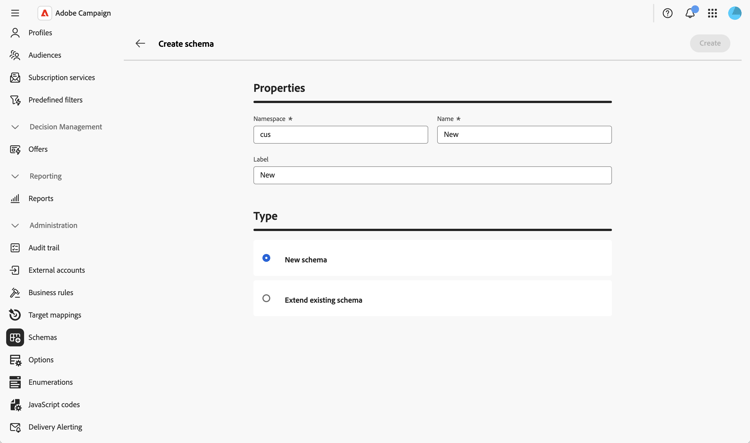
會建立架構並顯示產生的架構結構。
結構描述預設為空白。 您現在需要使用結構編輯器新增要包含在結構描述中的欄位:
-
按一下結構描述詳細資訊畫面中 內容 區段中的鉛筆圖示。
-
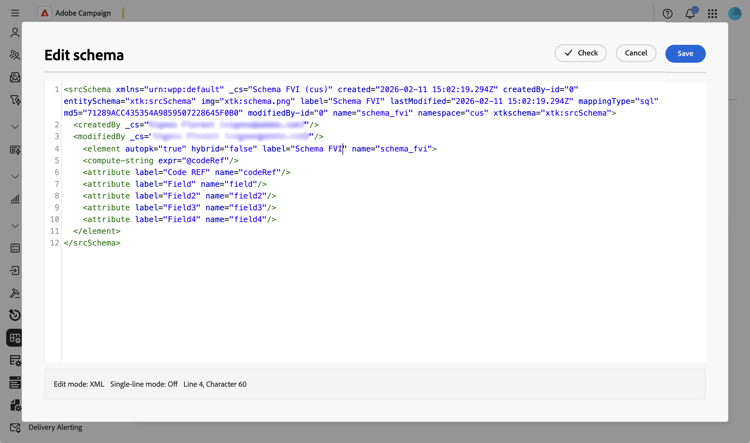
新增所需元素。 以下是自訂結構描述結構的範例:
-
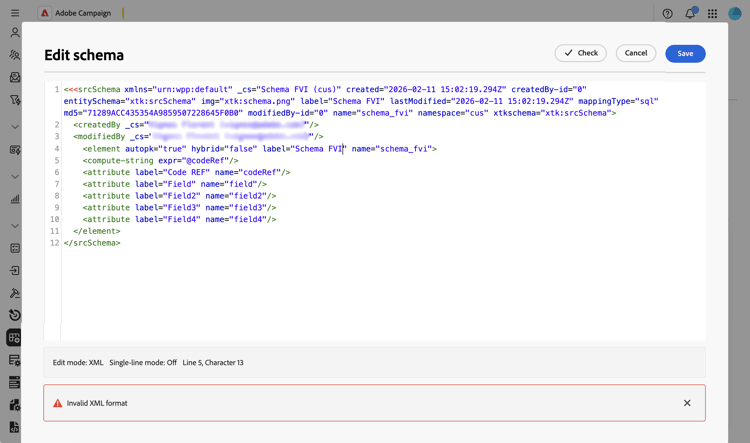
按一下 Check 按鈕,在儲存之前驗證結構描述的XML結構。 已識別的錯誤會顯示在畫面底部,例如「無效的XML格式」。
-
修正任何錯誤,然後儲存變更以產生結構描述。
定義熒幕版本 define-attributes
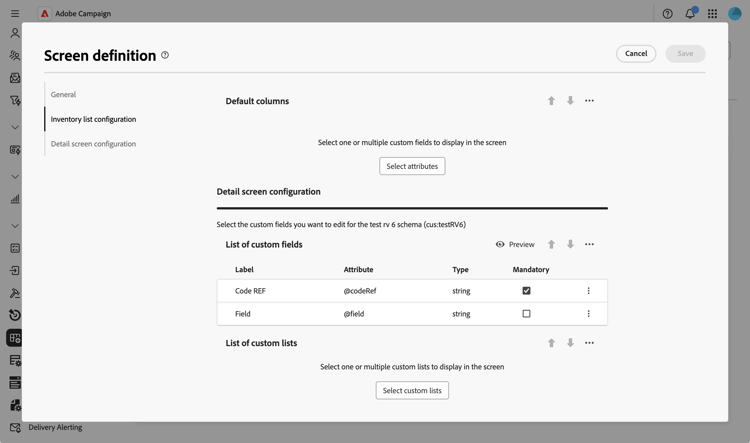
建立方案後,您需要定義熒幕版本。
如需有關熒幕定義畫面以及如何存取畫面的詳細資訊,請參閱存取畫面定義區段。
在我們的範例中,我們僅新增兩個自訂欄位:
-
按一下結構描述詳細資料檢視中的 熒幕版本 按鈕以存取熒幕定義。
-
按一下 自訂欄位清單 表格上方的省略符號圖示,然後選擇選取屬性。
-
選取您要新增的自訂欄位並進行確認。
發佈並同步結構描述 publish
建立或修改方案後,您需要發佈該方案,以將邏輯方案與實體資料庫結構同步。
發佈結構描述變更 publish-changes
若要發佈結構描述變更:
-
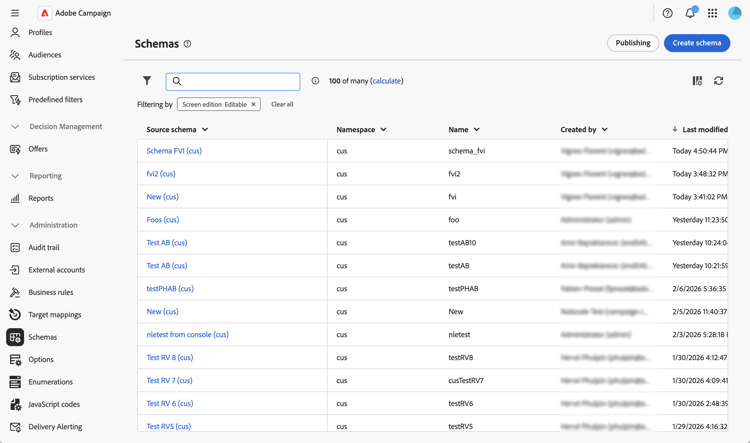
瀏覽至管理 > 結構描述以存取結構描述清單。
-
按一下 發佈 並確認。
-
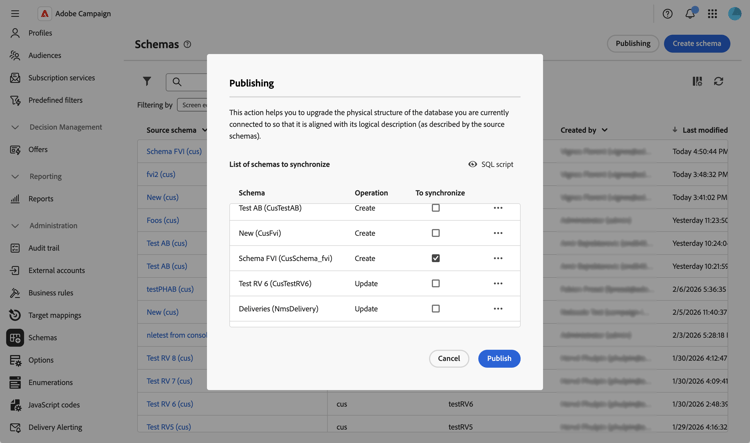
在清單中選取您要同步的結構描述。
-
檢閱將執行以更新資料庫結構的SQL指令碼。
-
按一下 發佈 並確認繼續發佈。
建立導覽專案 navigation
發佈自訂結構描述後,您可以在Explorer中建立導覽專案,以存取自訂資料:
- 導覽至 Explorer 功能表,並選取您要放置自訂結構描述的資料夾。
- 按一下省略符號圖示,然後按一下建立新資料夾。
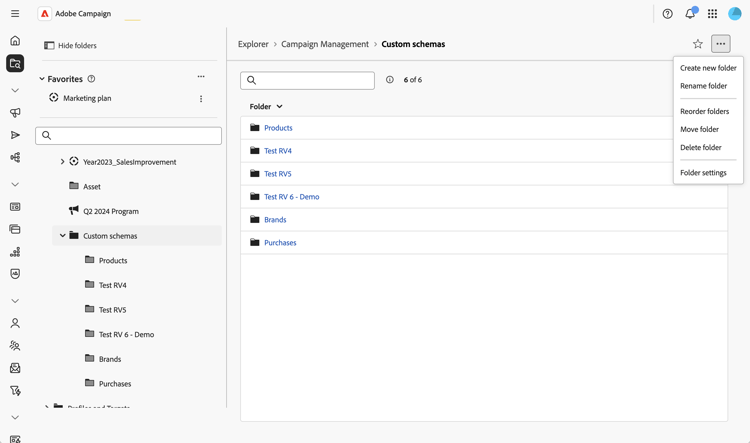
- 新增標籤,並在 資料夾型別 欄位中選擇您的結構描述。
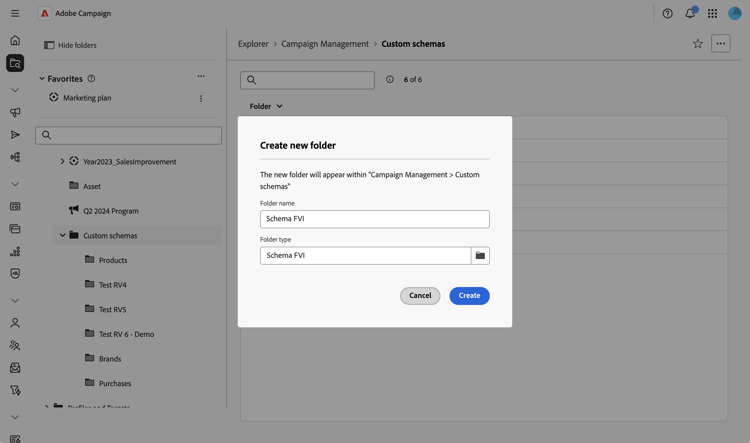
- 現在可從 總管 檢視存取自訂結構描述。
從新資料夾中,您可以:
- 檢視自訂結構描述中的記錄清單。
- 建立新記錄。
- 編輯和刪除現有記錄。
- 自訂清單檢視中預設顯示的欄。