存取和設定結構描述 access
可從管理 > 方案功能表存取方案。
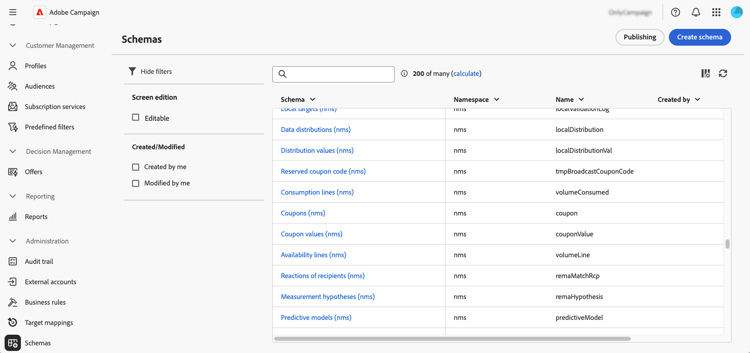
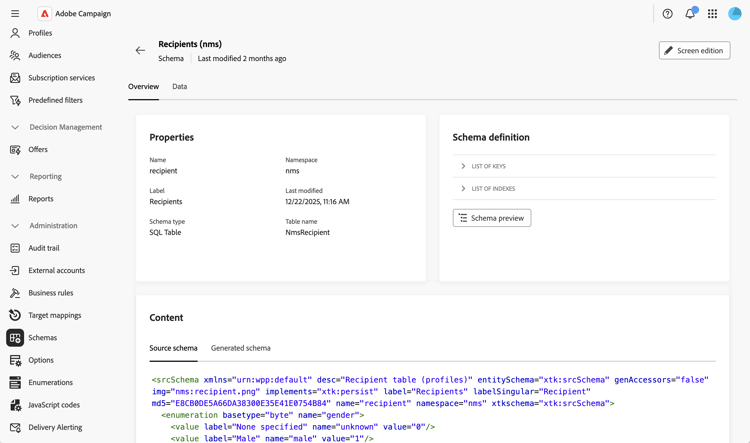
在此畫面中,您可以檢視所有現有結構。 您可以使用篩選器來調整清單顯示項目,例如僅顯示可編輯的結構描述。
若要開啟結構描述,請選取其名稱。 詳細結構檢視隨即顯示。
結構概觀 overview
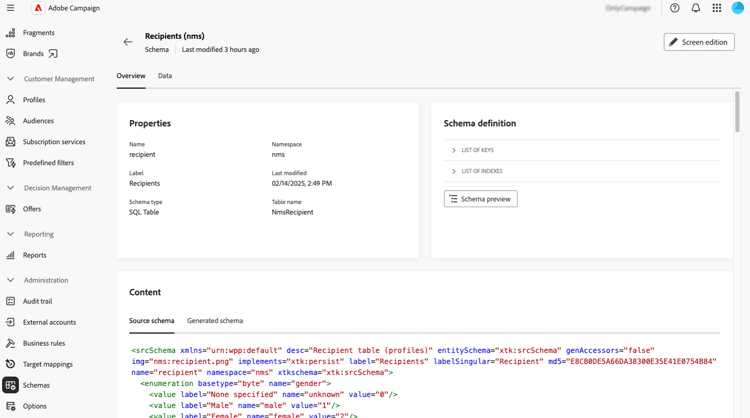
總覽標籤提供結構描述的一般檢視:
-
屬性區段會顯示索引鍵資訊,例如結構描述名稱、名稱空間和相關聯的資料表名稱。
-
結構描述定義區段顯示有關結構描述定義的詳細資訊,包括用於資料協調的主要金鑰及其與其他表格的連結。
按一下 結構描述預覽 按鈕,以檢視構成結構描述的不同欄位和連結。 這可讓您檢查架構的完整結構。 如果結構描述已使用自訂欄位擴充,您可以將其所有擴充功能視覺化。
-
Content區段會顯示結構描述的XML內容,讓您在來源和產生的語法之間切換。
結構描述資料 data
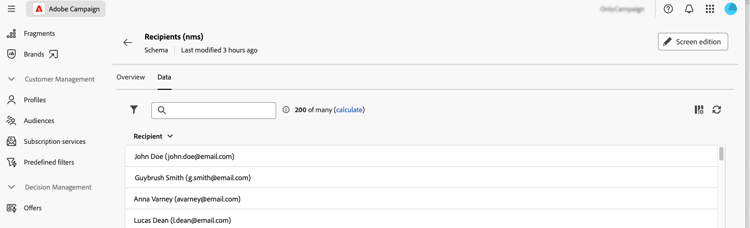
Data索引標籤提供有關結構描述資料的資訊。
自訂熒幕顯示 screen-def
熒幕定義可讓您設定在介面中顯示及編輯綱要欄位的方式。 您可以設定清單檢視的預設欄、自訂在詳細畫面中顯示的自訂欄位、新增集合清單以顯示相關資料,以及使用分隔符號和可見性條件將欄位組織成區段。
若要存取熒幕定義:
-
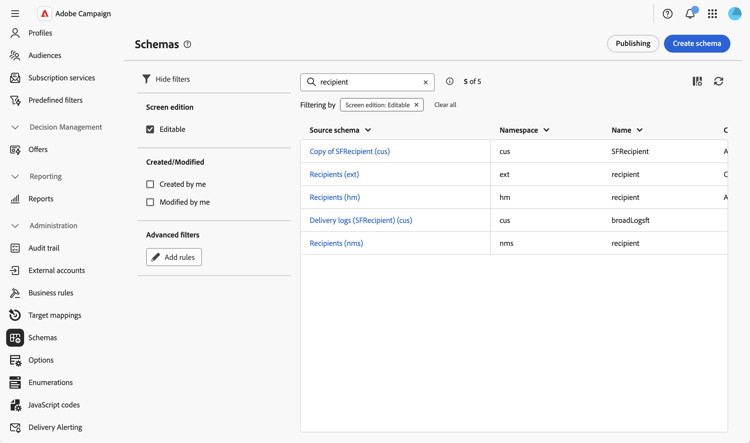
瀏覽至 結構描述 功能表,並使用篩選器找到可編輯的結構描述。
-
選取清單中的結構描述名稱以開啟它,然後按一下結構描述詳細資料檢視中的 熒幕版本 按鈕以存取熒幕定義。
不同的清單可讓您使用向上和向下箭頭圖示,或拖放元素,以重新排列元素。 若要移除專案,請按一下特定列上的垃圾桶圖示,或從省略符號圖示中選取全部刪除。
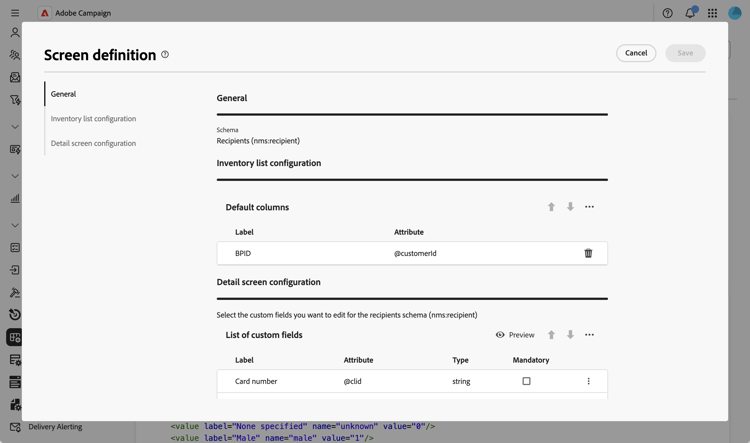
從熒幕定義中,您可以:
對於支援左側導覽中一或多個專案的結構描述,例如 nms:delivery 或xtk:workflow,熒幕定義也會顯示 側邊導覽存取 區段。 選取與功能表專案相對應的 移除 功能表存取權核取方塊,以在左側導覽中隱藏該專案,供執行個體上的所有使用者使用,無論其個別存取權為何。 某些結構描述可支援數個功能表專案:例如,nms:delivery由 傳送 和 異動訊息 專案共用,因此每個專案都會顯示核取方塊。