編輯自訂欄位 fields
自訂欄位是透過Adobe Campaign主控台新增至現成可用結構描述的其他屬性。 它們可讓您透過包含新屬性來自訂結構以符合您組織的需求。
自訂欄位可以顯示在各種畫面中,例如介面中的設定檔詳細資訊。 您可以控制哪些欄位可見,以及它們在介面中的顯示方式。
如需有關熒幕定義畫面以及如何存取畫面的詳細資訊,請參閱存取畫面定義區段。
若要新增自訂欄位至清單:
-
瀏覽至 結構描述 功能表,並使用篩選器找到可編輯的結構描述。
-
選取清單中的結構描述名稱以開啟它,然後按一下結構描述詳細資料檢視中的 熒幕版本 按鈕以存取熒幕定義。
-
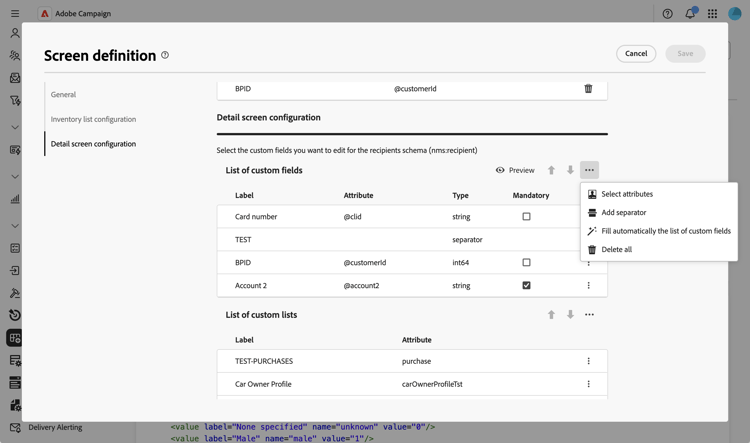
按一下 自訂欄位清單 表格上方的省略符號圖示,然後選擇 選取屬性 以選取一或多個自訂欄位以顯示於介面中。
-
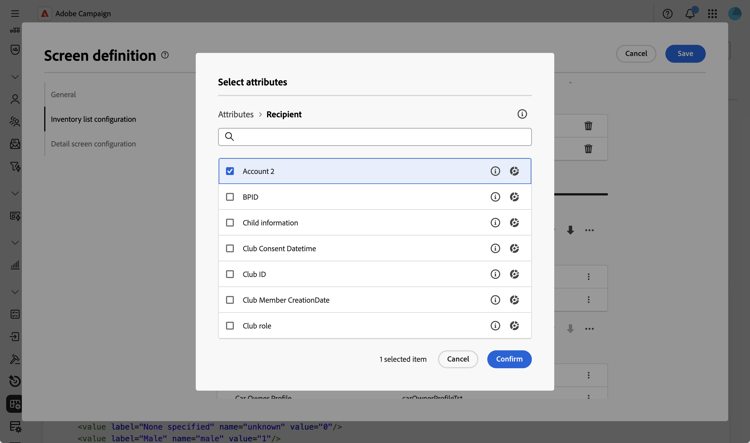
選取您要新增的自訂欄位並進行確認。
note NOTE 您也可以選取自動填寫自訂欄位清單,以將結構描述定義的所有自訂欄位新增到介面。
新增自訂欄位後,您可以預覽、重新排序、設定為必要、編輯設定或組織為子區段。
設定欄位設定 field-settings
若要設定每個自訂欄位的特定設定,請按一下清單中欄位列的省略符號圖示,並選取編輯。
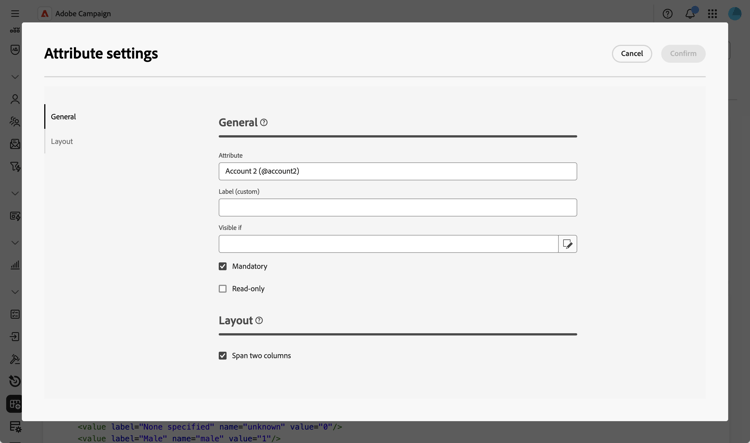
可用的設定包括:
-
屬性:自訂欄位的名稱(唯讀)。
-
標籤(自訂):要顯示在介面中的標籤。 如果沒有提供標籤,則會顯示結構描述中定義的標籤。
-
顯示條件::使用控制欄位顯示時間的xtk運算式定義條件。 例如,如果另一個欄位為空,則隱藏此欄位。
-
必要:在介面中將欄位設為必要。
-
唯讀:將介面中的欄位設為唯讀。 使用者將無法編輯欄位的值。
-
篩選器設定 (針對連結型別欄位):使用查詢模組化工具來指定顯示連結型別自訂欄位的規則。 例如,根據另一個欄位的輸入來限制清單值。
accordion 檢視範例 您也可以使用語法
$(<field-name>),參考條件中其他欄位輸入的值。 這可讓您參照在表單中輸入的欄位目前值,即使它尚未儲存到資料庫亦然。在以下範例中,條件會檢查@ref欄位的值是否與在@refCom欄位中輸入的值相符。 相反地,使用
@refCom而非$(@refCom)會參照資料庫中@ref欄位的值。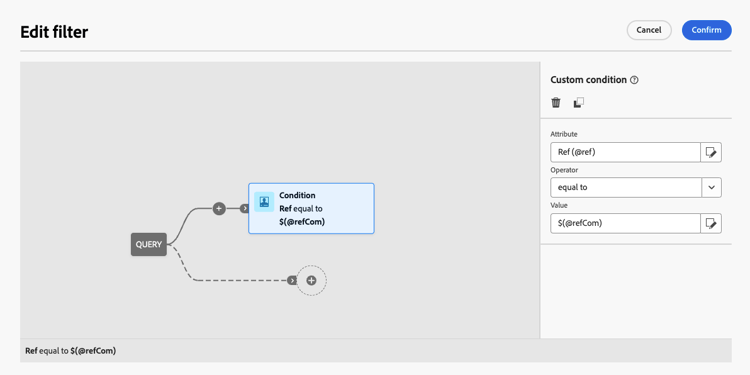
-
跨越兩欄:根據預設,介面中的自訂欄位會以兩欄顯示。 將這個選項切換為開啟,以畫面全寬而非兩欄來顯示自訂欄位。
預覽自訂欄位 preview
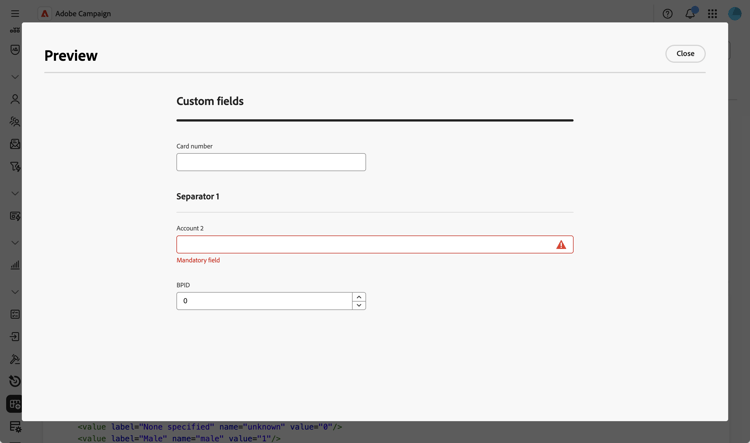
按一下預覽,在範例畫面中顯示自訂欄位。 這可讓您檢視欄位在介面中的顯示方式,包括哪些欄位標示為必填欄位。
組織子區段中的欄位 separator
您可以新增分隔符號,以便將介面中的自訂欄位分組,以提高可讀性。 若要這麼做,請依照以下步驟進行:
-
按一下 自訂欄位清單 表格上方的省略符號圖示,然後選擇新增分隔符號。
-
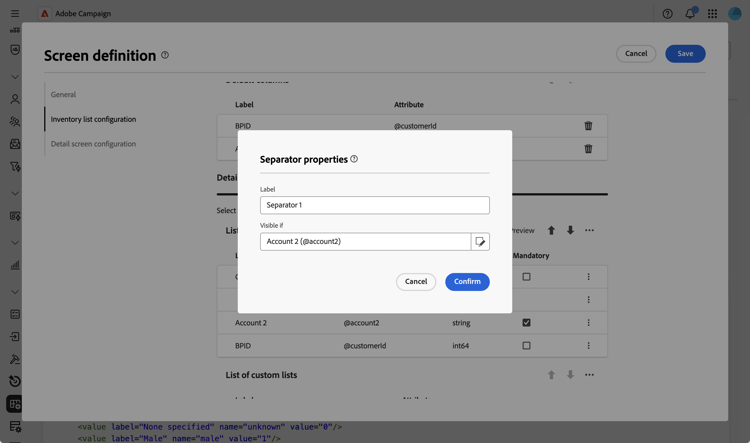
代表分隔符號的新行會新增至清單中。 按一下分隔符號列上的省略符號圖示,然後選擇編輯。
-
輸入分隔符號的標籤,並(選擇性)設定 Visible if 條件來控制顯示分隔符號的時間。
-
使用向上和向下箭頭將分隔符號移至所需位置。 分隔符號下方所列的欄位將會分組在它下方。
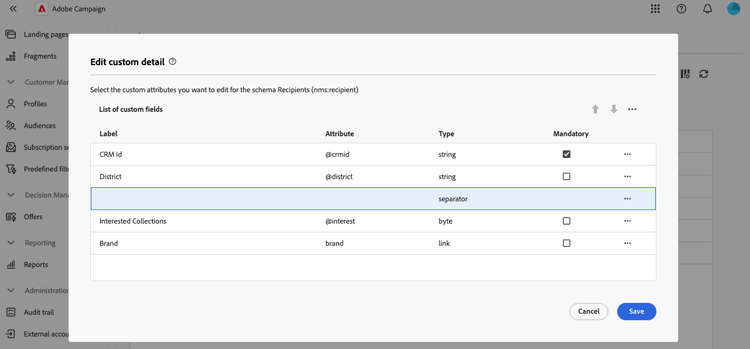
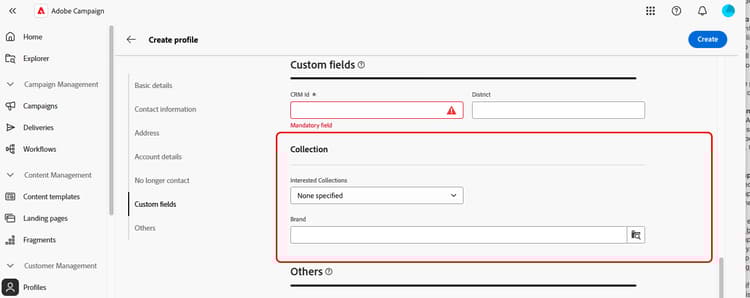
在此範例中,「感興趣的集合」和「品牌」欄位會分組到「集合」子區段。
table 0-row-2 1-row-2 自訂欄位設定 在介面中轉譯