Report Builder 中心
Report Builder中心是從Excel功能區列選取

利用 Report Builder 中心建立、更新、刪除及管理資料區塊。
Report Builder中心包含


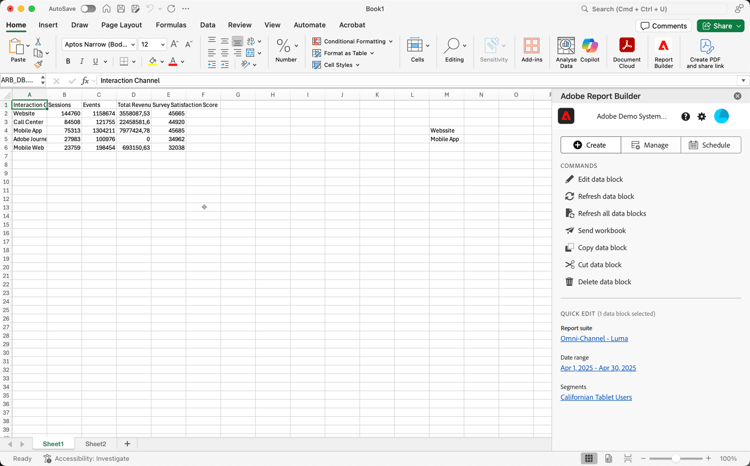
選取
-
-
-
「命令」面板
使用 命令 面板來存取與選取的儲存格或先前動作相容的命令。


快速編輯面板
當您選取試算表中的一個或多個資料區塊時,Report Builder會顯示 快速編輯 面板。 您可以使用 快速編輯 面板,同時變更一或多個資料區塊中的引數。
您使用 快速編輯 區段時所做的變更會套用至所有選取的資料區塊。
報告套裝
資料區塊會從選取的報表套裝提取資料。 如果在一個工作表中選取了多個資料區塊,且這些資料區塊不從相同的報表套裝提取資料,則 報表套裝 連結會顯示多個。
當您變更報表套裝時,選取範圍中的所有資料區塊都會採用新的報表套裝。 資料區塊中的元件會根據ID和新的報表套裝比對。 如果在資料區塊中找不到元件,則會移除該元件,並以 無效值 取代,或針對特定元件顯示

若要變更報表套裝,請從 報表套裝 下拉式功能表中選取新的報表套裝。
日期範圍
資料範圍顯示所選取資料區塊的資料範圍。 如果選取具有多個日期範圍的多個資料區塊,日期範圍連結會顯示多個。
區段
區段連結會顯示所選資料區塊使用之區段的摘要清單。 如果選取了多個已套用多個區段的資料區塊,區段連結會顯示多個。