選取報告套裝
您可以從下拉式選單中選取報表套裝,或從儲存格中選取報表套裝,然後使用新的報表套裝自動更新資料區塊。
從儲存格選取報表套裝
從儲存格選取報表套裝,即可使用不同的報表套裝輕鬆重新整理資料區塊。 您可以使用從儲存格中選取的報表套裝重新整理資料區塊,而不需使用個別的資料區塊來建立全新報表。
在具備下列條件時,從儲存格中選取報表套裝會很有幫助:
- 結構相似或相同的多個報表套裝。
- 包含自訂元件和配置圖的複雜資料區塊格式。
若要從儲存格選取報表套裝,請先建置資料區塊,並將多個報表套裝指派至資料區塊以外的儲存格。 然後,使用儲存格 面板的 報告套裝重新整理不同報告套裝的資料區塊。
-
建立資料區塊。 如需有關建立資料區塊的資訊,請參閱建立資料區塊。
-
選取 報表套裝 中的

-
在資料區塊外使用

-
使用拖放功能,從 選取要新增至儲存格 之報表套裝的報表套裝,新增一或多個報表套裝。 或者,您可以選取兩個報表套裝,將該報表套裝新增至 已包含報表套裝 清單。
- 您可以使用

- 使用

- 使用

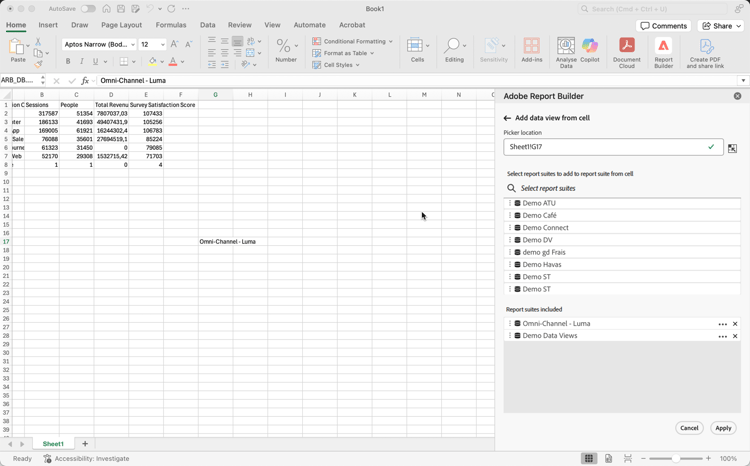
- 您可以使用
-
選取套用,將選取的報表套裝套用至選取的儲存格。
從儲存格變更報表套裝
-
在工作表中選取報表套裝儲存格位置。
-
在Report Builder中心,在 快速編輯 中選取 儲存格 中的報表套裝連結。
-
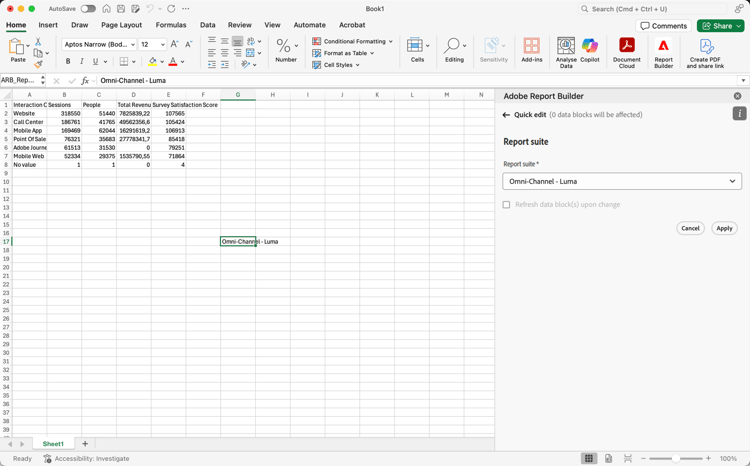
從 報表套裝 下拉式功能表中選取報表套裝。
-
選擇性,選取變更時重新整理資料區塊。
-
選取「套用」。 Report Builder會根據選取的報表套裝重新整理資料區塊。