在自由格式表格中包含多個維度欄
您最多可以在自由表格中包含5個維度欄,讓您並排檢視多個維度專案。 每一列維度項目的行為都像是單一串連的維度項目。
您可以將篩選器、排序、劃分等項目套用至具有多個維度欄的自由格式表格,以建立更深入、更自訂的分析。
串連的維度專案
當您將多個維度欄新增到自由格式表格時,每一列維度專案的行為就像單一串連維度專案。 此功能可讓您檢視特定維度組合的量度資料。
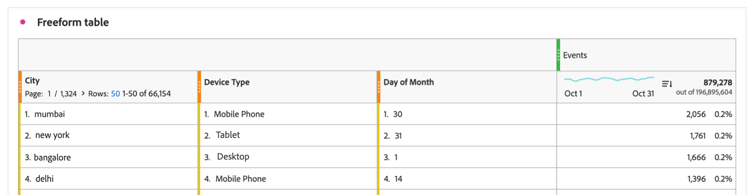
例如,假設自由表格,其維度欄為城市、裝置型別和當月天數,而量度為事件。 此表格第一列中的3個維度專案會成為單一串連維度專案,顯示每個月第30天在孟買透過行動電話發生的2,056個事件。
此表格在Analysis Workspace中的顯示方式如下:
新增多個維度欄
您可以一次新增一個維度欄或大量新增多個維度欄。
-
在Analysis Workspace中建立自由表格。
如需詳細資訊,請參閱視覺效果概述中的將視覺效果新增至面板。
-
新增維度至自由表格。 您可以一次新增一個維度,也可以一次新增多個維度。
-
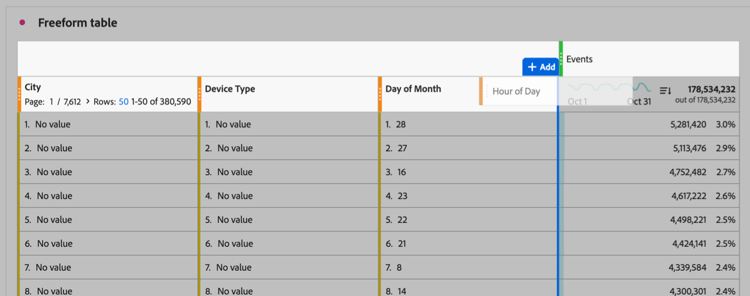
將維度一次拖曳一個至自由表格。 將其他維度欄放置在表格中現有維度欄的左側或右側。 將建立新資料行的位置顯示藍色垂直 新增 行。
-
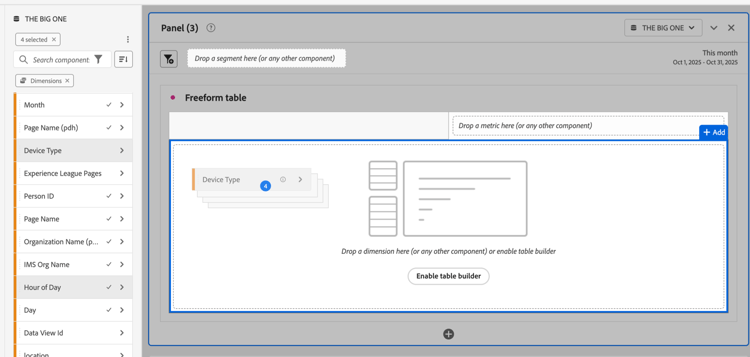
在元件選單中選取最多5個維度,然後將它們拖曳至自由表格。 維度會依照您選取它們的順序,從左到右新增至表格中。
若要選取多個維度,請按住 命令 鍵(在Mac上)或 Ctrl 鍵(在Windows上)。
-
-
以單一維度專案的形式檢視表格的每一列。 如需詳細資訊,請參閱串連維度專案。
篩選和排序表格
您可以對自由格式表格中的欄套用篩選和排序。 您可以依任何欄排序自由表格的資料,無論該欄是維度或量度皆然。 您甚至可以同時依多個欄排序。
如需詳細資訊,請參閱篩選和排序自由表格。
多個維度欄和劃分
Analysis Workspace提供下列方式,讓您在自由表格中新增多個維度:
-
包含多個維度欄(如本文所述)
這兩種方法都可讓您根據其他維度來分析維度。 不過,兩者有一些重要差異,在同一個表格中可使用這兩種方法,以進行更深入的分析。
維度欄和劃分之間的差異
多個維度欄可讓您:
-
將維度專案串連到多個維度間的不同資料列。
-
只有當維度專案套用至表格中的每個維度欄時,才可以將維度專案包含在串連列中。 若要完成此操作,請使用欄篩選器取消選取每個維度欄上的 包含「沒有值」 設定。
如需詳細資訊,請參閱依多個資料行排序資料表(進階排序)。
-
依多個維度和量度欄排序資料,以檢視更多自訂資料。
如需詳細資訊,請參閱依多個資料行排序資料表(進階排序)
劃分可讓您:
- 在自由表格中,依次要維度來劃分維度專案。 您最多可以顯示400個次要維度的維度專案。
在含有多個維度欄的表格中加入劃分
當您將劃分新增至具有多個維度欄的表格時,劃分會套用至您新增該表格的列上的串連維度專案(橫跨所有維度欄)。
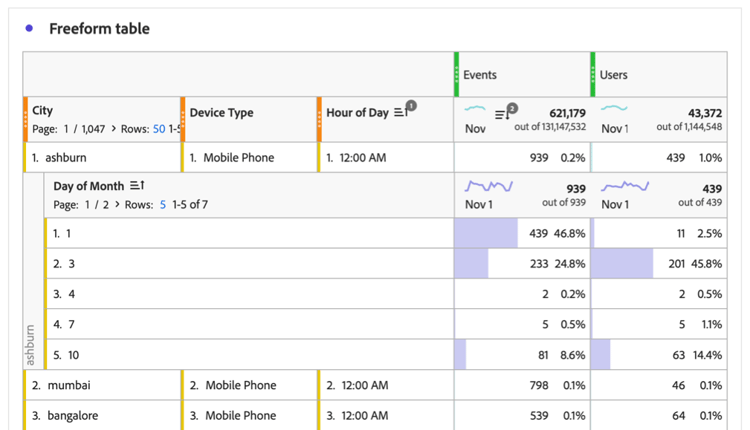
此外,您可以在劃分中新增多個維度欄。 劃分中每一列維度專案的行為也類似單一串連維度專案。
如需如何新增劃分的詳細資訊,請參閱劃分維度。
根據跨越多個維度欄的維度專案建立區段
當您根據橫跨多個維度欄的維度專案建立區段時,每個維度專案都會包含在區段定義中,且And運運算元會聯結這些專案。
如需建立區段的詳細資訊,請參閱建立區段。
不支援的尺寸與功能 unsupported
使用多個維度欄時,不支援下列維度組合和功能,Analysis Workspace會禁止使用或顯示錯誤訊息: