篩選和排序自由格式表格
Analysis Workspace 中的自由格式表格是互動式資料分析的基礎。因此,它們可包含數千列資訊。若要有效地展示最重要的資訊,對資料進行篩選和排序相當重要。
篩選表格
Analysis Workspace 中的篩選器可協助您找出最重要的資訊。
您可以使用多種方法來篩選自由格式表格中的資料列。
- 排除表格中的特定資料列
- 套用篩選器至表格
- 使用客群區段
請務必閱讀每個方法如何影響自由表格總計。
排除表格中的特定資料列
您可以快速排除表格中的特定資料列,而無需使用

若要從自由表格中排除特定列:
-
將滑鼠停留在要排除的資料列上,然後選取「

按住 Shift 鍵以選取一定範圍的列,或按住 Command 鍵(在Mac上)或 Ctrl 鍵(在Windows上)以選取多個列。
套用簡單或進階篩選至表格
若要篩選自由表格中的資料:
-
將滑鼠停留在含有您要篩選的資料欄位上。
-
選取出現的
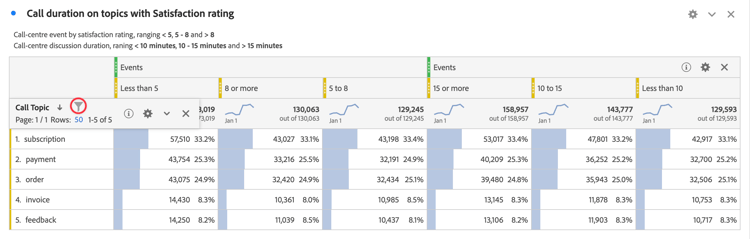
在「搜尋」對話框中有以下選項:
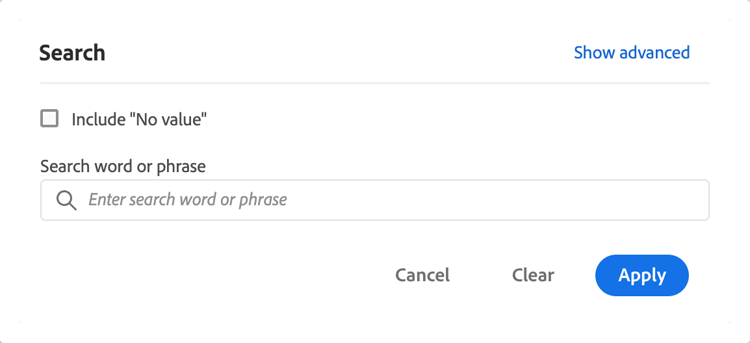
table 0-row-2 1-row-2 2-row-2 選項 函數 包括「無值」 選取此選項,在表格中顯示 無值 資料列,這些資料為沒有所選維度的值。取消選取此選項以隱藏 沒有值 列。 搜尋單字或片語 指定您想要篩選的單字或片語。只顯示包含指定字詞或確切片語的行。 -
(選用) 若要依不同條件或依多個條件篩選,請選取顯示進階。
可使用以下進階篩選器選項:
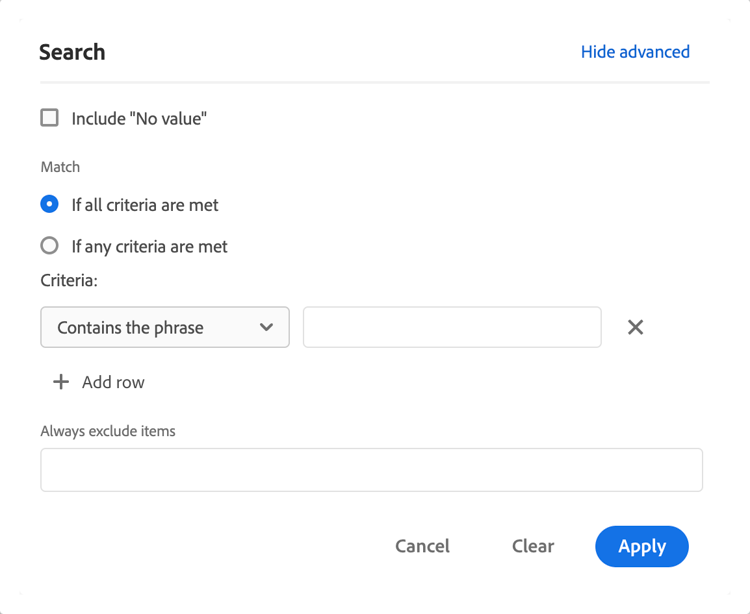
table 0-row-2 1-row-2 2-row-2 3-row-2 4-row-2 選項 函數 包括「無值」 選取此選項,在表格中顯示 無值 資料列,這些資料為沒有所選維度的值。取消選取此選項以隱藏 沒有值 列。 符合 選擇 如果滿足所有條件 即可僅顯示符合您指定之所有條件的資料。 此選項通常會產生更精細的資料。
選擇 如果符合任何條件即可顯示符合 您指定之任何篩選條件的資料。 此選項通常會產生較少精細的資料。標準 從下列篩選選項中選取:
- 包含片語 (預設):篩選結果中只會包含您指定之確切片語的資料。 字詞必須按照 搜尋字詞或片語欄位 中指定的順序排列。
- 包含任何詞語:篩選結果中只會包含來自您所指定片語的一或多個字詞。
- 包含所有詞語:篩選結果中只會包含來自您所指定片語的所有字詞的資料。字詞不必按照 搜尋字詞或片語欄位 中指定的順序排列。
- 不包含任何詞語:篩選結果中只會顯示不含您所指定片語的一或多個字詞。
- 不包含片語:篩選結果中只會顯示不含您指定之確切片語的資料。 字詞必須按照 搜尋字詞或片語欄位 中指定的順序排列。
- 等於:篩選結果中只會包含與您所指定之片語完全相符的資料。
- 不等於:篩選結果中只會包含與您所指定之片語不完全相符的資料。
- 開頭為:篩選結果中只會包含以您指定的字詞或確切片語開頭的資料。
- 結尾為:篩選結果中只會包含以您指定的字詞或確切片語結尾的資料。
選取

永遠排除項目 指定要從篩選資料中排除的任何項目的名稱。 -
選取「套用」以篩選資料。選取「清除」以清除所有輸入的資料。選取「取消」以取消並關閉對話框。
彩色
在走勢圖和線條視覺效果中的趨勢資料中包含篩選條件 include-filter-criteria
套用至自由表格之表格維度的任何搜尋篩選條件一律會包含在走勢圖中。
除了走勢圖之外,您也可以設定要包含在已連線線條視覺效果中的篩選條件。 (根據預設,篩選條件不會納入線條視覺效果中。 線段視覺效果會顯示所連線表格中所選列的資料。 如果未選取任何列,則只會顯示已連線表格之第一個維度的資料。)
如需走勢圖和線條視覺效果的詳細資訊,請參閱檢視自由表格趨勢資料。
設定線條視覺效果以包含篩選條件
-
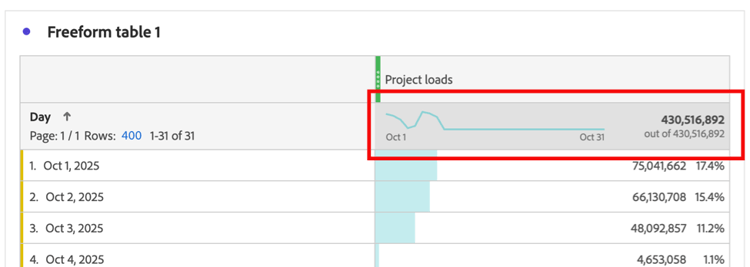
選取量度欄標頭中的走勢圖。
選取走勢圖儲存格時,會顯示為深灰色。 這表示篩選條件包含在連線的線條視覺效果中。 篩選條件會套用為欄上的區段。
已選取
瞭解欄總計何時可能不準確
在下列情況下,欄總數可能會不準確:
-
當在左欄中使用靜態元件時,欄總計會計算為列的總和
如果此情境中的列專案包含重疊資料,欄總計將會不準確。
例如,如果您在左欄新增靜態區段,然後在右欄新增使用者作為量度,則其中某些使用者可能屬於多個靜態區段。 在此情況下,Workspace不會為每個靜態區段刪除重複的使用者。 這可能會導致使用者總數增加,因為部分使用者可能會被計算多次以上。
-
使用多值維度時
使用客群區段
如需詳細資訊,請參閱區段概觀。
排序表格
在Analysis Workspace中,您可以依任何欄排序自由表格的資料,不論是維度或量度皆然。 您甚至可以同時依多個欄排序。
依預設,維度會依遞增順序排序,量度則依遞減順序排序。
依單一欄排序表格
依照本節所述排序單一資料行的資料時,套用至資料表的所有進階排序都會被移除。
若要依單一欄排序表格中的資料,請執行下列動作:
-
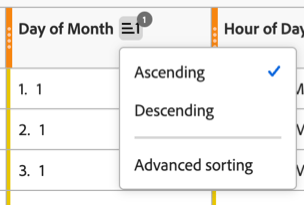
將游標移至您要排序的資料行標頭上,然後選取 排序 圖示

-
選取 遞增 或遞減。
將排序套用至欄時,排序圖示保持可見。 箭頭表示資料的排序方式(

依多個欄排序表格(進階排序)
將排序套用至多個欄
若要依多欄排序表格中的資料,請執行下列動作:
-
將游標移至您要排序之任何資料行的標頭上,然後選取 排序 圖示
-
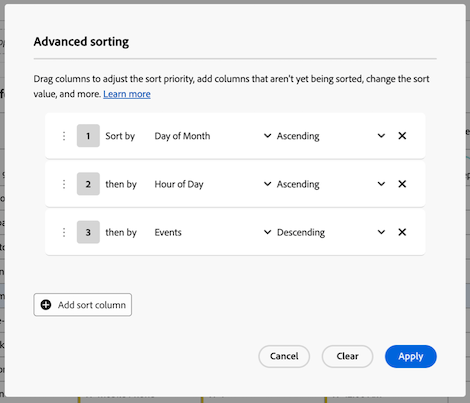
選取進階排序。
-
在進階排序對話方塊中,執行下列任一項作業:
-
選取 新增排序資料行 按鈕,以新增尚未排序的資料行。
-
選取 移除 圖示
-
在清單中上下拖曳欄,以調整排序優先順序。
如需詳細資訊,請參閱排序優先順序。
-
在下拉式功能表中選取 遞增 或遞減,以變更排序值。
-
選取欄名稱下拉式功能表,以選取不同的欄。
-
-
選取「套用」。
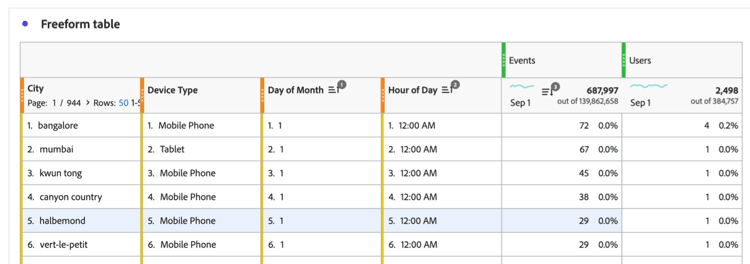
將排序套用至欄時,排序圖示仍會保持可見。 箭頭表示資料的排序方式(
排序優先順序
當您排序多個欄的資料時,資料會根據您指派給每個欄的優先順序進行排序。排序圖示
具有主要優先順序的欄決定主要順序;具有次要優先順序的欄決定列在主要欄中具有相同值的順序;具有第三優先順序的欄決定列在主要欄和次要欄中具有相同值的順序;依此類推。
例如,假設表格中包含下列資料欄:
-
日期(維度)
-
小時(維度)
-
事件(量度)
您可以為每個欄指派排序優先順序,如下所示:
藉由為每一欄指定排序優先順序,您可以精確控制資料在表格中的顯示方式。 在此範例中,資訊會先依月中的日排序,再依日中的小時排序,最後依事件排序。