專案偵錯工具
專案偵錯工具可協助您和Adobe支援人員疑難排解您在Analysis Workspace中的專案問題。 Adobe支援可能會要求您啟用Debugger,以疑難排解您透過Adobe支援提出的票證。 問題的範例是視覺效果的載入時間或視覺效果中損壞的元件。
啟用偵錯工具
若要啟用除錯程式:
- 從Analysis Workspace專案功能表選取說明 > 啟用偵錯工具。
- 在 啟用偵錯工具 對話方塊中選取確定。
- 瀏覽器提示您重新載入頁面或網站時確認。
使用偵錯工具
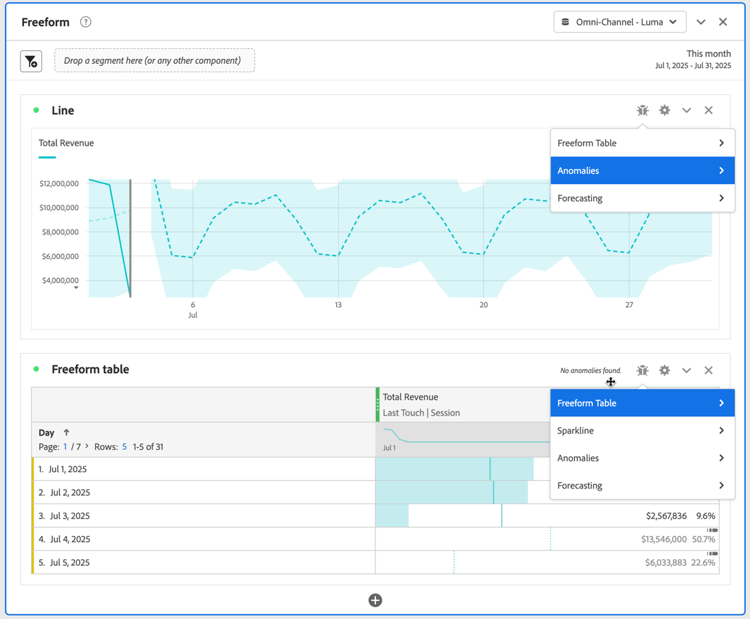
當您啟用除錯工具時,專案中的所有視覺效果都會有一個額外的

若要針對特定視覺效果使用除錯程式:
-
在視覺效果頂端選取
-
從內容功能表中選取適當的動作。 可用的動作取決於視覺效果,並指明您要執行的偵錯型別。 例如,如果您選取異常,您想要偵錯視覺效果中的異常功能。
-
從子功能表中選取時間戳記。
-
會開啟 Oberon XML 偵錯視窗,其中包含視覺效果所執行之特定功能的詳細資料。 如需異常請求輸出的範例,請參閱下文。
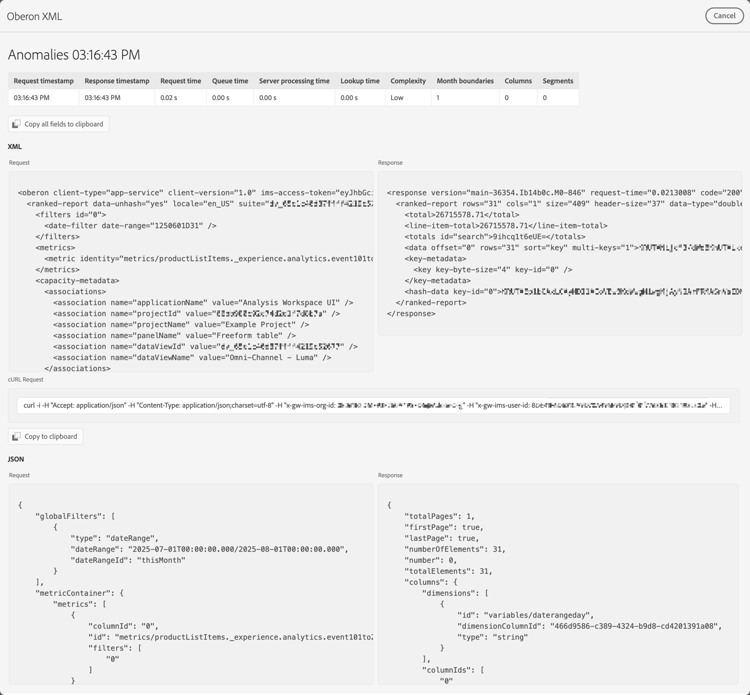
詳細資訊如下:
- 要求時間戳記
- 回應時間戳記
- 要求時間
- 佇列時間
- 伺服器處理時間
- 查閱時間
- 複雜度
- 月邊界
- 欄
- 區段
- XML 要求和回應
- cURL要求
- JSON 要求和回應
-
使用

- XML (請求)
- XML (回應)
- JSON (請求)
- JSON (回應)
- Curl 請求
-
在
-
將游標暫留在任何 要求 或 回應 文字區域上以顯示並選取
-
交換您已複製以及哪個Adobe支援請求的任何資訊,以疑難排解Analysis Workspace專案中的視覺效果。
-
選取 取消 以關閉 Oberon XML 偵錯視窗並返回您的專案。
針對您想要疑難排解的任何其他視覺效果,重複上述步驟。
停用偵錯工具
若要停用除錯程式:
- 從Analysis Workspace專案功能表選取說明 > 停用偵錯工具。
- 在 停用偵錯工具 對話方塊中選取確定。
- 瀏覽器提示您重新載入頁面或網站時確認。