管理資料檢視
一旦您建立或編輯一或多個資料檢視,您就可以在 資料檢視 中管理它們。
從Customer Journey Analytics的主功能表列選取資料管理 > 資料檢視。
資料檢視介面會顯示所有可用資料檢視的表格。
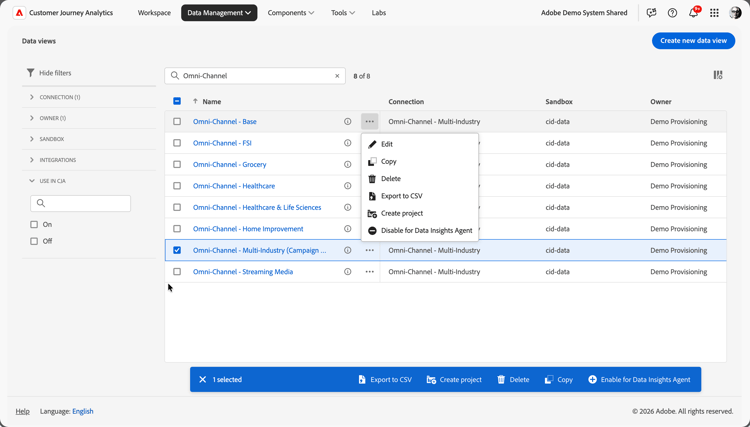
表格中有下列欄和圖示:

快顯視窗會顯示資料檢視的相關詳細資訊。


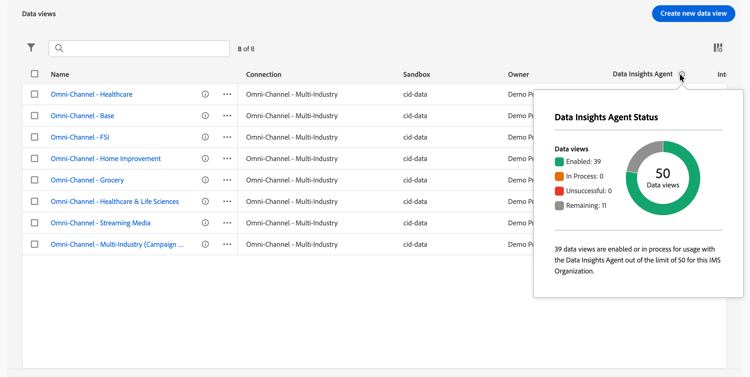
若要設定要在表格中顯示哪些欄,請選取

搜尋資料檢視
您可以使用

篩選資料檢視
若要將篩選套用至資料檢視清單,請選取

選取
建立資料視圖
若要建立新的資料檢視,請選取建立新的資料檢視。
編輯資料檢視
若您要編輯資料檢視:
- 選取資料檢視名稱旁的
- 從內容選單中選取
或者,您可以:
- 選取資料檢視列。
- 選取藍色動作列中的「
複製資料檢視
如果要複製資料檢視:
- 選取資料檢視名稱旁的
- 從內容功能表選取
或者,您可以:
- 選取一或多個資料檢視列。
- 從藍色動作列中選取
資料檢視已複製並新增至清單,且名稱已附加(複製)。
刪除資料檢視
如果您想要刪除資料檢視:
- 選取資料檢視名稱旁的
- 從內容功能表中選取
或者,您可以:
- 選取一或多個資料檢視列。
- 選取藍色動作列中的「
當您刪除一或多個資料檢視時,刪除資料檢視面板會指出哪些專案受到影響。
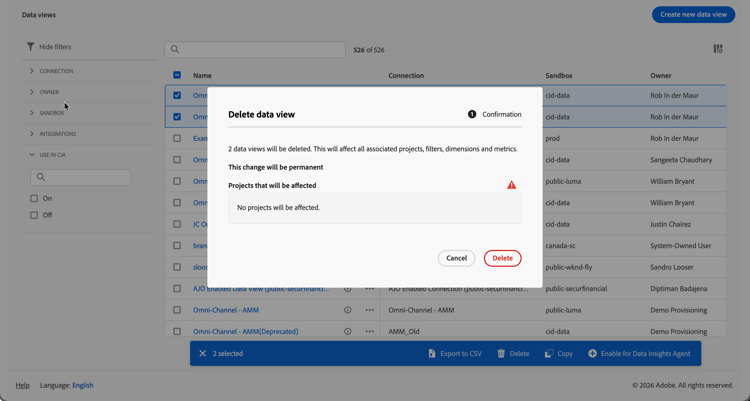
- 在➊ 確認中,會顯示刪除資料檢視的含意。
- 選取 刪除 以永久刪除資料檢視。 選取「取消」進行取消。
將資料檢視匯出為CSV
您可以將資料檢視匯出為CSV檔案。
- 選取資料檢視名稱旁的
- 從內容功能表選取
或者,您可以:
- 選取一或多個資料檢視列。
- 從藍色動作列選取
選取的資料檢視詳細資料會匯出至瀏覽器[下載]資料夾中名為Data views List (x).csv的CSV檔案。
從資料檢視建立專案
您可以直接從資料檢視介面建立Workspace專案。
- 選取資料檢視名稱旁的
- 從內容功能表選取
或者,您可以:
- 選取資料檢視列。
- 從藍色動作列選取
啟用或停用Data Insights Agent的資料檢視
您可以啟用或停用Data Insights Agent的資料檢視。
- 選取資料檢視名稱旁的
- 從內容功能表中選取
或者,您可以:
- 選取一或多個已針對Data Insights Agent停用或啟用的資料檢視列。
- 從藍色動作列中選取