审核分组的审批
当您被分配到分组审批时,该分组中的所有文档都会显示在一起,以便您能够针对每个文档做出决策。 您可以一次批准或请求对每个文档进行更改,或单独对每个文档做出决定。
如果一个或多个文档在多阶段的分组审批中被标记为需要工作,则在组中的所有文档都有批准决策之前,该组无法进入下一阶段。 有关详细信息,请参阅在多阶段分组审批中解决单个文档的“需要工作”决策。
访问权限要求
| table 0-row-2 1-row-2 2-row-2 3-row-2 layout-auto html-authored no-header | |
|---|---|
| Adobe Workfront 包 | 任何使用Adobe云存储管理审批的工作流包 |
| Adobe Workfront许可证 |
参与者或更高版本 审核或更高 |
| 访问级别配置 | 查看或更高权限访问与审批关联的对象 |
| 对象权限 | 查看与审批关联的对象的权限或更高的权限 |
有关信息,请参阅Workfront文档中的访问要求。
在主页中查看我的审批小组件的分组审批
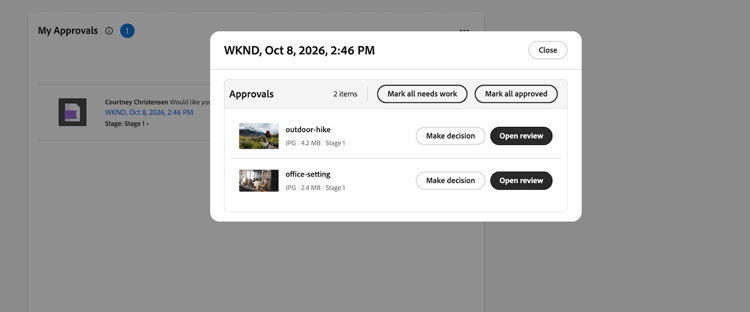
主页中的“我的审批”小组件对文档进行单个审批分组,以便您能够一起处理所有文档。
-
单击Adobe Workfront左上角的 主页 图标,然后找到 我的审批 构件。
-
打开分组审批。 组中的所有文档一起列出,组内的项目数列在顶部。
-
使用以下方式之一做出决策:
- 将所有文档标记为已批准:同时记录对组中每个文档的已批准决策。
- 标记所有需要工作:同时记录对组中每个文档的需要工作决定。
- 做出决定:对单个文档做出单个决定。 对要分别决定的每个文档重复此操作。
在Frame.io查看器中查看分组的批准
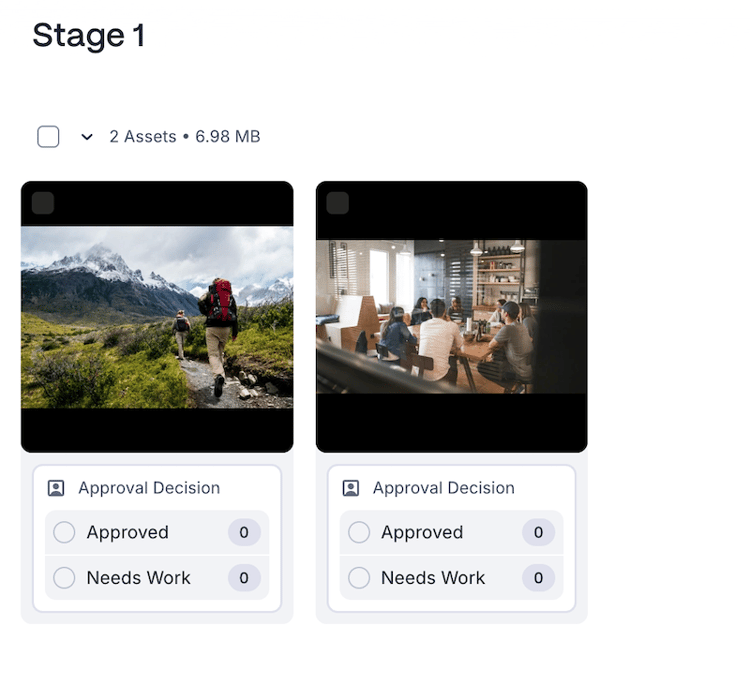
在Frame.io查看器中,该组中的所有文档一起显示,以便您快速决定每个文档,或打开文档进行详细查看。
-
转到审阅电子邮件通知并单击转到审阅,或从主页中的 我的审批 构件打开分组的审批。
-
执行下列操作之一:
- 直接从组页面快速决策每个文档,而无需打开它。
- 单击文档以将其打开,添加注释或标注,然后使用箭头移动到组中的下一个文档。 文档计数器(例如,2 的 1)显示您在组中的位置。
有关在Frame.io查看器中添加注释和标记的详细信息,请参阅使用Frame.io查看器进行审阅和批准。
-
为每个文档选择一个决策:
- 已批准:文档不需要更改,已可供使用。
- 需要工作:文档需要更改,且未准备就绪。
有关决策的详细信息,请参阅文档决策状态概述。
其他资源
本文介绍有关审阅一组文档的信息。 有关对单个文档做出决策、添加标记等的信息,请参阅