使用Frame.io查看器审阅和批准
此页面上高亮显示的信息引用了尚未公开的功能。 它仅在“预览Sandbox”环境中可用。
您可以使用Frame.io查看器在Workfront中查看和批准文档。
使用Frame.io查看器审阅Workfront文档时,您可以留下注释或标记文档、图像或视频的特定部分,以便与团队高效地协作,并确保反馈清晰且可操作。
有关Frame.io与Workfront集成的详细信息,请参阅统一审阅和批准概述。
访问权限要求
| table 0-row-2 1-row-2 2-row-2 3-row-2 layout-auto html-authored no-header | |
|---|---|
| Adobe Workfront 包 |
使用旧版Workfront存储管理审批的任何Workfront软件包 任何使用Adobe云存储管理审批的工作流包 |
| Adobe Workfront 许可证 |
请求或更高版本 参与者或更高版本 |
| 访问级别配置 | 编辑对文档的访问权限 |
| 对象权限 | 编辑对与文档关联的对象的访问权限 |
有关信息,请参阅Workfront文档中的访问要求。
先决条件
- 您必须在Workfront实例中设置Workfront和Frame.io集成。 有关详细信息,请参阅统一审阅和批准概述。
审阅文档
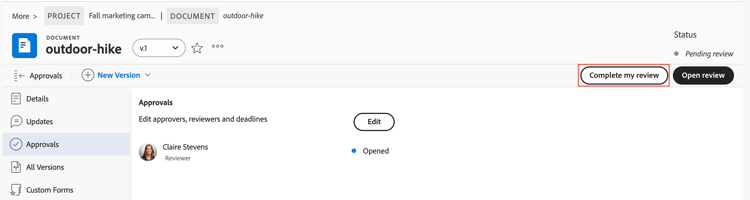
作为审阅人,您可以向资源添加注释和标记资源。 完成后,您可以在Workfront中将审核标记为完成。 资产无需在审批流程中继续前进,即可将审核标记为完成。
-
转到审阅电子邮件通知,然后单击转到审阅。
或
转到Workfront主页,找到我的审批小组件,然后单击打开审核。note NOTE 您可能需要将我的审批构件添加到您的主页。 有关详细信息,请参阅添加、编辑或删除主页中的小组件。 -
在Frame.io中,使用注释工具提供反馈或提出问题。
注释和资产标记仅在Frame.io查看器中可见。 评论未显示在Workfront中。 但是,在Workfront中,文档的注释面板会显示一个标注,其中包含注释的计数(计数可用时),以及一个用于打开Frame.io查看器并读取注释的链接。 有关使用Frame.io查看器的详细信息,请参阅在媒体上发表评论。 -
对文档满意后,请导航回Workfront中的“文档详细信息”页面,并将您的审阅标记为完成。
批准文档
审批者可以添加注释并标记资产。 您必须决定推进审批流程。
在所有分配的审批人选择“已批准”之前,文档不会移至“已批准”状态。
要对文档做出决策,请执行以下操作:
-
转到审阅电子邮件通知,然后单击转到审阅。
或
转到Workfront主页,找到我的审批小组件,然后单击打开审核。note NOTE 您可能需要将我的审批构件添加到您的主页。 有关详细信息,请参阅添加、编辑或删除主页中的小组件。 -
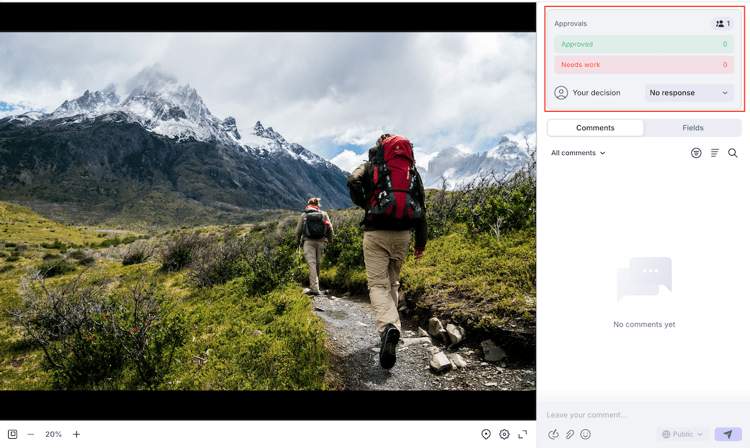
在Frame.io中,使用注释工具提供反馈或提出问题。 注释和资产标记仅在Frame.io查看器中可见。 有关使用Frame.io查看器的详细信息,请参阅在媒体上发表评论。
note NOTE 在预览中,Workfront中的“注释”面板会显示一条消息,告知您何时在Frame.io中有新注释。 -
对文档满意后,您可以在Frame.io查看器中选择以下决策之一:
- 批准:该资产不需要更改,可以随时使用。
- 需要工作:该资产需要更改,并且未准备就绪。 完成指定的更改后,必须将资源上传为新版本,并经过另一轮批准。 有关详细信息,请参阅上传新文档版本并请求审批。
作出决定后,将通过电子邮件通知文档所有者。
有关Workfront中决策的详细信息,请参阅文档决策状态概述。