使用画布功能板
- 自带Amazon Web Services密钥
- Azure
- Google Cloud Platform
画布功能板允许您通过将不同的报表类型添加到灵活的画布布局来可视化Adobe Workfront数据。 本文概述如何有效使用画布功能板。
访问画布功能板
要访问画布功能板,请导航到Adobe Workfront中的功能板部分。 从该位置,您可以查看现有功能板,如果您具有必要的权限,也可以创建新功能板。
-
单击Adobe Workfront左上角的 主菜单 图标

-
在左侧面板中,单击画布功能板。
-
单击现有仪表板的名称以将其打开。
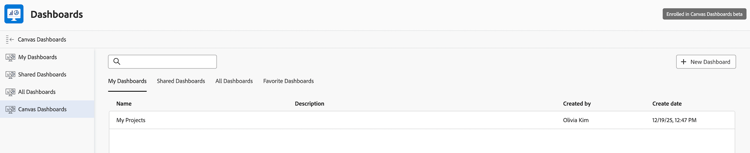
对画布功能板列表进行排序
您可以按以下任意列对“画布功能板”列表进行排序:
- 名称
- 描述
- 创建者
- 创建日期
要对列表进行排序,请执行以下操作:
-
在左侧面板中,单击画布功能板。
-
单击列标题可按该列对列表进行排序。 再次单击同一标题可反转排序方向。
默认情况下,该列表按 Name 列从A到Z排序。

- 在“画布功能板”列表中的选项卡之间切换时,将保留您的排序顺序。
与报表交互
您可以与功能板上的单个报表进行交互。
临时自定义表格报表
您可以临时自定义功能板上的表格报表。 这些更改仅适用于当前会话,不会影响原始报告配置。
-
在左侧面板中,单击画布功能板。
-
单击现有仪表板的名称以将其打开。
-
找到要自定义的表报表。
-
选择以下任一选项以自定义报表:
table 0-row-2 1-row-2 2-row-2 3-row-2 4-row-2 选项 描述 添加列 单击 添加列 以向报表中添加其他列。 配置列 选择显示或隐藏报表中的特定列。 行高 调整报表的行高。 对齐滚动 启用或禁用快照滚动,以便更轻松地在报告中导航。 note important IMPORTANT 这些更改仅适用于当前会话,不会影响原始报告配置。 若要永久设置这些更改,您需要编辑报告。
在预览中向下钻取到数据透视表数据
您可以单击数据透视表中的值来进行深入分析,并查看构成该聚合值的各个记录。
-
单击Adobe Workfront左上角的 主菜单 图标
-
在左侧面板中,单击画布功能板。
-
单击现有仪表板的名称以将其打开。
-
找到要查看的数据透视表。
-
单击透视表中的值以打开明细表。
追溯表格显示报告创建者在“追溯列设置”中配置的列。 有关详细信息,请参阅在画布功能板中生成数据透视表。
查看包含分组数据的报表
报告创建者可以配置报告以显示分组数据。 当报表具有分组时,您可以展开或折叠分组的数据以查看更多或更少的详细信息。
默认情况下,分组本身将按字母顺序或时间顺序排序,具体取决于字段类型。 每个分组中的数据与分组排序顺序无关。
您可以单击列标题对每个组中的数据进行排序。 当按与分组字段不同的字段排序时,组的顺序不会更改。
但是,当您按报告分组依据的相同字段排序时,分组顺序可能会更改。 例如,通常运行A-Z的基于文本的分组可能会切换到Z-A。