在画布功能板中构建数据透视表
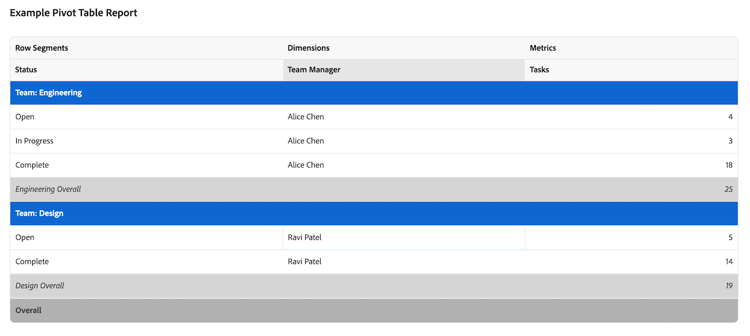
可以将数据透视表添加到画布仪表板,以表格式查看数据的聚合总计,例如总和、计数和平均值。 当针对多个维度比较多个聚合值或计数时,数据透视表非常有用。
访问要求
| table 0-row-2 1-row-0 2-row-2 3-row-2 layout-auto html-authored no-header | |
|---|---|
| Adobe Workfront 包 | “任一” |
| Adobe Workfront许可证 |
标准 规划 |
| 访问级别配置 | 编辑对报告、功能板和日历的访问权限 |
有关此表中信息的更多详细信息,请参阅Workfront文档中的访问要求。
先决条件
必须先创建仪表板,然后才能构建数据透视表。 有关详细信息,请参阅创建画布功能板。
在画布功能板中构建数据透视表
有许多配置选项可用于构建数据透视表。 在本节中,我们将引导您完成创建规则库的常规过程。
-
单击Adobe Workfront左上角的 主菜单 图标

-
在左侧面板中,单击画布功能板,然后单击要将报告添加到的功能板的名称。
-
单击页面右上角的添加报告。
-
在 添加报告 框中,选择创建报告。
-
在左侧,选择数据透视表。
-
单击右上角的创建报告。
-
(可选)请按照以下步骤配置 详细信息 部分:
-
为报表选择根实体。
note NOTE 根实体设置字段来自的对象。 选定后,此报表中稍后使用的每个字段选择器都将从该对象开始,因此您可以直接转到所需的字段。 -
输入报告名称。
-
输入报告描述。
-
(可选)在 使用 的访问权限运行此报告字段中,开始键入您希望报告使用的权限的用户名称,然后在用户出现在列表中选择该用户。 当您将报表配置为以其他用户身份运行时,仪表板的所有查看者都会看到相同的数据,无论他们自己的访问级别如何。 如果不选择用户,则每个查看者将根据自己的权限查看数据。
note important IMPORTANT 如果所选用户被停用或无法访问相关工作区或记录类型,则报告可能会显示不完整的数据或无法呈现。
-
-
请按照以下步骤配置 指标 部分:
-
在左侧面板中,单击显示量度

-
单击添加量度,然后选择所需的字段。 该字段将作为列显示在右侧的预览部分中。
note NOTE 量度(也称为度量)是要相加或总计的数字字段。 例如,您可以合计所有成本,或计算任务数量。 -
输入列标签。
-
在 聚合类型 下拉列表中,选择该字段的数据汇总方式。 此字段中的选项因您选择的字段类型而异。
-
对要添加的每个量度重复以上两个步骤。
-
-
按照以下步骤配置 区段 部分:
-
在左侧面板中,单击区段

-
单击添加区段,然后选择所需的区段。 该字段将作为列显示在右侧的预览部分中。
note NOTE 区段是用于分组数据的类别,例如按状态或按所有者分组任务。 这是量度的排序和汇总方式。 -
重复上述两个步骤以添加最多2个区段。
-
-
在左侧面板中,单击筛选器

有关详细信息,请参阅在画布功能板中筛选报告。
-
按照以下步骤配置 明细列设置 部分:
-
在左侧面板中,单击向下钻取列

-
单击添加列,然后选择要显示为深入分析表中列的字段。 对要添加的每个列重复此过程。
-
-
单击 保存 以创建报告并将其添加到仪表板。
构建数据透视表示例
在本节中,我们将介绍创建汇总任务完成数据的数据透视表的步骤。
-
单击Adobe Workfront左上角的 主菜单 图标
-
在左侧面板中,单击画布功能板,然后单击要将报告添加到的功能板的名称。
-
单击页面右上角的添加报告。
-
在 添加报告 框中,选择创建报告。
-
在左侧,选择数据透视表。
-
单击右上角的创建报告。
-
按照以下步骤配置 详细信息 部分:
- 选择 任务 作为根实体。
- 在 名称 字段中键入 按项目组合和项目 计划的任务小时数和实际小时数。
- 在 描述 字段中键入描述。
-
请按照以下步骤配置 指标 部分:
- 在左侧面板中,单击显示量度
- 单击添加指标,然后选择名称。 在 列标签 字段中键入任务计数。 在 聚合类型 下拉列表中,选择计数。
- 单击添加指标,然后选择实际小时数。 在 列标签 字段中键入实际小时数。 在 聚合类型 下拉列表中,选择总和。
- 单击添加指标,然后选择计划小时数。 在 列标签 字段中键入总计划小时数。 在 聚合类型 下拉列表中,选择总和。
- 在左侧面板中,单击显示量度
-
按照以下步骤配置 区段 部分:
- 在左侧面板中,单击区段
- 单击添加区段,然后选择项目 > Portfolio > 名称。
- 单击添加区段,然后选择项目 > 名称。
- 在左侧面板中,单击区段
-
按照以下步骤配置 筛选器 部分:
- 在左侧面板中,单击筛选器
- 选择编辑筛选器,然后选择添加条件。
- 单击空条件筛选器,然后单击选取字段。
- 选择状态。
- 将运算符更改为等于,然后选择进行中。
- 在左侧面板中,单击筛选器
-
按照以下步骤配置 明细列设置 部分:
- 在左侧面板中,单击向下钻取列
- 单击添加列,然后选择名称。
- 单击添加列,然后选择分配给 > 名称。
- 单击添加列,然后选择计划完成日期。
- 在左侧面板中,单击向下钻取列
-
单击屏幕右上角的保存。
构建数据透视表时的注意事项
带有财务数据的报表
在访问级别对财务数据具有“查看”或“编辑”权限的用户仍可在画布功能板可视化图表中查看财务数据,即使已在任务或项目级别删除了“查看财务”权限。
- 在访问级别中不具备财务数据权限的用户,将无法在报告中看到财务数据。
- 能够看到财务数据的用户,仅限于查看其本身已有权限访问的记录(如项目、任务、问题等)。 对于无权访问的记录,用户将无法看到对应的财务数值。
- 报告创建者在将财务数据包含到仪表板中时应谨慎,并注意仪表板的共享对象,以避免发生非预期的访问。
这是一个已知的限制,我们计划在将来解决它。
利用字段选择器
生成透视表节中的 节 下拉列表旨在缩小字段选择器中的选择范围,以便在生成透视表时更容易查找对象。 要开始,请选择一个基本实体对象。
- 所有节: Workfront和Workfront Planning中的所有对象类型。
- Workfront对象:本机Workfront对象。
- Planning记录类型: Workfront Planning中定义的自定义记录类型。
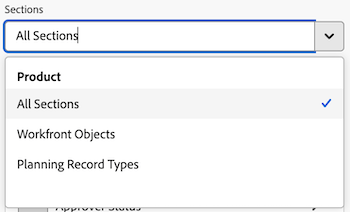
选择基本实体对象后,节下拉列表会更新为可用的字段类型选项以供选择。
- 所有节:本机字段、自定义字段和相关对象。
- 所有字段:本机字段和自定义字段(不包括关系)。
- 自定义字段:自定义表单或Planning记录中的客户定义字段。
- Workfront字段:仅本机字段。
- 关系:连接的记录。

引用相关对象
我们限制了对选择子对象作为数据透视表区段的访问权限。 区段选项可以是记录本身或不表示1:many或多:many关系的其它相关记录的属性。
我们还限制将任何父属性或子属性引用为量度的访问权限,以减少重复计数或重复汇总值的可能性,从而导致实际数据的误报。