在画布功能板中使用货币字段
IMPORTANT
访问要求
展开可查看本文所述功能的访问权限要求。
| table 0-row-2 1-row-0 2-row-2 3-row-2 4-row-2 layout-auto html-authored no-header | |
|---|---|
| Adobe Workfront 包 | “任一” |
| Adobe Workfront许可证 |
标准 规划 |
| 访问级别配置 |
编辑对报告、功能板和日历的访问权限 查看对财务数据的访问权限 |
| 对象权限 | 管理仪表板的权限 |
有关此表中信息的更多详细信息,请参阅Workfront文档中的访问要求。
先决条件
-
您必须在Workfront实例中设置多种货币类型,才能使用本文中所述的功能。 有关详细信息,请参阅设置汇率。
note important IMPORTANT 本文中介绍的功能仅适用于本机货币字段。 即将支持自定义货币字段。
为画布功能板设置默认货币
创建画布功能板时,您可以设置功能板的默认货币。 此货币将用于显示功能板上的报告中的所有本机货币字段,除非已在报告级别锁定了“货币”字段。
-
在左侧面板中,单击画布功能板。
-
单击右上角的新建仪表板。
-
在 创建仪表板 框中,
-
指定以下内容:
table 0-row-2 1-row-2 2-row-2 layout-auto html-authored no-header 名称 输入仪表板的名称。 我们建议仅使用UTF-8字符以避免兼容性问题。 描述(可选) 输入仪表板的说明。 货币 选择仪表板的默认货币类型。
用户可在筛选仪表板时切换不同的货币类型。
在画布功能板上的货币之间切换
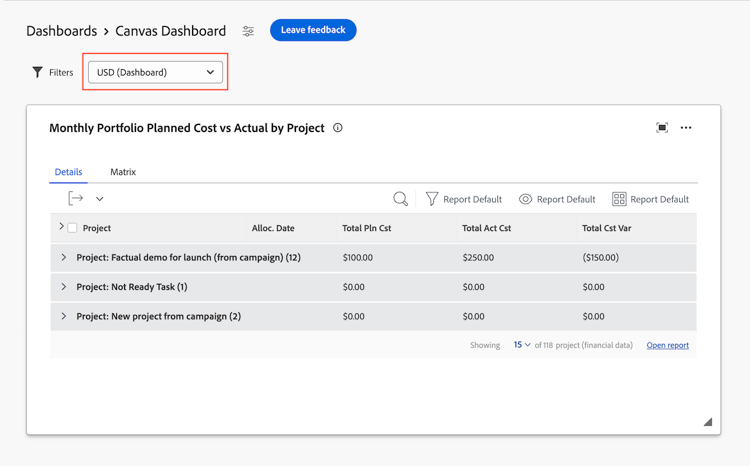
您可以在仪表板级别在不同货币类型之间切换。 包含货币字段的报表将更新以反映所选的货币类型。
可以在报表级别锁定货币字段。 如果货币字段已锁定,则当您更改仪表板的货币类型时,该报表的货币类型将不会更改。
要更改仪表板的货币类型,
-
单击功能板详细信息页面右上角的货币下拉菜单。
-
从列表中选择所需的货币类型。
限制
下表概述了在“设置”的“汇率”区域中定义货币时的限制。
recommendation-more-help
workfront-help-quicksilver