Adobe Workfront规划构思空间入门
此页面上的信息引用了尚未公开的功能。 它只能作为 构思空间Beta 程序的一部分提供。\
Adobe构思空间是Adobe由AI支持的战略构思功能,直接内置于Workfront Planning中。 它为营销团队提供了一个结构化、基于数据的营销活动策略起点,用基于组织真实绩效历史的AI生成简报取代手动研究和猜测。
该创意空间只能通过Workfront Planning或Workfront主菜单访问,它位于活动生命周期的最前面,处于计划、生产和交付之前,并直接馈送到Workfront Planning工作区,团队可在其中规划和执行其工作。
创意空间可利用Adobe Enterprise CX Coworker生成摘要,以便您稍后可以将其转换为Planning记录或下载为PDF。
产品可用性
创意空间的计划发布时间表可能会发生更改,其中包括以下里程碑:
-
面向少量客户的 已关闭的Beta: 已于2026年7月推出。
生产环境中提供了构思空间供参与客户使用。
-
打开Beta:,目标日期为2026年11月12日。 这是一项选择加入服务,您必须主动打开该选项,而不是主动选择退出该服务。
创意空间在“生产”、“预览”和“沙盒”环境中可用,适用于满足所有其他要求的所有客户。
-
正式发布:计划于2027年2月1日发布。
产品资格要求
如果您的组织和您有权访问以下内容,则可以访问构思空间:
-
云提供商:
-
Amazon Web Services (AWS)
不支持Azure和GCP提供程序。
-
-
产品:
-
Adobe Workfront与Workfront Planning
-
Workfront中的CX Enterprise Coworker
note important IMPORTANT CX Enterprise Coworker当前不适用于医疗、金融或某些其他行业中具有敏感数据的组织。 AI Assistant可供这些组织使用,但构思空间不可用于没有同事的Workfront客户。
-
-
Adobe包:
-
在开放Beta版本(从2026年11月12日开始)中,您必须满足以下条件:
- 已激活Adobe Workfront且包含Workfront规划包的Adobe CX Enterprise Coworker工作流包
-
在正式发布版本(计划于2027年2月1日发布)之后,您可以执行以下任一操作:
- 包含Workfront规划包的Adobe Workfront工作流包
- Adobe Workfront计划作为独立产品
两个包都必须激活Adobe CX Enterprise Coworker
-
-
Adobe Workfront许可证:
- 工作流和Planning系统管理员或标准许可证用户
有关详细信息,请参阅使用构思空间所需的访问权限。
获取对构思空间的访问权限
要访问构思空间,请执行以下操作:
-
按照本文的产品要求部分所述,验证您是否满足产品要求。
-
请联系您的Adobe客户代表以表示有兴趣参与封闭Beta,或在开放Beta可用时加入它。
默认情况下,系统管理员有权访问构思空间,当该构思空间在Open Beta中可用时,无法删除它。 他们可以在以下任何环境中为所有其他用户打开此设置:
- 生产
- 预览
- 自定义沙盒
-
作为系统管理员,执行以下操作:
-
打开系统首选项中的同事与MCP工具设置,以允许访问整个公司的同事。
-
在标准许可证用户的访问级别中关闭以下设置:
- 在 Workfront 中禁用 CX Coworker 面板
- 禁用构思空间
有关使用构思空间的更多信息,另请参阅以下文章:
-
-
(推荐)确定您的第一个活动:要刷新的最近活动,或从头开始创建的新计划。
找到构思空间
在确保您有权访问配置的正确产品、包和系统以及访问级别后,您可以在Workfront和Workfront Planning的多个区域中找到构思空间。
在Workfront的以下区域中访问构思空间:
-
在Workfront主菜单中,通过打开构思空间区域
主菜单中的
-
在Workfront Planning中,手动添加新记录时
-
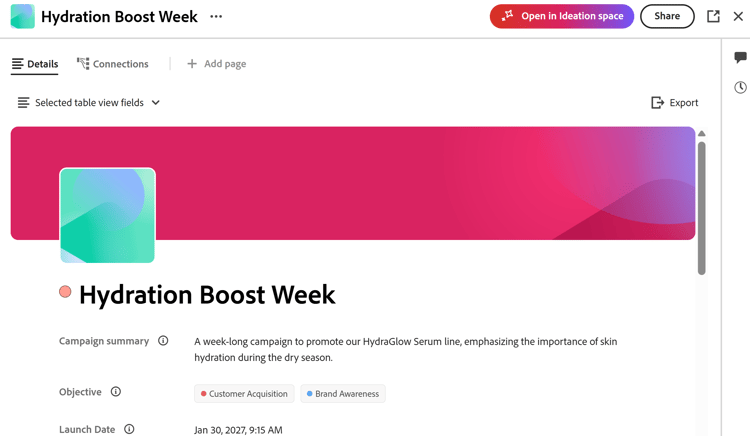
在Workfront Planning中,编辑现有记录时
-
从Planning中的“新建记录”按钮启动摘要时,摘要包含的字段与开始使用的记录类型相同。
-
从Planning现有记录启动摘要时,摘要包含与记录具有相同值的相同字段。
-
从Workfront的主菜单启动摘要时,它包含您上传到画布的文件中的字段和信息。
构思空间与Adobe CX Enterprise Coworker
构思空间使用Adobe CX Enterprise Coworker作为其提示界面。
用户可以提出后续问题,并以简短的话语形式进行细化,而不是只获得一次性的结果。
当摘要与Workfront规划实时记录关联时,同事不会覆盖它,因此基础计划保持不变。 仅当将摘要导出到Workfront Planning时,才会覆盖记录。
以下是在构思空间中使用的Co-worker的一些功能:
-
执行假设分析,以比较不同的活动主题、消息或测试您的战略方向
-
上传文档或社交分析
-
访问与您正在构建的简报相关的Web内容
-
定义营销活动目标
-
获取受众分析摘要
-
生成受众角色
-
构思营销活动消息
-
在大型可视画布中工作,使用AI提示生成文本、图像、文件、图表和insight卡片
-
组织、修订和扩展信息卡,以最终将其转换为营销活动简报
-
与多个用户进行协作,这些用户可以在最终确定简报之前添加创意、对特定画布项目发表评论或针对自由格式创意使用附注
-
建议在创意空间中使用同事时遵循以下最佳实践:
- 特定。 更丰富的营销活动描述会产生更相关、更扎实的宣传卡。
- 在完成前进行验证。 AI生成的响应可能不准确,因此始终检查卡片上的 源 并根据链接的源进行确认,然后再最终确定记录。
- 将AI卡与真实记录混合。 将实际记录拖放到构思空间中。
受众和用例
构思空间专为负责制定营销活动策略和制作营销活动简报的产品和品牌营销人员设计。
作为工作区管理员,您可以在Workfront Planning中使用构思空间创建记录,步骤如下:
- 在开始创建或编辑记录时,从Planning中启动构思空间后,在其中创建简报。
- 使用AI提示从系统中的其他记录或Web中收集详细信息,并完成创意力简述的创建。
- 从摘要中创建Planning记录类型。
- 在Planning中优化构思简述并更新现有记录类型。
以下是如何使用构思空间的用例:
-
使用历史绩效刷新以前的营销活动
- 例如,您可以为新季度、季度或产品时刻更新现有营销活动。
- 这将生成以先前性能为基础的“增量摘要”,概述保留的内容、更改内容以及原因。
-
使用历史绩效创建新的营销活动
- 例如,您可以在启动无直接营销活动历史记录的新产品、区段或计划时创建营销活动。
- 这通过引导思想、建议的渠道组合以及初始概念或报文方向产生了一个全新的简报。
构思空间生成的对象
您可以使用构思空间集思并形成构思,以便稍后将其转换为对您的工作流很重要的项目。
构思空间从内部或外部(Web)来源获取您的所有想法和信息并创建摘要。 确定摘要完成之后,可以将其导出到以下文件或对象:
-
以下文件格式之一:PDF、Word、PowerPoint、Powerpoint模板
-
计划记录
仅当从Workfront Planning访问构思空间或先前将Planning记录连接到构思摘要时,才能将摘要导出到Planning记录。