从构思空间摘要创建或编辑Planning记录
此页面上的信息引用了尚未公开的功能。 它只能作为 构思空间Beta 程序的一部分提供。
有关详细信息,请参阅Adobe Workfront计划的构思空间入门。
使用Adobe Workfront Planning的新功能Ideation Space,您可以将简报转换为Planning记录。 导出的摘要可创建新记录或更新现有记录。
本文介绍了如何使用构思空间创建或编辑现有Planning记录。
访问权限要求
| table 0-row-0 1-row-0 2-row-2 3-row-2 4-row-2 5-row-2 6-row-2 7-row-2 8-row-2 layout-auto html-authored no-header | |
|---|---|
| 云提供商要求 |
Amazon Web Services (AWS) 注意: 我们不支持任何其他云提供商。 |
| Adobe Workfront 包 |
|
| 系统要求 | 必须在“设置”区域的“系统首选项”中打开同事和MCP首选项设置 |
| Adobe工作流许可证 | 标准 |
| Adobe计划许可证 | 标准 |
| 访问级别配置 |
|
| 对象权限 |
为要添加记录的工作区和记录类型提供或更高权限 系统管理员对所有工作区具有权限,包括他们未创建的工作区 创意空间上的编辑器权限以创建摘要 |
有关Workfront访问要求的详细信息,请参阅Workfront文档中的访问要求。
关于使用Ideation空间创建或编辑Planning记录的注意事项
-
您必须从Workfront Planning中启动创意空间才能创建或编辑Planning记录。 从Workfront主菜单访问构思空间不会将构思简报连接到Planning记录。
-
当您从记录中启动构思空间时,Workfront使用记录的结构和信息创建和更新简介的字段。
-
要使用创意空间创建或编辑记录,您必须在Workfront Planning中拥有工作区和记录类型。
-
新记录始终以占位符内容开头,无论您如何创建它们。
-
删除链接到构思简介的Planning记录时,该简介保留在构思空间中,并且其相关空间未被删除。
-
同步仅从构思空间到Workfront Planning进行。 从Planning记录到构思简报之间没有反向同步或自动同步。
-
导出到Workfront Planning会覆盖连接的Planning记录中的所有现有字段数据。
-
在Workfront Planning中创建、编辑或删除字段时存在以下情况:
- 在链接到构思简报的记录上创建的新字段每天都添加到该简报中。 新字段在构思简介中显示为空。
- 删除的字段保留在摘要中并保持其先前的值。
- 重命名的字段会更新摘要中的名称。
-
您可以将文档作为卡片添加到构思空间中。 这还包括图像。
您可以添加以下文件类型:PDF、Excel、CSV、PNG(和其他图像格式)、Word、PowerPoint。 不支持视频。
所有上传的文档都将在后端转换为PDF进行处理。
-
您可以将记录直接从Workfront Planning拖放到空间中,记录与手动上传文件的显示方式相同。
使用构思空间创建记录
-
在Workfront Planning登陆页面中,单击可管理的工作区的卡片。
-
单击可向其添加记录的记录类型的卡。
-
执行以下操作之一以创建记录:
-
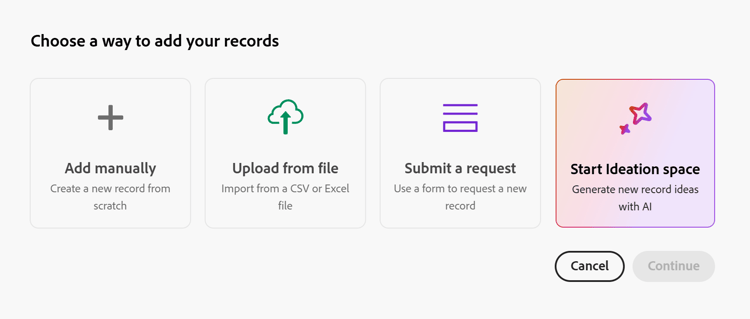
从记录类型页面的任何视图中,单击页面右上角的 新建记录 并在 选择添加记录的方式 框中单击开始构思空间,然后单击继续。
-
滚动到记录表的底部,单击新建行,然后单击开始构思空间。
note tip TIP 选择 不显示 将永久取消将来的提示。 单击“关闭”图标 X 可关闭此框,但下次您添加内联记录时,此框会重新出现。
-
-
阅读Beta版协议,然后单击同意。 您必须签署协议才能使用构思空间。
出现以下情况:
-
“构思”空间画布将在新选项卡中打开。
-
将在右侧面板中打开Co-worker。
-
记录会立即创建,并带有占位符名称。
-
构思简介是使用占位符名称创建的。 构思简介字段与您开始使用的记录类型的字段相同。
-
-
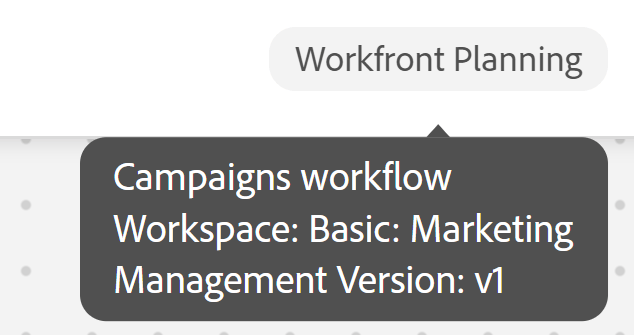
(可选)将鼠标悬停在“构思空间”画布右上角的 Workfront Planning 标记上,以查看记录类型的名称、要为其创建记录的工作区以及要创建的简介的版本号。
-
在 Co-worker 对话框中添加提示,然后按Enter。
您分享的详细信息越多,创意空间提供的信息就越有用。 例如,键入您计划进行的营销活动的描述:“返回营销机构的校园营销活动”。
-
按照文章在构思空间中创建简述中的说明继续创建构思简述。
-
(视情况而定)完成摘要后,单击左下角的预览图像,然后单击 导出到Workfront Planning 以创建Planning记录。
此操作会完成使用附加信息创建记录,并将其添加到您最初选择的记录类型。
使用构思空间编辑现有记录
您可以从现有记录中打开构思空间以更新它们。
不能批量编辑创意空间中的记录。
-
转到Workfront Planning中的现有记录并打开其详细信息页面。
-
单击详细信息页面右上角的在构思空间中打开。 这将在新选项卡中打开“构思”空间。
如果记录的构思已存在,则会打开该空间。
如果构思不存在,则创建构思空间和简短。
构思简介包含与您开始记录的相同字段。 字段值将从记录填充到摘要中。
note tip TIP 无法使用构思空间批量编辑记录。 -
继续编辑摘要,如本文中使用构思空间创建记录一节中所述。