从表视图中导出记录
您可以在Adobe Workfront Planning中将记录及其信息从表格视图导出到Excel或CSV文件。
访问权限要求
| table 0-row-0 1-row-0 2-row-2 3-row-2 4-row-2 5-row-2 layout-auto html-authored no-header | |
|---|---|
| Adobe Workfront 包 |
任何Workfront和任何Planning包 任何工作流和任何计划包 有关每个Workfront Planning包中所包含内容的更多信息,请联系您的Workfront客户代表。 |
| Adobe Workfront许可证 | 浅色或更高 |
| 对象权限 |
查看或更高权限的工作区和记录类型 查看或更高的视图权限 |
| 版面模板 |
必须为具有轻度或参与者许可证的用户分配一个包括Planning的布局模板。 默认情况下,标准用户和系统管理员已启用Planning区域。 |
有关Workfront访问要求的详细信息,请参阅Workfront文档中的访问要求。
从表视图中导出记录
导出表视图时,请考虑以下事项:
-
导出到Excel文件中的信息将保留应用于Workfront Planning中的表格视图的筛选器、分组和排序。 分组在CSV文件中不可见。
-
导出的文件不支持缩略图和自定义行颜色。
-
仅导出在Workfront界面中可见的字段。 隐藏字段不导出。
要从表格视图或记录类型导出信息,请执行以下操作:
-
转到记录类型页面,然后单击表格视图选项卡。
-
执行下列操作之一:
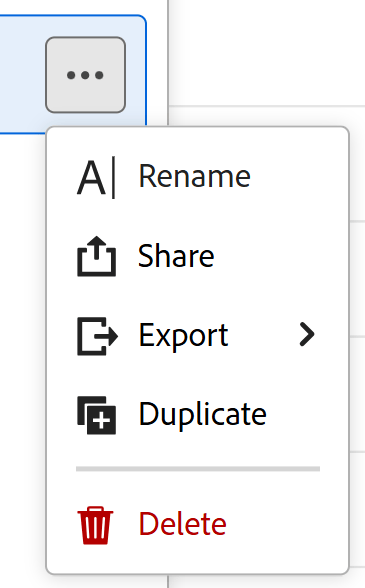
- 将鼠标悬停在表视图选项卡的名称上,然后单击视图名称右侧的 更多 菜单

视图上的
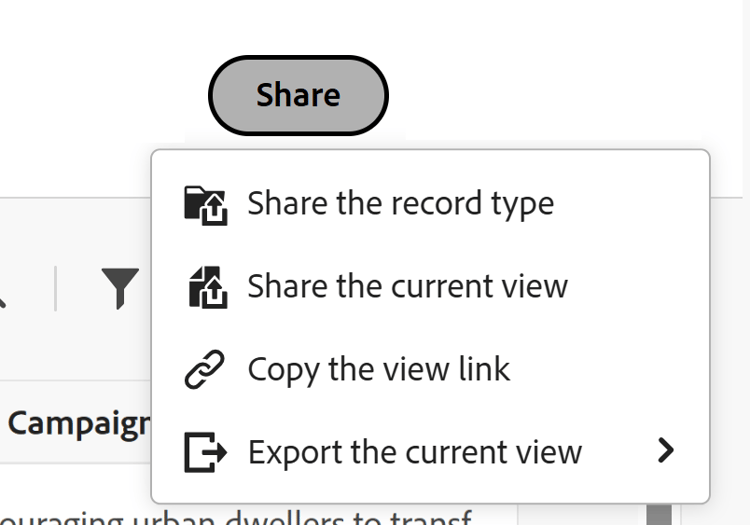
- 单击共享 > 导出当前视图。 此选项仅在显示表格视图时可用。
- 将鼠标悬停在表视图选项卡的名称上,然后单击视图名称右侧的 更多 菜单
-
选择以下格式之一:
- Excel
- CSV
note important IMPORTANT 当在屏幕上显示不同的视图时,不能从表格视图导出信息。 要访问“更多”菜单中的“导出”选项,必须显示要导出的表格视图。 文件已下载到您的计算机。
-
(可选)转到计算机上的下载文件夹并找到下载的文件。
导出文件的名称遵循以下格式:
Name of the view - name of the record type例如,促销活动记录类型的表视图会生成一个名为
Table view - Campaigns的文件。文件显示以下信息:
- 在Excel文件中,列标题以黑色突出显示
- 在Workfront界面中可见的所有字段,均按相同的标准进行排序和过滤
- 分组将保留在Excel文件中
您现在可以与其他人共享导出的文件,或将其附加到任何通信。