[Premium]{class="badge positive" title="查看Target Premium中包含的内容。"}
将Adobe Analytics与Recommendations一起使用 use-analytics-with-recommendations
在此页面上:了解如何将Adobe Analytics用作Adobe Target Recommendations活动中的行为数据源。
将Adobe Analytics用作行为数据源可允许Adobe Target Recommendations活动使用Analytics中基于视图和基于购买的行为数据。 当Target Recommendations设置是新的,并且Analytics有许多历史数据可供使用时,这将很有用。 数据可能还包括仅与Analytics共享的来自第三方源或馈送的信息。
在Recommendations中创建标准时,使用 行为数据Source 选项选择数据源: Adobe Target或Analytics。
Target中Analytics数据的用例 use-cases
将Analytics用作行为数据源还允许部署特定用例,而无需使用所有Target实体参数标记实体页面。 这需要满足某些先决条件,而“产品变量”的可用性是最重要的先决条件。 常规eVar和Prop不足以让Analytics和Target自动交换此数据。
Analytics可用作行为数据源,用于:
- 使用Analytics数据,根据上个月其他用户从同一类别中购买的内容,在产品详细信息页面上向用户显示零售网站上的推荐。
- 基于Analytics数据,在媒体网站的主屏幕上显示当前趋势特定类别中最受欢迎内容的内容。
Analytics中的实现
先决条件:在Analytics中设置产品变量 prerequisites
使用Target Recommendations所需的属性在Analytics中实施产品变量。 Target Recommendations示例信息源格式将指导必须在产品变量中定义哪些属性。 这些值必须稍后在Target UI中“映射”到相应的Target实体值。
有关如何设置产品变量的更多详细信息,请参阅“实施Adobe Analytics”指南中的产品。 该文档中的一些说明,例如有关类别的说明,需要部署该文档的团队做出判断。 建议先咨询Adobe再进行此活动。
注意事项 considerations
Analytics数据通过每日馈送发送。 行为结果可能需要24小时才能反映在网站上的推荐结果中。 与所有Recommendations标准设置一样,应测试此数据源。
要选择数据源,请执行以下操作:
- 当用户每天生成大量有机数据并且几乎不需要依赖历史数据时,Target mbox非常适合。
- 当最近生成的有机数据较少且将使用Analytics数据时,Analytics非常适合。
仍必须在Target mbox调用中传递entity.id和entity.categoryId值。 其他属性可以通过Analytics馈送传递,如本页所述。
动态包含规则(例如将实体参数与配置文件属性进行匹配)可以与Analytics信息源方法一起使用。 此方法与使用Target独立方法类似,但必须考虑时间:应该匹配配置文件变量的实体变量取决于数据层,该数据层可能稍后出现在页面上。
在Target中实施 implement-target
产品变量在Target中映射,以提供连续的行为数据供给。
-
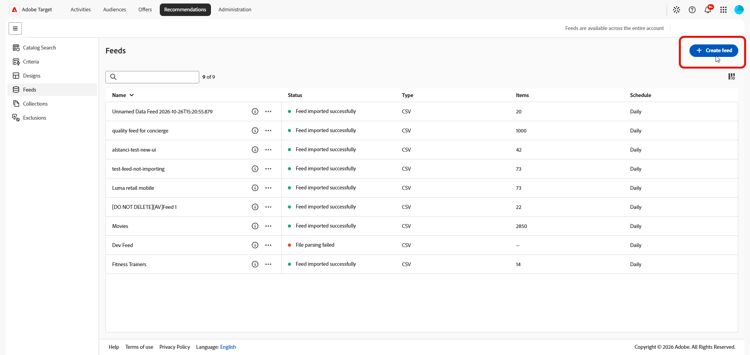
在Target中,单击推荐,然后单击 信息源 选项卡。
-
单击创建信息源。
-
Select Analytics分类,然后指定报表包。
-
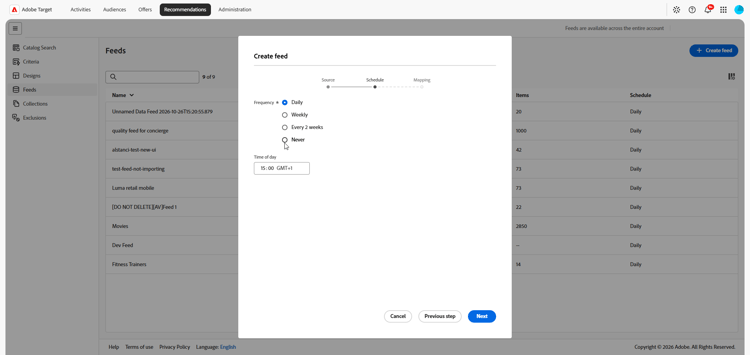
单击 下一步 以前进到 计划 设置,然后为信息源选择一个频率: 每日、每周、每两周或从不。 也可以选择每天处理馈送的时间。
-
单击 下一步 前进到 映射 设置,然后将字段列标题映射到适当的 推荐 字段名称。
-
单击保存。
有关创建馈送的详细信息,请参阅创建馈送。