项目创建
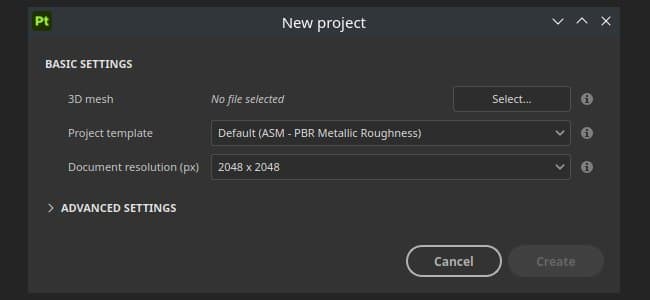
通过“新建项目”窗口,可创建项目文件以存储3D模型及其纹理信息。
根据在导入的3D模型上找到的材料定义创建新的纹理集。 这意味着,如果多个对象的材料不同,则可以通过单个文件导入这些对象(即使使用重叠的UV)。
创建新项目
要创建新项目,请单击 文件>新建 或使用键盘快捷键Ctrl + N。
以下是“新建项目”窗口中所有可用参数的说明。
基本设置
指定将定义项目默认设置的模板。 模板包含以下参数:
- 纹理集设置。
- 显示设置。
- 烘焙设置。
- 着色器资源(包括连接的纹理)。
- 文件环境图。
注意:模板是 *.spt 文件,通过文件菜单从现有项目创建并保存在Assets文件夹中以便与团队成员轻松共享。
文件类型特定设置
选择USD后,其他文件类型特定的设置将变为可用。
选择USD文件的特定部分。 默认情况下,该属性设置为“根”,这意味着将使用整个USD文件创建Painter项目。 更改……将打开一个新窗口,其中显示USD的内容。 如果检测到变体,则可以选择用于项目创建的特定变体。 在项目配置设置中创建项目后可以更改范围和变型。 请注意 —
- 只有建模变体选择会对项目产生任何影响。
- 当前未检测到嵌套在变体中的变体。
高级设置
定义项目的法线贴图格式,可以是
- DirectX (X+、Y-、Z+)
- OpenGL (X+、Y+、Z+)
注意:作为提醒:
- 默认情况下,虚构引擎使用DirectX。
- 默认情况下,Unity使用OpenGL。
如果启用,将按片段(像素)着色器而非顶点着色器计算双边。 此参数影响视口中着色器解码法线图的方式。 更改此设置将需要重制法线图。 注意:作为提醒:
- 虚构引擎需要启用此设置。
- Unity需要禁用此设置(如果您使用的是HDRP工作流程,则需启用此设置)
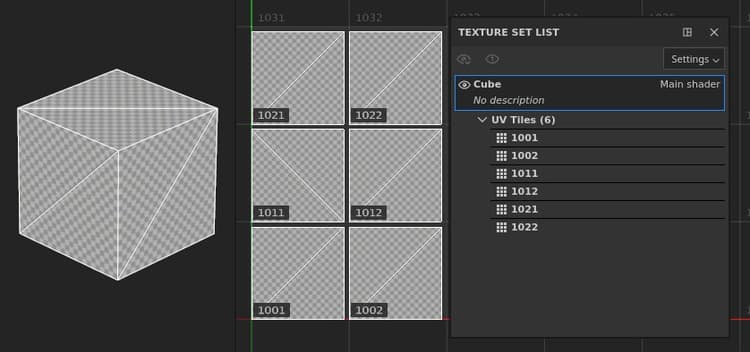
UV 平铺设置 (UDIM)
UV 平铺(UDIM)将按照网格上的材料分配进行导入和分组。 这意味着单个纹理集可以包含2D 视图中并排可见的多个UV 平铺。 同一纹理集中的UV 平铺可以无缝地跨页绘画。
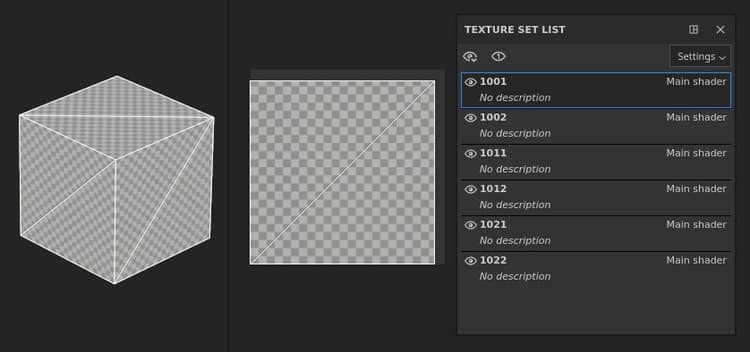
将UV 平铺(UDIM)拆分为单个纹理集并进行重命名,同时忽略任何材料分配。 每个UV 平铺都将移到UV[0-1]范围内以保持可喷漆。
导入设置
如果网格文件中存在相机,则它们将被导入项目,可作为预设进行可视化访问。 注意: Substance 3D Painter在某些情况下不支持某些相机:
- 3DS Max中的物理相机
- 存储在Alembic文件(*.abc)中的相机。
导入烘焙贴图
使用“添加”按钮将纹理文件加载为网格图,并在纹理集设置中自动分配这些文件。 必须遵循特定的命名约定,才能将网格图自动分配给其纹理集。 网格图也可直接烘焙应用程序内部;请参阅烘焙文档。
命名约定: TextureSetName_MeshMapName
示例: DefaultMaterial_ambient_遮蔽.png
支持的网格图及其命名列表:
实际大小
物理尺寸设置允许您调整Painter确定网格在真实世界单位中的物理尺寸的方式。 这对于确保以逼真的比例应用材料非常有用。
- 使用网格文件的内部单位比例:大多数文件类型包括有关从3D建模应用程序导出的对象物理尺寸的信息。 选中此选项后,Painter将使用导入文件中的此信息。
- 自定单位比例:覆盖导入文件的单位比例,或者如果未包括单位比例,则使用自定输入框调整单个“单位”的大小。
- 分配填充图层时,将材料缩放切换为物理尺寸:如果启用此选项,具有物理尺寸信息的材料可以调整其缩放,以匹配要应用其的表面的物理尺寸。
色彩管理
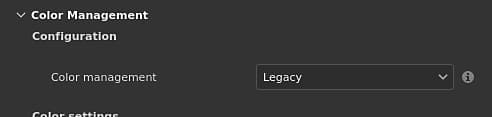
此部分控制项目的色彩管理设置。 默认情况下,它设置为旧版(sRGB/线性工作流)。
查看色彩管理文档,详细了解如何使用此工作流程以及这些设置的作用。