Iray
本页介绍了Substance 3D Designer的3D视图面板中提供的Iray渲染器,该渲染器提供了交互式路径跟踪,可帮助使用CPU和/或GPU加速(仅限Nvidia GPU)进行逼真的渲染。
概述
Iray是一种高度 交互式 且基于物理的直观渲染技术,它通过模拟光线和材料的物理行为来生成照片级逼真图像。 在NvidiaIray网页上了解更多信息。

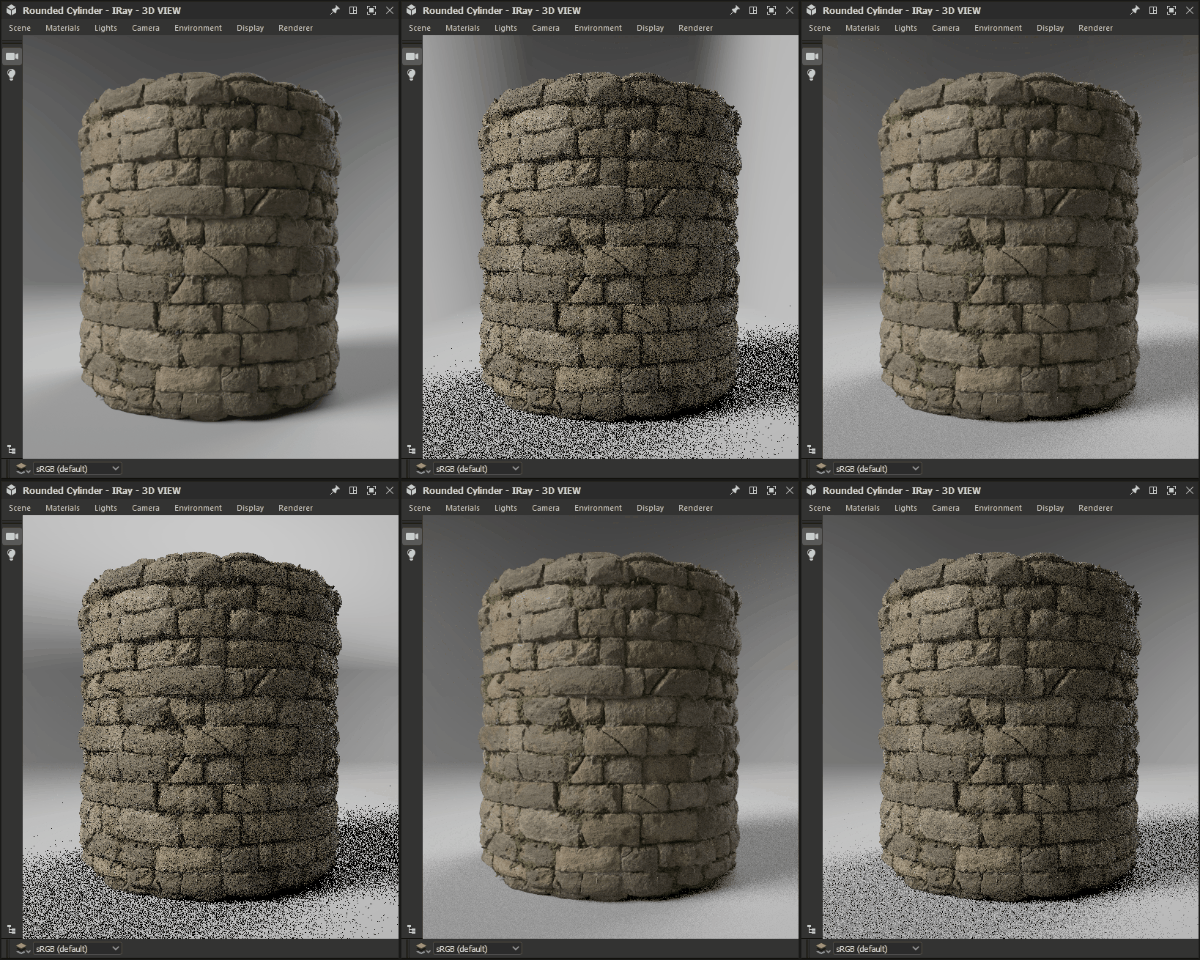
由于3D 视图使用Iray的逐行渲染器,因此只要对每个像素执行了至少一个样本,就会生成图像。 在执行取样迭代时,图像会自动更新,从而使初始粗糙图像在每个迭代上变得更干净。
渲染器在3D视图面板中可用:打开 渲染器 菜单,然后选择 Iray 选项以将该3D视图面板中使用的渲染器切换为Iray。
切换到Iray渲染器会更改某些3D视图菜单中的可用选项。 这些更改将在下面的 3D视图 部分中说明。
默认情况下,选定Iray渲染器后即会开始渐进式渲染。 渲染进程将一直运行,直到满足下列条件中的一个:
- 执行的最大样本数**
- 符合渲染时间限制
请参阅此页面的 渲染器 部分,了解有关调整这些条件的更多信息。
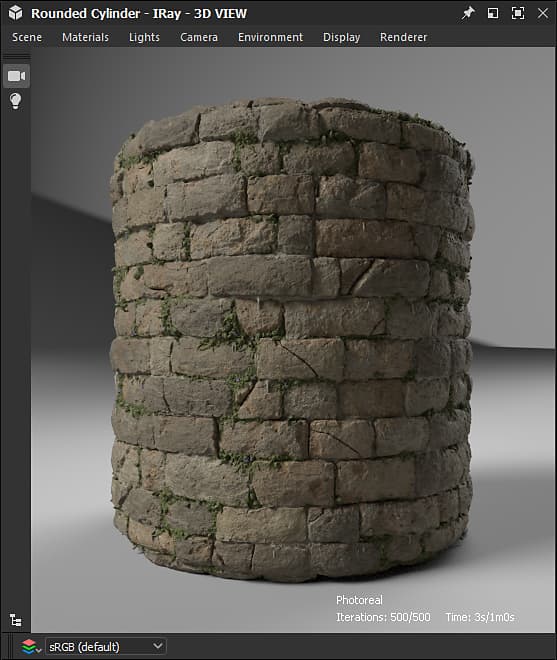
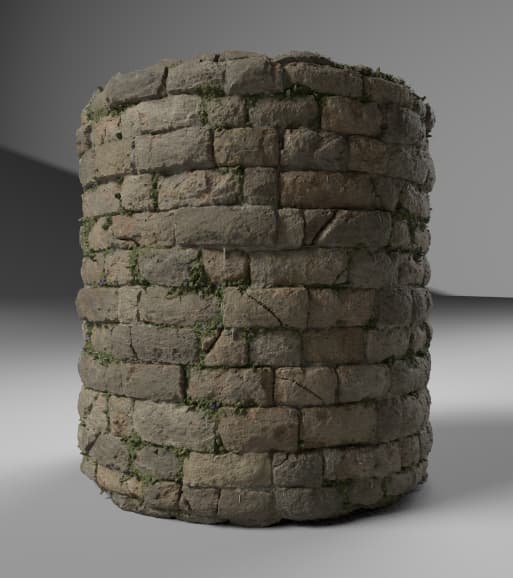
*材质:中世纪城堡,作者Mark Foreman,可在我们的Substance 3D资源*库中使用
这意味着当3D视图面板使用此渲染器时,渲染器菜单在其他3D视图面板中处于禁用状态,并且这些菜单默认为 OpenGL 渲染器。
3D视图选项
场景
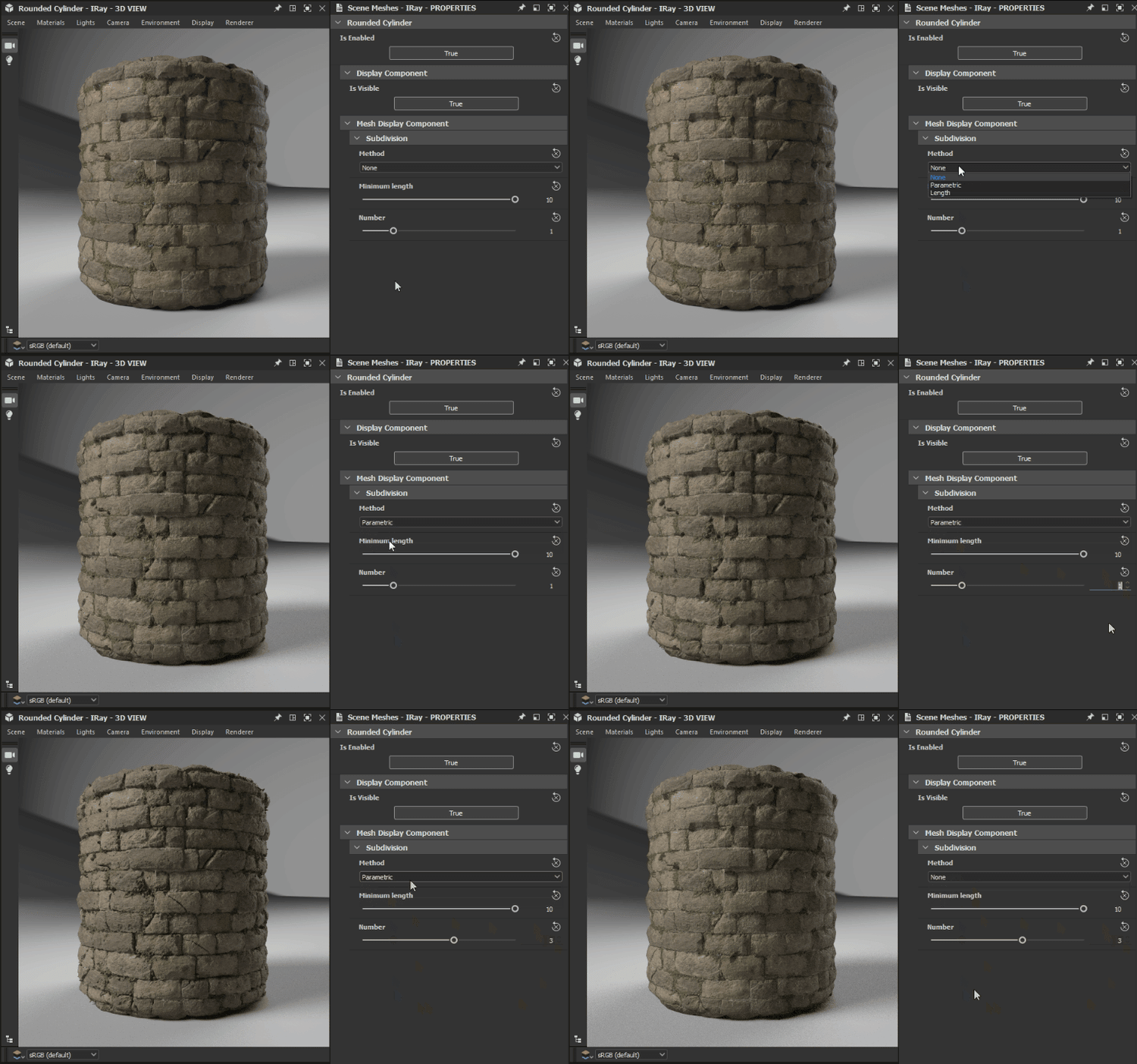
在 场景 菜单中选择 编辑 选项,以在 属性 面板中查找特定于Iray的场景属性。
- 已启用:当设置为 False 时,将隐藏该对象,并且不再向场景提供
显示组件
- 可见:设置为 False 时,对象处于隐藏状态,但仍对场景有贡献,即反射光线、吸收光线和投影阴影
网格显示组件
-
细分
-
方法:用于在程序上将网格细分为更精细的几何形状的方法
- 无:未应用细分
- 参数:将网格细分为
4^x个三角形,其中x是此参数指定的值 - 长度:细分网格,直到所有边缘的长度(在对象空间中)都小于“最小长度”参数指定的值
-
最小长度:细分网格,直到所有边的长度都低于对象空间中的此指定值(仅适用于 Length 方法)
-
数字:应该应用于网格的细分迭代次数(仅适用于 参数 方法)
-
请注意在Parameter方法中使用高 数字值,在Length方法中使用低 最小长度值。
材质
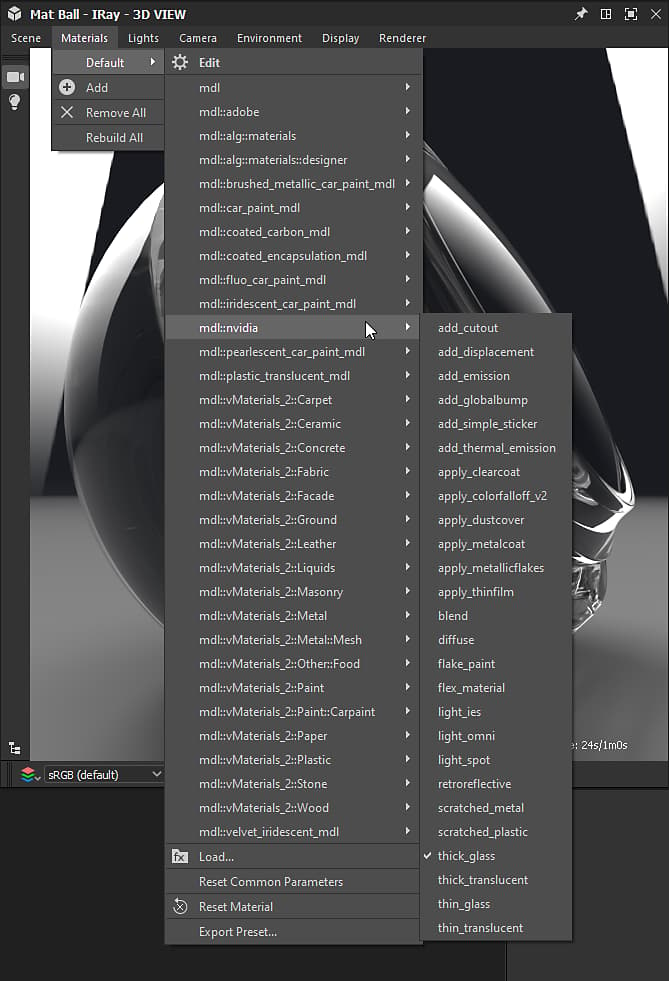
由于Iray依赖于NVIDIA开发的MDL着色模型,因此可用于场景素材的素材将替换为Designer加载的MDL库。 此库使用以下源生成:
- Designer安装中包含的MDL文件
- 在加载的项目文件中由用户🔗列出的目录中找到了MDL文件
- NVIDIA vMaterials库(如果已安装)
已加载MDL 材质的累积列表位于 材料 菜单的任一已列出材料的子菜单下,如右图所示。
此外,如果在Designer中加载了MDL 图,则它可以应用于场景中的任何材料。 此时,它将被添加到可用的MDL材料列表中。
此菜单中的其他重要选项包括:
- 选择 编辑 选项以访问 属性 面板中MDL的公开输入,并根据需要调整素材
- 使用 加载…… 选项,您可以手动加载任何MDL文件,这些文件将添加到累积列表中并应用于场景
- 导出预设……选项可打开 导出MDL材质预设 对话框,使用此对话框可使用3D视图中应用的当前设置导出预设MDL文件
相机
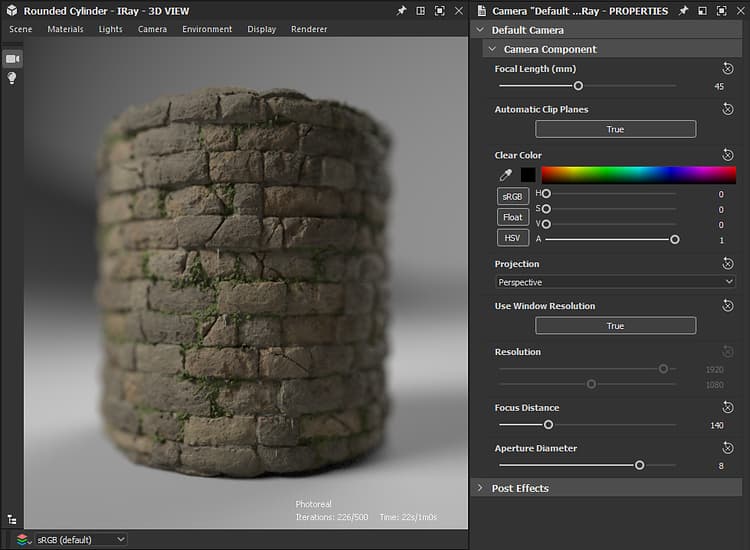
关于相机设置,OpenGL和Iray之间的主要区别在于如何管理字段深度。 实际上,Iray作为物理上精确的渲染器,视相机的 光圈 而定,场地深度会“自然”发生。
选择“光线渲染器”后,摄像机属性中会显示下列参数:
- 焦距:离焦点的相机的距离 — 即图像最清晰的地方
- 光圈直径:驱动相机光圈的值。 此值越低,图像元素在焦点之前和之后就越锐利 — 用更简单的术语来说,此值控制场效果深度的强度
环境
打开 环境 菜单并选择 编辑 选项,以在 属性 面板中显示环境属性。
可使用以下属性:
圆顶
-
圆顶类型:设置场景周围的对象,环境纹理投影在该对象上
- 无限球体:无限球形环境
- 地面:无限球形环境,但具有纹理化的地面平面
- 球形:自定义半径的有限大小球形圆顶
- 带地面的球体:具有自定义半径的有限大小的球形圆顶,其中环境下半部投影到分割球体上部和下部的平面上
- 带地面的方框:自定义宽度、Height和长度的有限大小的方框圆顶,其中环境下半部投影到分割方框上下部分的平面上
-
旋转角度:控制圆顶绕 Y轴 旋转的角度
-
半径:球体的半径(仅适用于 球体 和 带地面的球体 圆顶类型)
-
宽度:框的宽度(仅适用于具有地面 圆顶类型的 框)
-
Height:框的Height(仅适用于具有地面 圆顶类型的 框)
-
长度:框的长度(仅适用于具有地面 圆顶类型的 框)
-
可视化:启用有限大小环境几何的假颜色叠加。 这可用于将几何图形与捕获的环境图的投影对齐(仅适用于球体、带地面的球体和 具有地面 圆顶类型的Box)
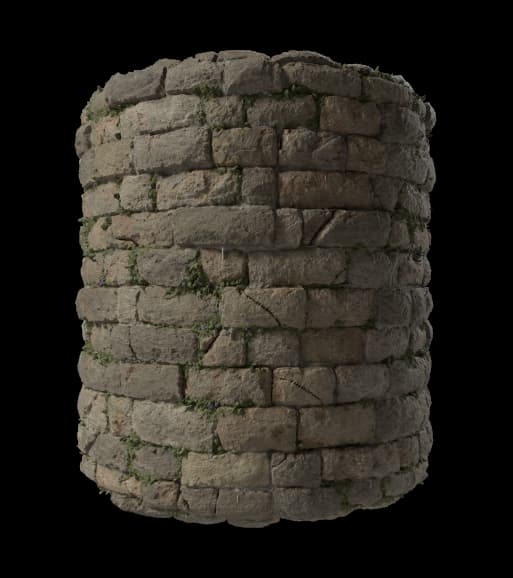
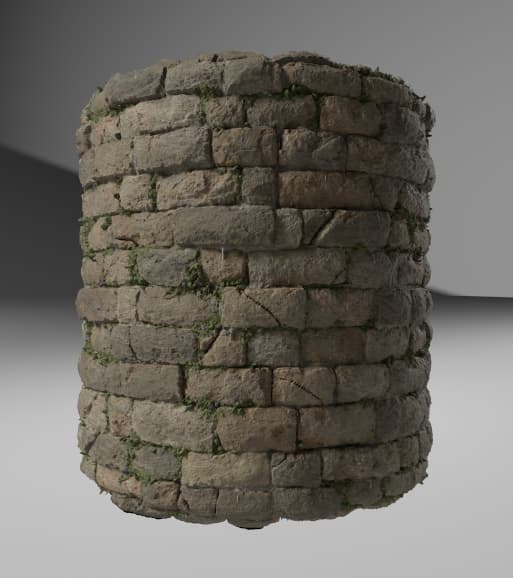
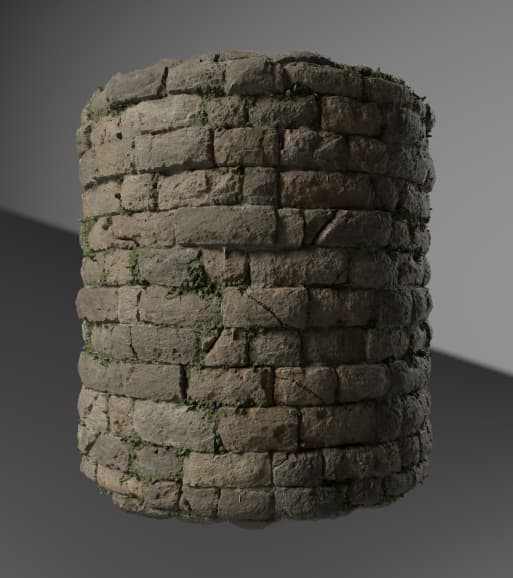
地面
以下参数适用于地面类型为 的 地面 、 带地面的球体和 Box圆顶:
- 地面:启用地面平面
- 位置:有限圆顶原点的位置(也适用于 球体 圆顶类型)
- 反射率:地面反射的不透明度和色调,其中黑色表示反射不可见
- 光泽度:地面反射的光泽度
- 阴影强度:阴影的不透明度地面上
- 纹理比例:控制地面上环境纹理投影的大小(也适用于 球体 圆顶类型)
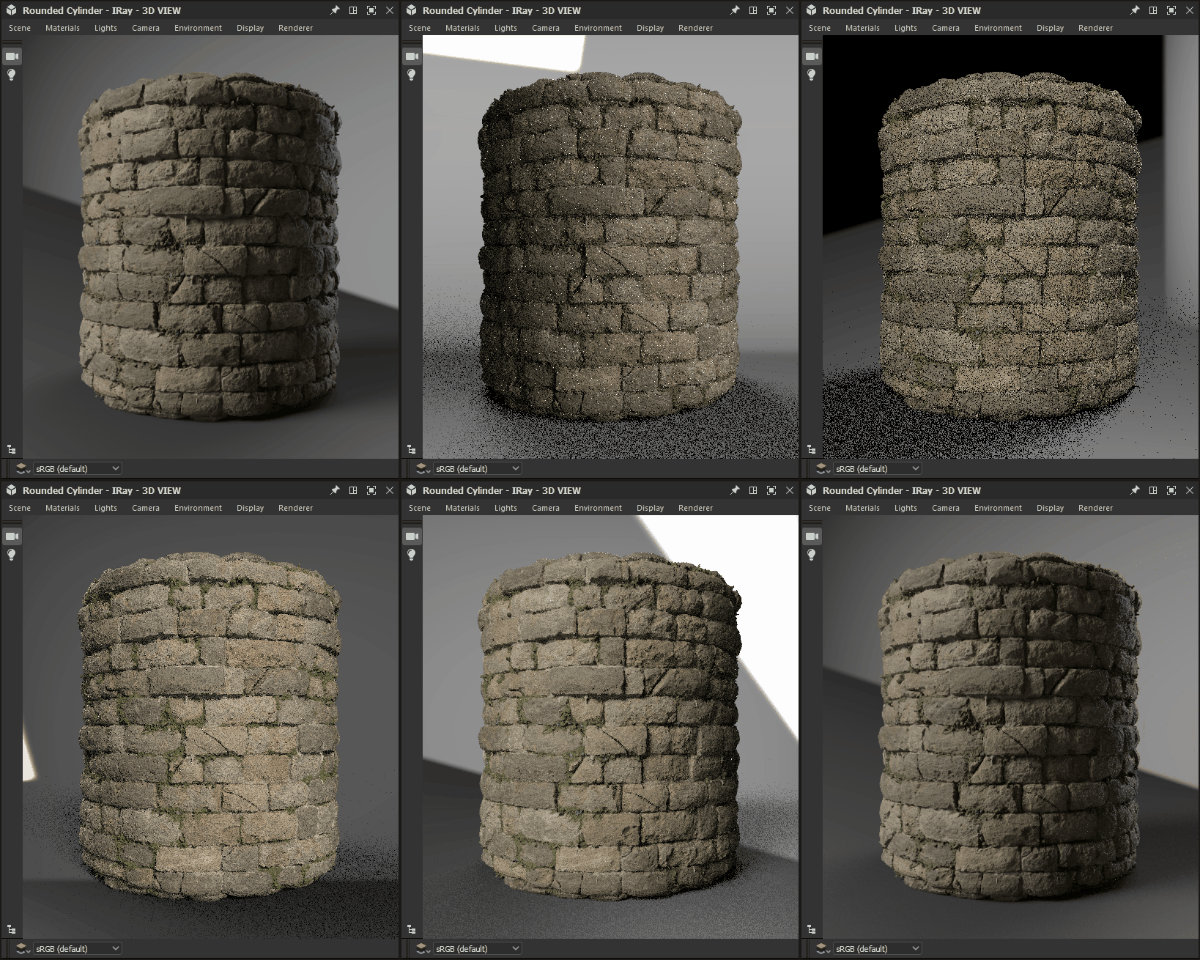
其中一些设置的影响说明如下:
| table 0-row-2 html-authored no-header | |
|---|---|
之前 |
之后 |
| table 0-row-2 html-authored no-header | |
|---|---|
之前 |
之后 |
显示
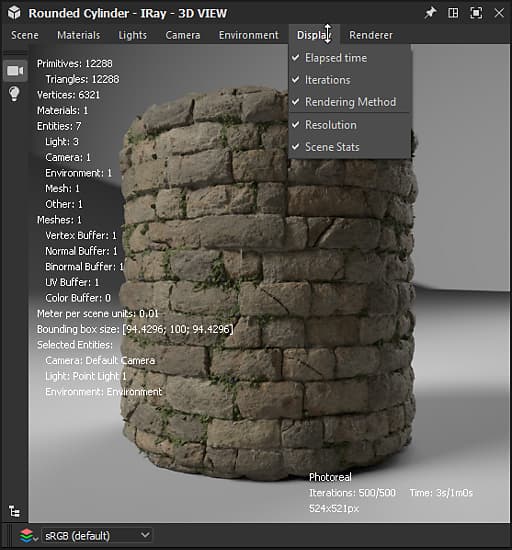
这些选项在渲染的图像顶部显示文本叠加,其中包含有关渲染的有用信息。
- 已用时间:渲染的持续时间(秒)。 满足任一结束条件时,此计时器和渲染进程都将停止
- 迭代:执行的取样迭代数。 当满足任一结束条件时,此计数器和渲染进程都将停止
- 渲染方法:使用的渲染路径。 在本地计算机上的大多数用途是使用Photoreal
- 分辨率:有效的渲染分辨率。 如果相机属性中的“使用窗口分辨率”选项设置为“假”,则会自动调整图像的比例以匹配分辨率比例
- 场景统计信息:与呈现的场景相关的统计信息列表,其中包括三角形计数和材料计数以及其他数据
渲染器
打开 渲染器 菜单并选择 编辑 选项,以在 属性 面板中显示渲染器属性。
渐进渲染
-
最小采样数:在考虑停止逐行渲染的条件之前,要计算的每个像素的最小采样数
-
最大采样数:如果已经渲染了每个像素的此样本数,则自动停止逐行渲染
-
最大时间(秒):渐进渲染应在秒后自动终止
-
已启用焦散取样器:通过专用焦散取样器增加默认取样器。 焦散线是光线通过不透明对象的结果,因此只有在场景中的任何对象上应用了MDL材料支持translucency时才需要
-
已启用Firefly滤镜:启用萤火虫滤镜,该滤镜使用预定义的算法,在渲染过程中移除计算图像中的萤火虫。 Firefly是视觉伪影,图像中的 孤立像素 比其相邻像素明显亮**,并且是光线样本不足,无法准确确定光线分布的结果
-
帖子降噪器
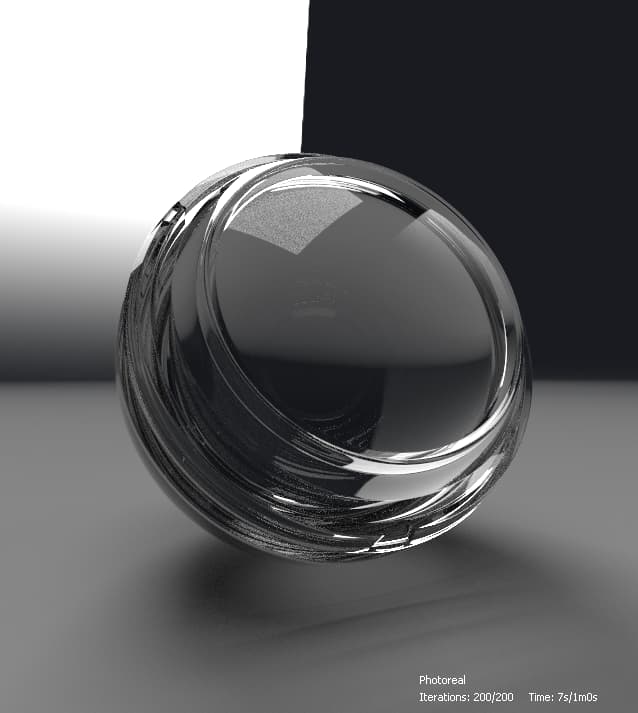
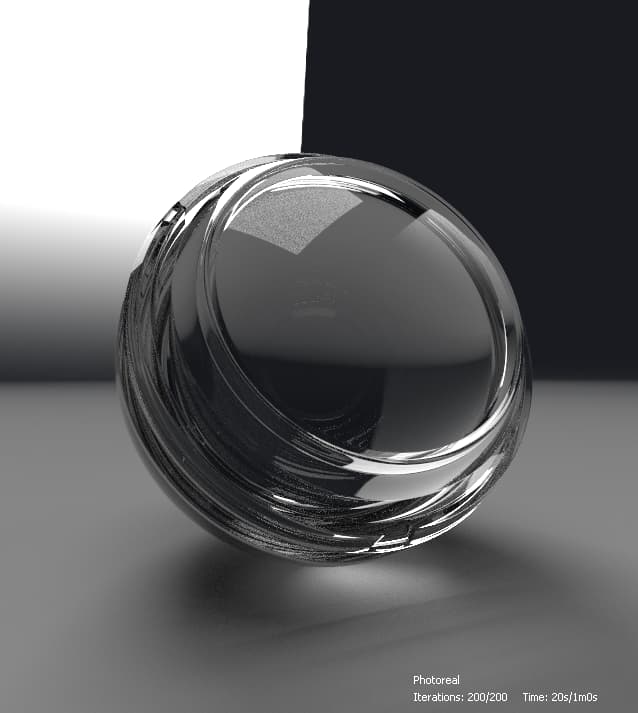
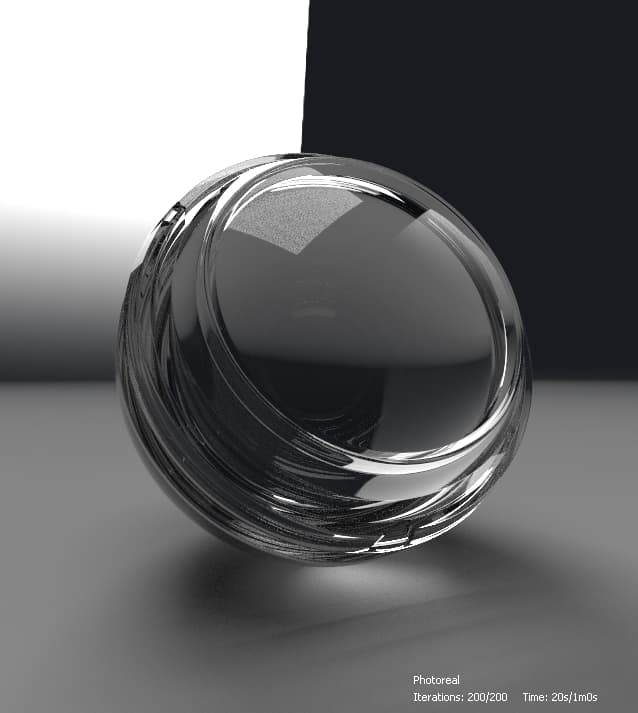
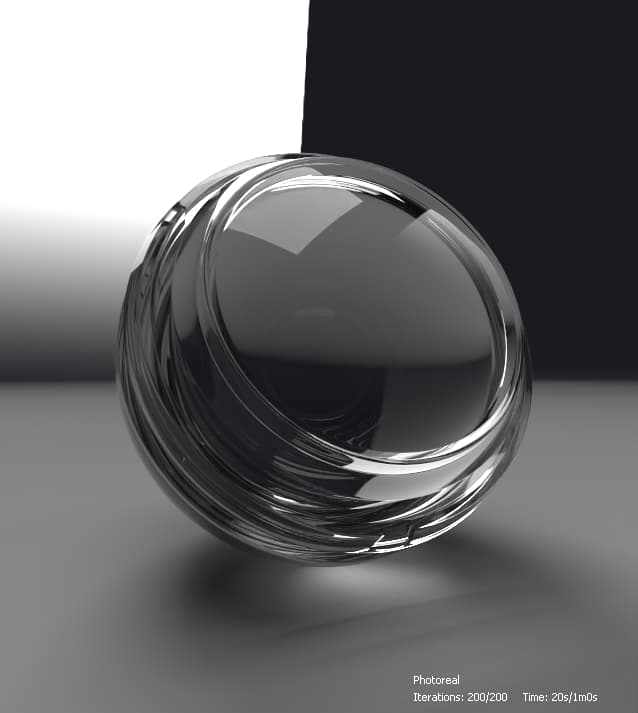
Iray渲染器使用NVIDIA Optix AI-Accelerated Denoiser算法对正在渲染的图像进行迭代的高质量去噪。- 已启用:允许在设置的渲染迭代触发预定义的降噪算法,并在渲染的 末尾 之前保持活动状态
- 启动迭代:如果启用降噪器,则此选项会设置降噪过程开始的迭代。 这可以防止降噪器的性能开销影响交互性,例如在移动相机时。 此外,由于前几个迭代的收敛性不强,往往不适合作为降噪器的输入,导致效果不理想。
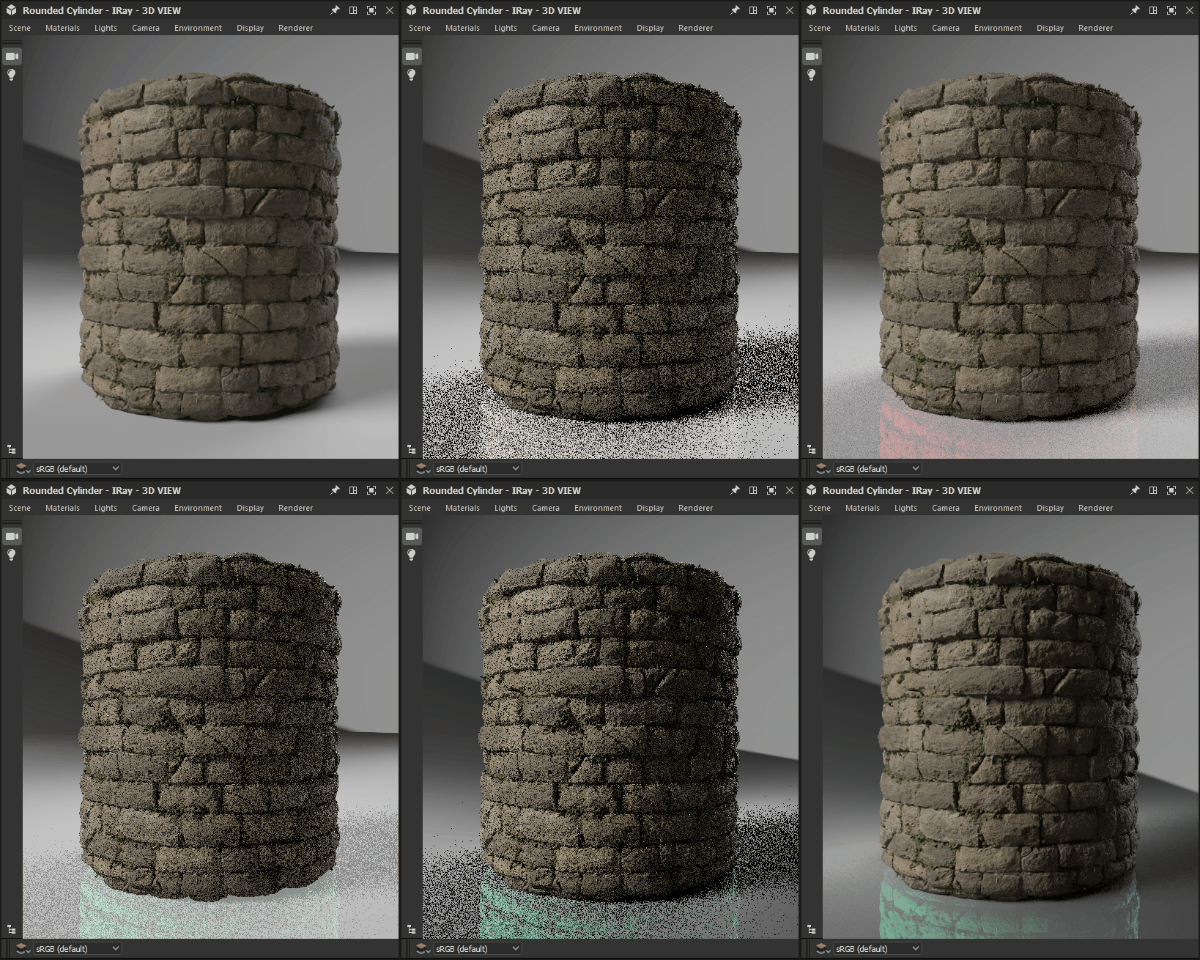
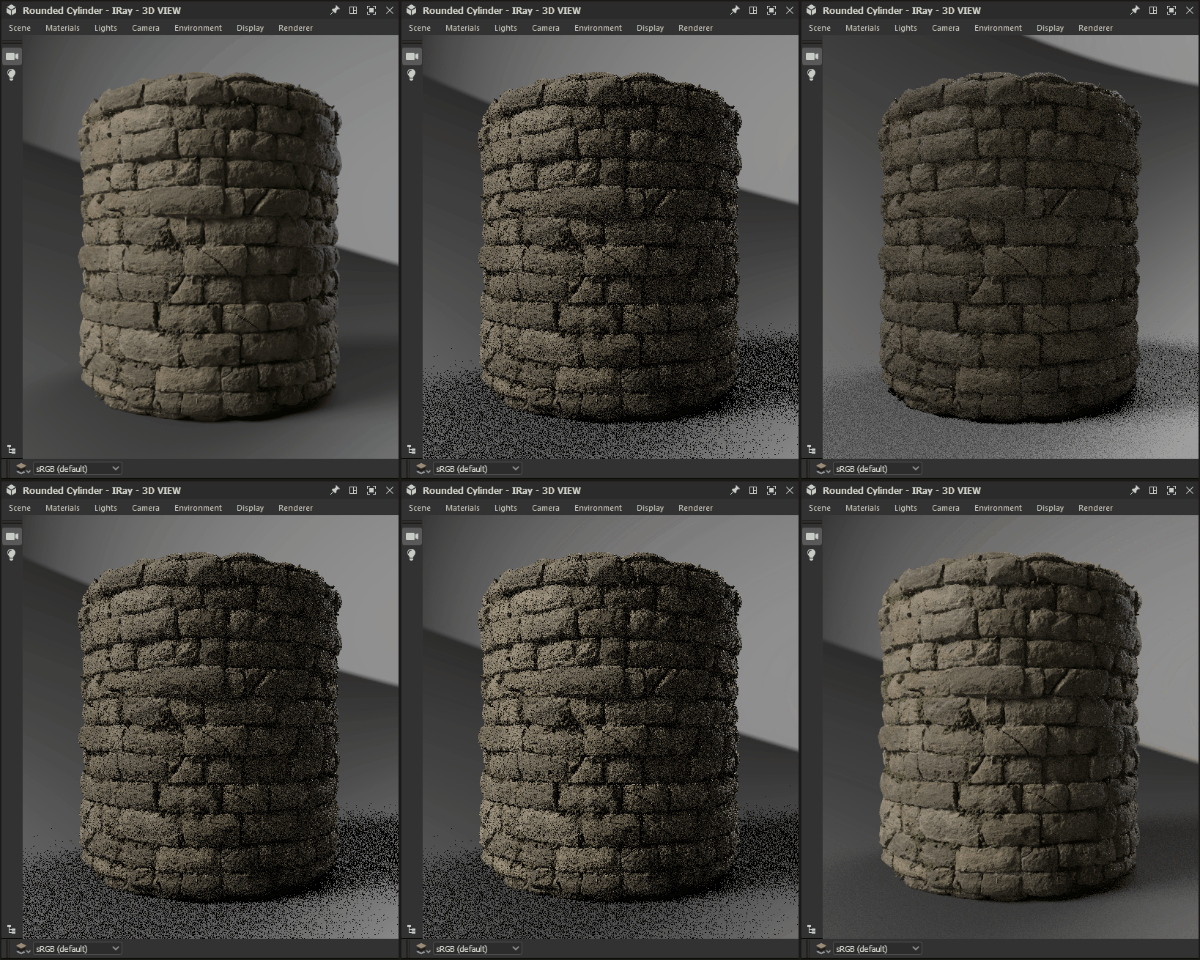
以下图像比较演示了其中一些设置的影响:
| table 0-row-2 html-authored no-header | |
|---|---|
之前 |
之后 |
| table 0-row-2 html-authored no-header | |
|---|---|
|
之前 |
之后 |
| table 0-row-2 html-authored no-header | |
|---|---|
|
之前 |
之后 |
材料:厚玻璃MDL 在NVIDIA的MDL核心定义中可用 **
硬件加速
Iray渲染器专门在NVIDIA GPU上提供硬件加速,具有下列优势:
- 显着提升渲染速度
- Optix AI加速去噪(请参阅本页 渲染器 部分中的“Post-denoiser”)
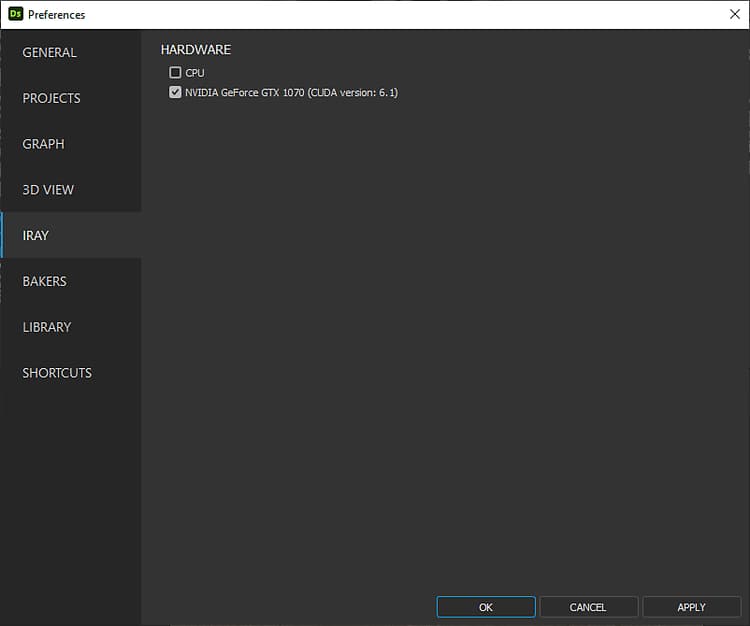
您可以在首选项窗口的 3D 视图 部分中选择Iray应该用于渲染的硬件,如右侧的图像所示。
检测到支持的GPU时,将列在此部分中,默认情况下为自动选择,并且未选择CPU。 任何手动更改都会覆盖此自动行为,因此您的自定义更改将保存以供将来会话使用。
对于多GPU配置,建议禁用SLI,并仅选择一个GPU以获得最佳可靠性。